Windows 11 verfügt über eine nützliche Funktion namens „Personal Vault“, um Ihre sensiblen Dateien und Medien zu schützen. Es sichert Ihre wichtigen Daten im OneDrive-Clouddienst und kann über das Datei-Explorer-Menü verwendet werden. Das System synchronisiert Ihre Datei mit Ihrem OneDrive-Konto und macht sie auf allen Ihren Geräten zugänglich. So können Sie Personal Vault in Windows 11 und Windows 10 einrichten und verwenden.Windows 11 ist eng mit OneDrive integriert, und Personal Vault ist Teil des Cloud-Speicherdienstes von Microsoft. Sie können über das Datei-Explorer-Menü auf Personal Vault zugreifen oder die OneDrive-Verknüpfung in der Taskleiste verwenden, um Ihre sensible Datei zu überprüfen.
Was ist Personal Vault in Windows 11?
Wie der Name schon sagt, ist Personal Vault Ihr privater Ordner auf OneDrive, um Ihre wichtigen Dateien zu speichern und zu synchronisieren. Wie unterscheidet es sich also von einer standardmäßigen passwortgeschützten Datei und einem Ordner in Windows 11? Im Gegensatz zu Ihrem lokalen Ordner synchronisiert Personal Vault alle hochgeladenen Dateien mit der OneDrive-Plattform und stellt sie auf allen Ihren Smart-Geräten zur Verfügung. Egal, ob Sie OneDrive auf einem Mobilgerät, Mac oder Chromebook verwenden, Sie können problemlos auf Dateien aus Ihrem persönlichen Vault zugreifen und diese herunterladen. Lassen Sie es uns einrichten und in Aktion sehen.
Öffnen Sie Ihren persönlichen Tresor in Windows
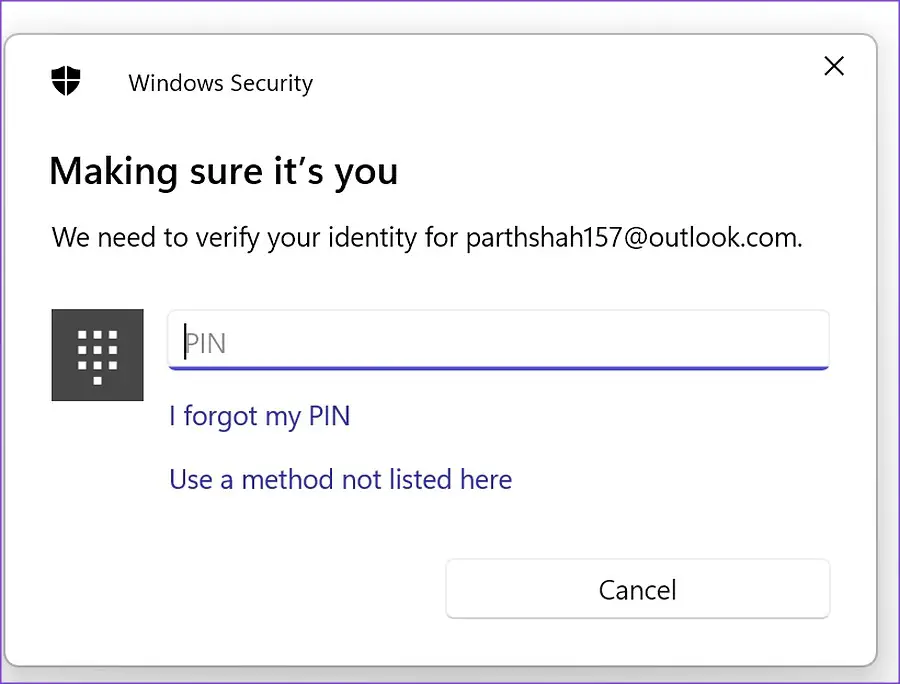
Wie oben erwähnt, gibt es mehrere Möglichkeiten, auf Personal Vault in Windows zuzugreifen.Schritt 1: Drücken Sie die Tastenkombination Windows + I, um das Menü des Datei-Explorers zu öffnen.Schritt 2: Wählen Sie im linken Navigationsbereich OneDrive aus.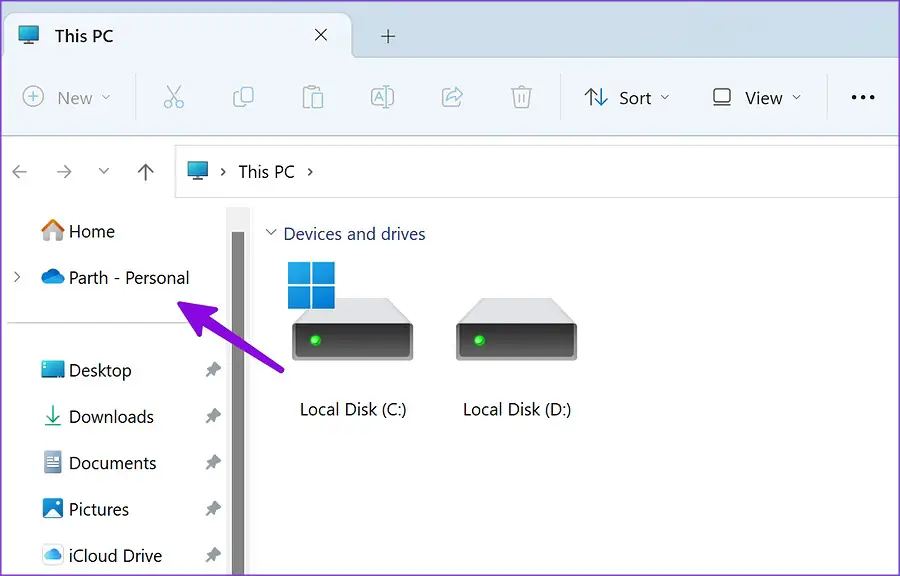 Schritt 3: Doppelklicken Sie auf das Personal Vault-Symbol und bestätigen Sie Ihre Identität mit der standardmäßigen Windows-Authentifizierungsmethode. Wenn Sie einen Windows Hello-fähigen Laptop haben, verwenden Sie Face Unlock oder Fingerabdruck, um die Authentifizierung abzuschließen.
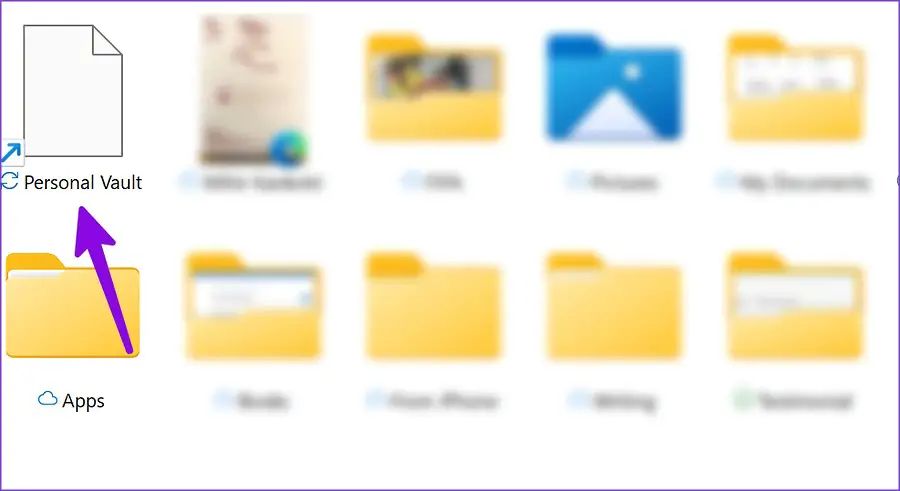 Stufe 4: Wenn Sie keine Windows Hello-Funktion haben, geben Sie Ihre Computer-PIN oder das Kennwort Ihres Microsoft-Kontos ein, um auf Private Vault zuzugreifen.
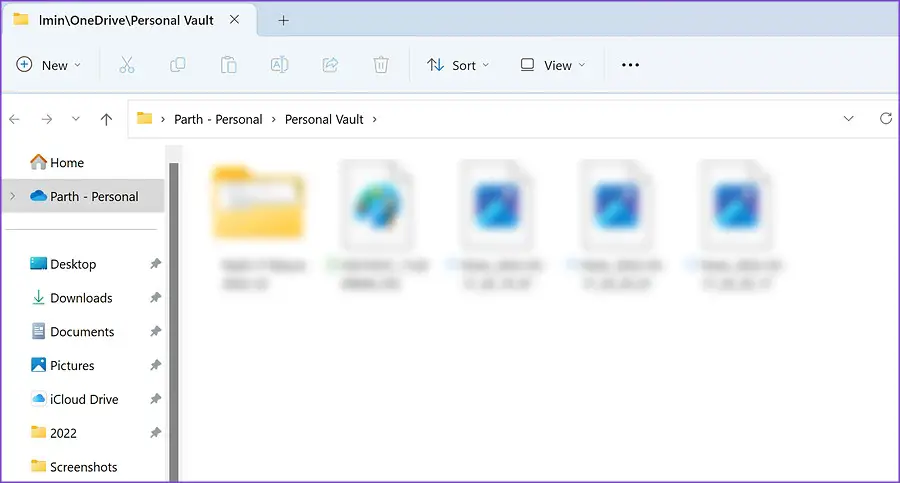
 Schritt 5: Der Datei-Explorer öffnet ein neues Fenster mit den Private Vault-Dateien.
 Sie können auch über OneDrive in der Taskleiste darauf zugreifen.Schritt 1: Klicken Sie auf das OneDrive-Symbol in der Taskleiste.Schritt 2: Wählen Sie das Zahnrad Einstellungen in der oberen rechten Ecke des Popup-Fensters.
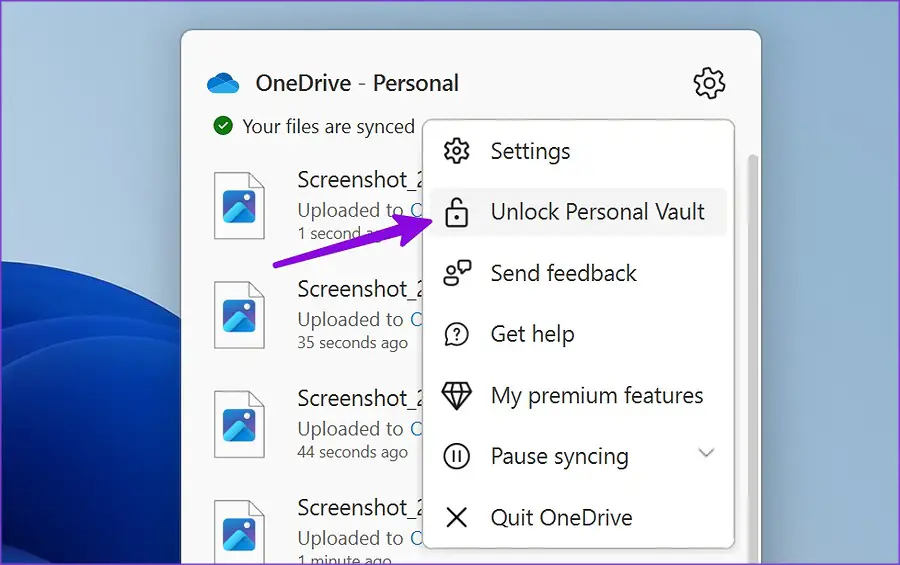
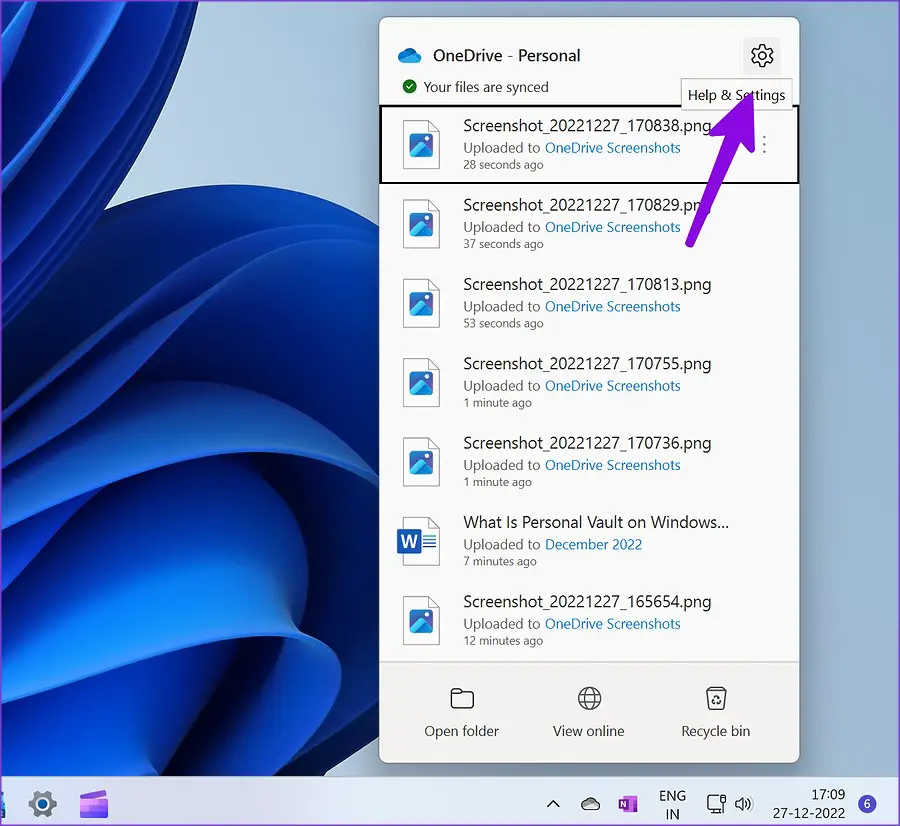 Schritt 3: Wählen Sie „Im Gegensatz zu Personal Vault“, bestätigen Sie Ihre Identität und greifen Sie darauf zu.
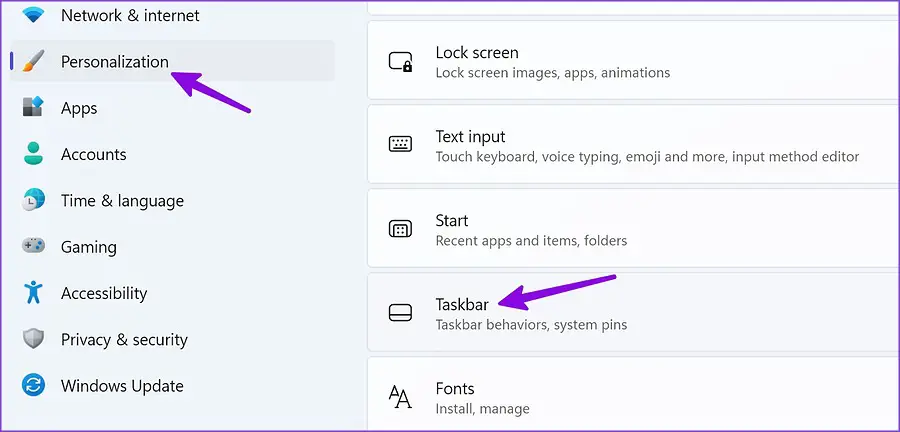
 Wenn Sie das OneDrive-Symbol nicht in Ihrer Taskleiste sehen, schalten Sie es in der App „Einstellungen“ ein.Schritt 1: Drücken Sie die Tastenkombination Windows-Taste + I, um die App „Einstellungen“ zu starten.Schritt 2: Wählen Sie in der linken Seitenleiste Personalisierung aus.Schritt 3: Klicken Sie im rechten Bereich auf Taskleiste.
 Stufe 4: Erweitern Sie das Menü “Andere Taskleistensymbole”.Schritt 5: Aktivieren Sie im nächsten Menü den Schalter für Microsoft OneDrive.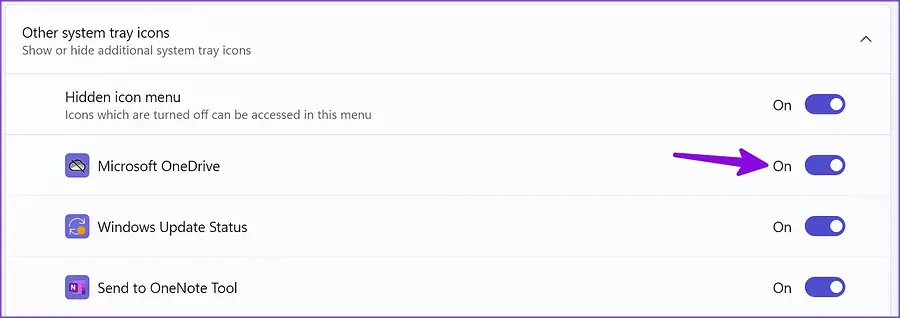
Synchronisieren Sie Elemente in Personal Vault
Sie können die obigen Schritte verwenden, um Personal Vault in Windows zu öffnen. Jetzt ist es an der Zeit, wichtige Dateien dorthin zu verschieben.Schritt 1: Drücken Sie die Tastenkombination Windows-Tasten + E, um die Datei-Explorer-App zu öffnen.Schritt 2: Wählen Sie relevante Dateien aus und kopieren oder schneiden Sie sie aus.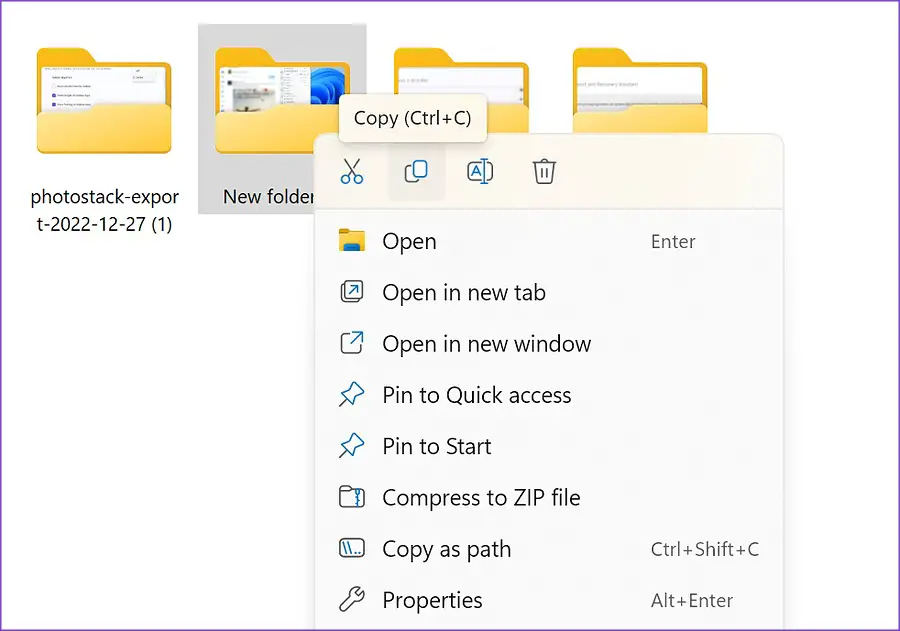 Schritt 3: Öffnen Sie Private Vault (siehe Schritte oben) und fügen Sie die Dateien darin ein.Sie benötigen eine aktive Internetverbindung, um Ihre Private Vault-Dateien mit der OneDrive-Plattform zu synchronisieren. Neben den hochgeladenen Dateien sehen Sie ein grünes Häkchen.
Sperren Sie den persönlichen Tresor in Windows 11
Nachdem Sie private Dateien in Personal Vault hochgeladen haben, müssen Sie es sperren, um unbefugten Zugriff zu verhindern. Das System hält den persönlichen Tresor einige Zeit offen.Schritt 1: Öffnen Sie OneDrive über die Taskleiste.Schritt 2: Wählen Sie „Persönlichen Tresor sperren“ und Sie können loslegen.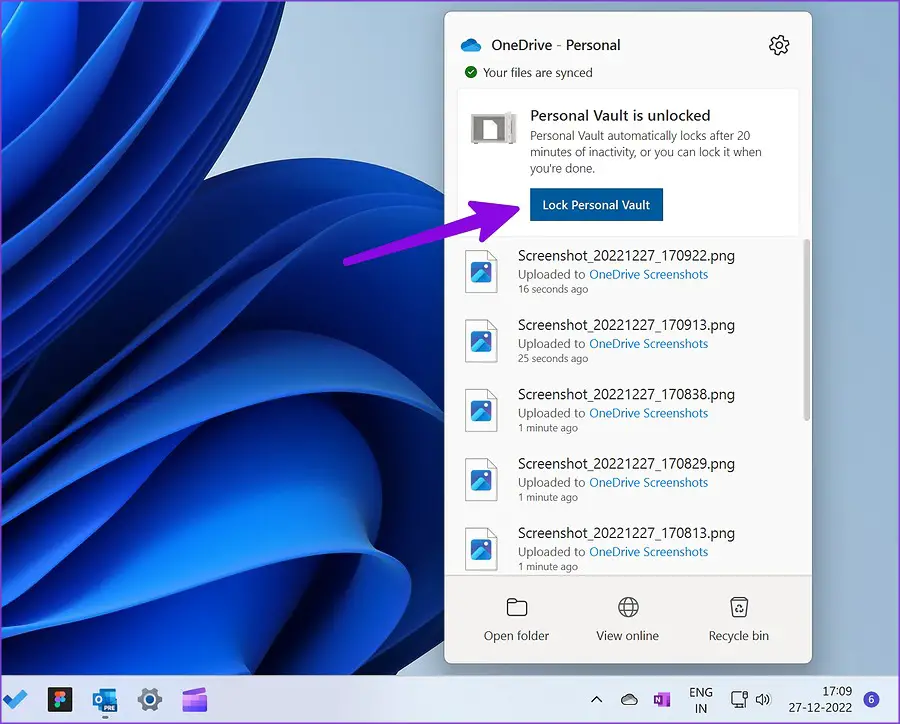
Überprüfen Sie den persönlichen Tresorspeicher
Personal Vault ist Teil von OneDrive. Sie müssen über ausreichend OneDrive-Speicher verfügen, um Ihre persönlichen Dateien auf allen Ihren Geräten zu synchronisieren. Sie können dem Personal Vault nicht einfach Hunderte von Videos und Dateien hinzufügen.Schritt 1: Drücken Sie die Tastenkombination Windows-Taste + E, um das Datei-Explorer-Menü zu öffnen.Schritt 2: Klicken Sie auf das OneDrive-Symbol in der oberen rechten Ecke und sehen Sie sich die detaillierte Speicheraufschlüsselung an.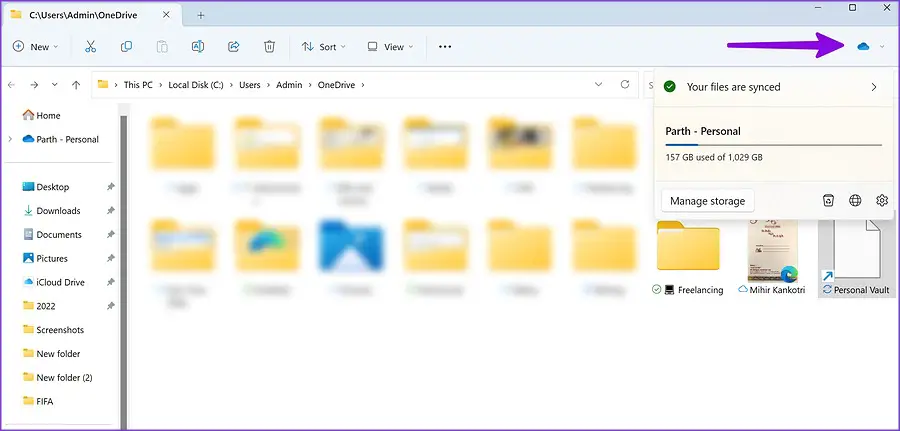 Wenn Ihnen der OneDrive-Speicher ausgeht, melden Sie sich für einen der Microsoft 365-Pläne an, um 1 TB Speicherplatz zu erhalten.
Deaktivieren Sie den persönlichen Tresor in Windows 11/10
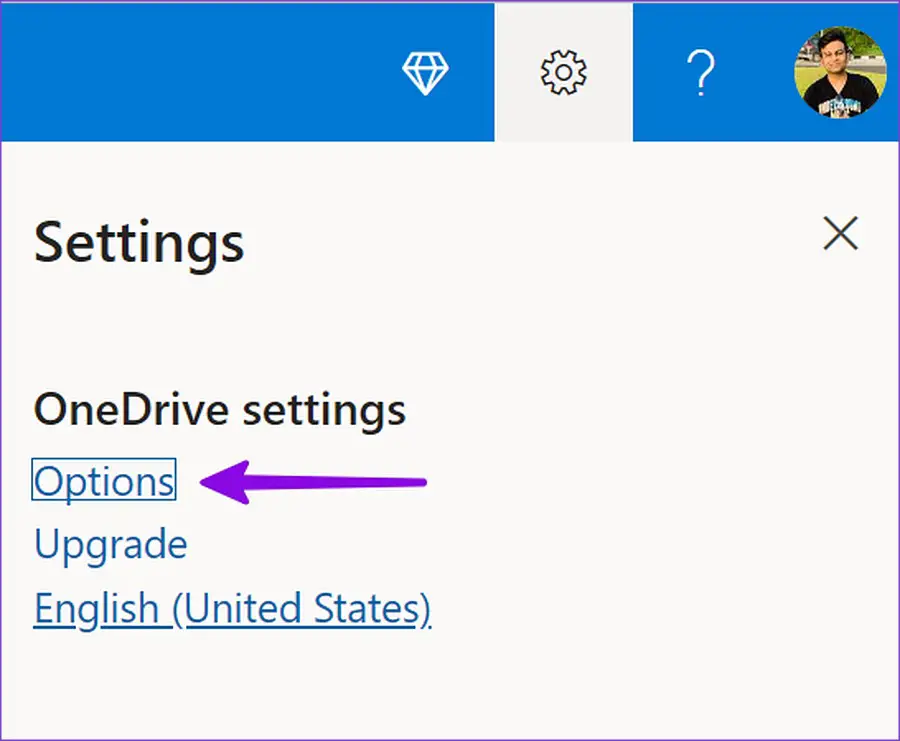
Wenn Sie sich nicht mit dem persönlichen Tresor von OneDrive befassen möchten, verwenden Sie das OneDrive-Web, um die Funktion für Ihr Konto zu deaktivieren.Schritt 1: Besuchen Sie OneDrive im Web und melden Sie sich mit Ihren Microsoft-Kontodaten anSchritt 2: Wählen Sie das Zahnrad Einstellungen in der oberen rechten Ecke.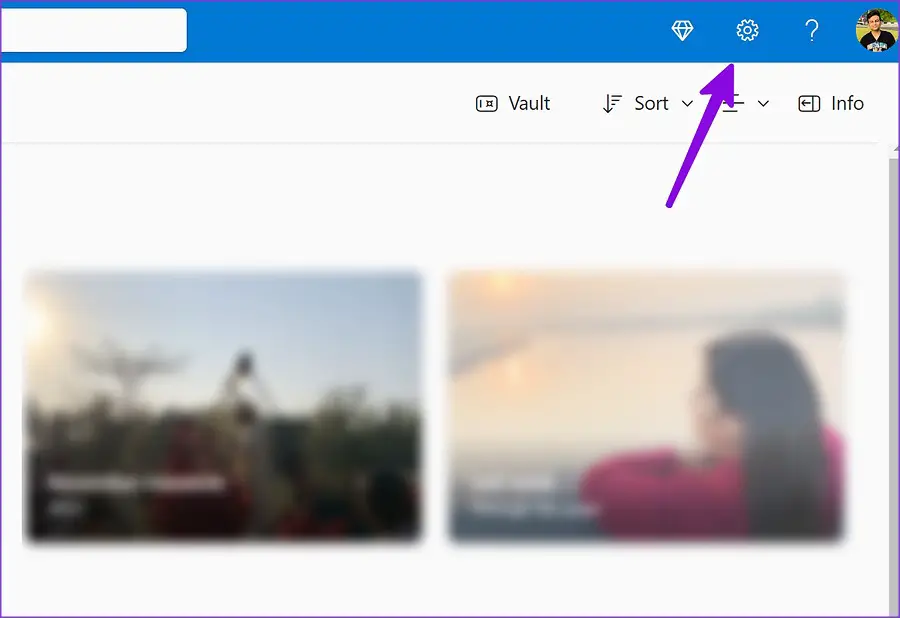 Schritt 3: Öffnen Sie „Optionen“.
 Stufe 4: Wählen Sie in der linken Seitenleiste „Persönlicher Tresor“.Schritt 5: Wählen Sie Deaktivieren und bestätigen Sie Ihre Entscheidung.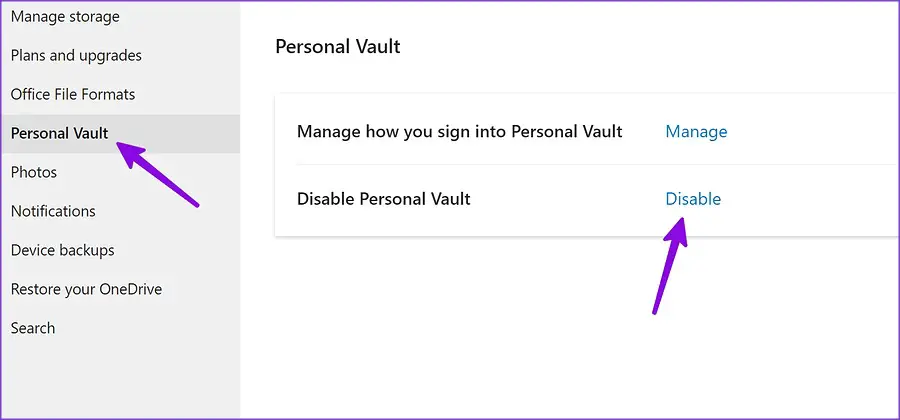
Verstecken Sie Ihre vertraulichen Dateien in Windows
Personal Vault ist ein großartiges Add-on von Microsoft, um Ihre privaten Dateien vor neugierigen Blicken zu schützen. Wie planen Sie, Personal Vault unter Windows zu verwenden? Teilen Sie Ihre Präferenz in den Kommentaren unten mit.