Versuchen Sie, Apps auf Android herunterzuladen, nur um im Gegenzug einen Installationsfehler zu erhalten? Das Problem kann Sie dazu zwingen, Apps aus dem Internet oder aus inoffiziellen App-Stores zu installieren. Es ist keine sichere und bequeme Möglichkeit, Apps auf Android herunterzuladen. Stattdessen können Sie die folgenden Tricks anwenden, um das Problem zu beheben, dass keine Apps auf Android installiert werden können.Kürzlich haben wir festgestellt, dass unser Pixel-Telefon Apps aus dem Play Store herunterlädt, sie aber nicht installieren kann. Der Play Store schließt den Downloadvorgang in kurzer Zeit ab, schließt die Installation aber nicht ab. Wenn Sie vor dem gleichen Problem stehen, sehen Sie sich die folgenden Lösungen an.
1. Überprüfen Sie den Telefonspeicher
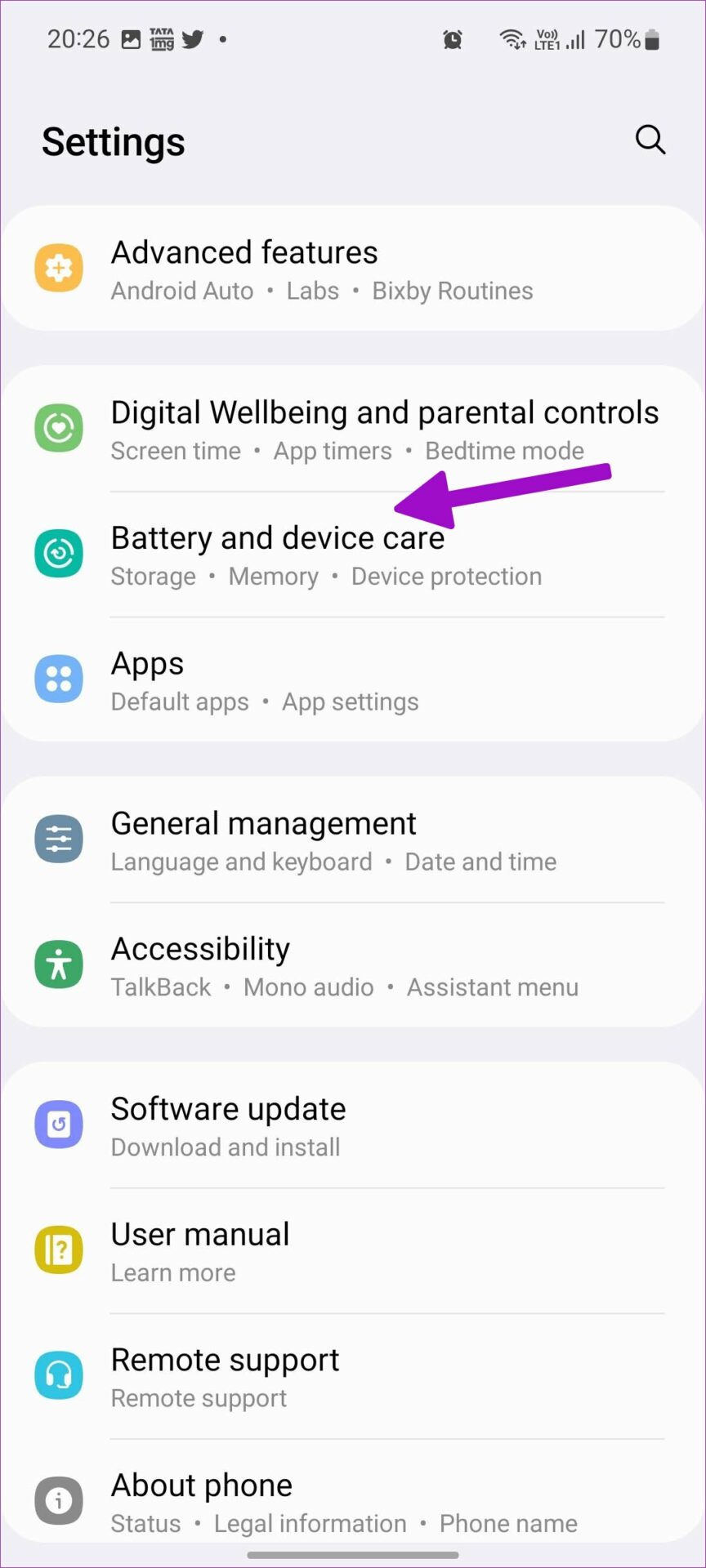
Bevor Sie eine große App oder ein großes Spiel installieren, sollten Sie den freien Speicherplatz auf Ihrem Telefon überprüfen. Wenn Sie weniger internen Speicher auf Ihrem Telefon haben, erhalten Sie trotzdem Installationsfehler.Schritt 1: Öffnen Sie den Google Play Store und suchen Sie nach einer App oder einem Spiel.Schritt 2: Prüfen Sie den benötigten Speicherplatz im Infomenü der App.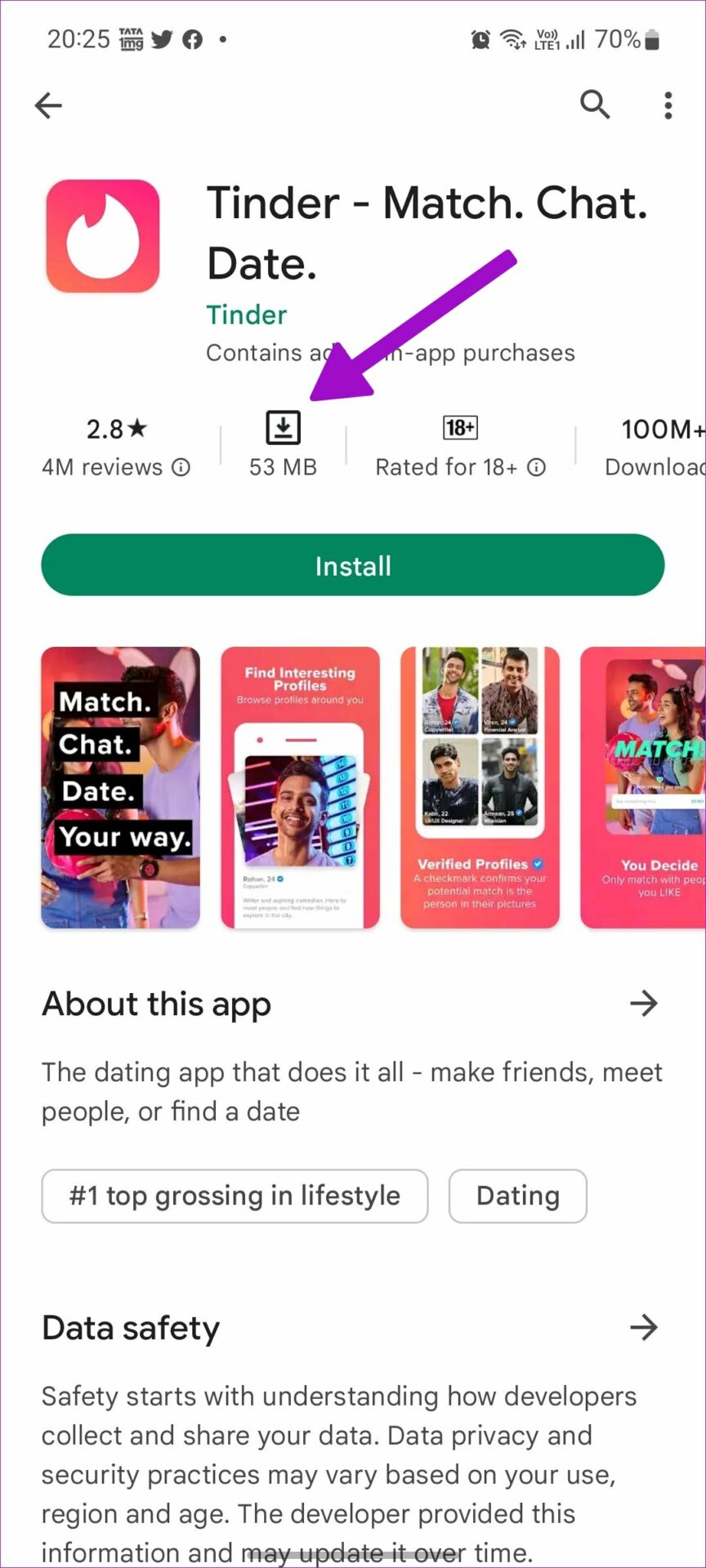 Lassen Sie uns nun den verbleibenden Speicherplatz auf Ihrem Telefon überprüfen und irrelevante Dateien löschen.Schritt 1: Öffnen Sie die Einstellungen auf Ihrem Telefon.Schritt 2: Navigieren Sie zum Menü Batterie- und Gerätepflege.
 Schritt 3: Tippen Sie auf Speicher.
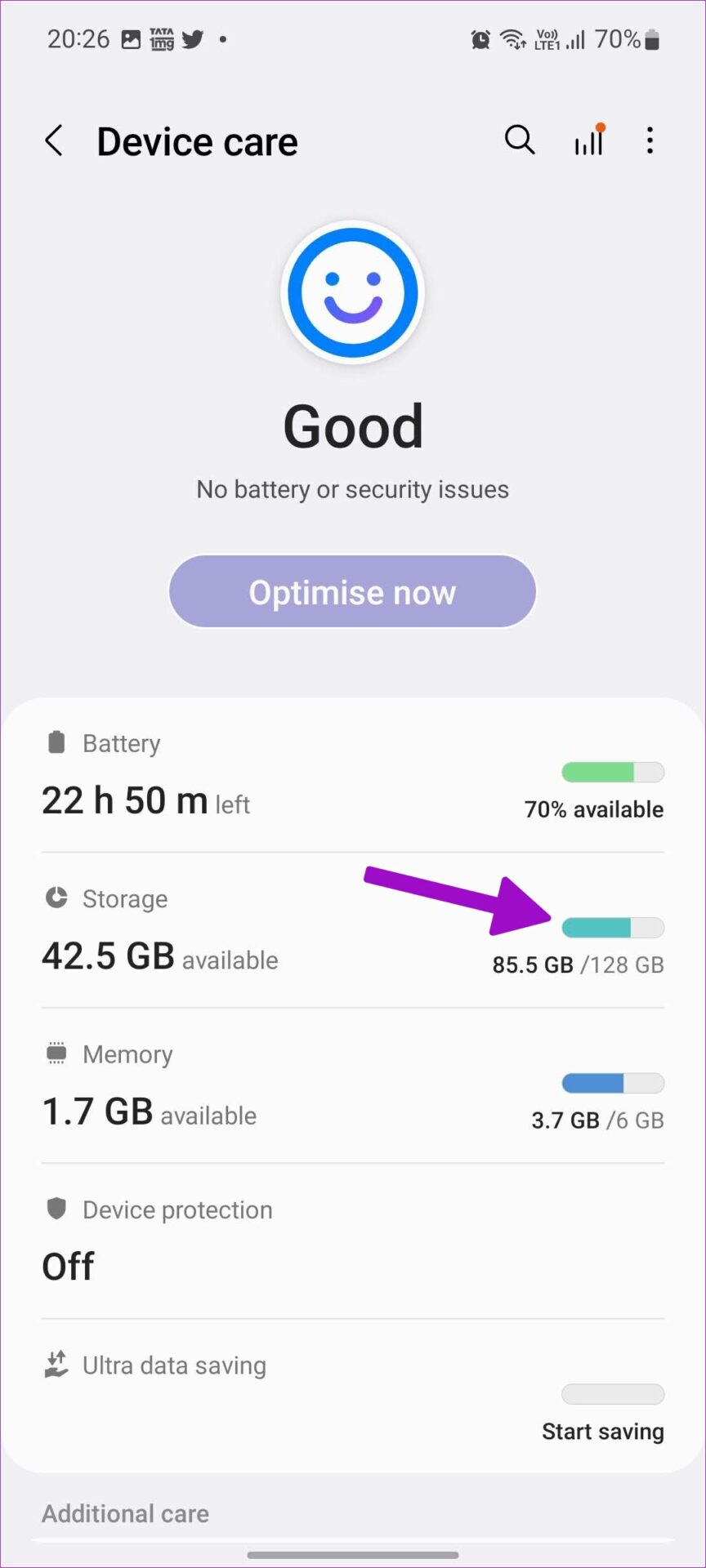 Schritt 4: Überprüfen Sie den internen Speicher und scrollen Sie zu großen Dateien.
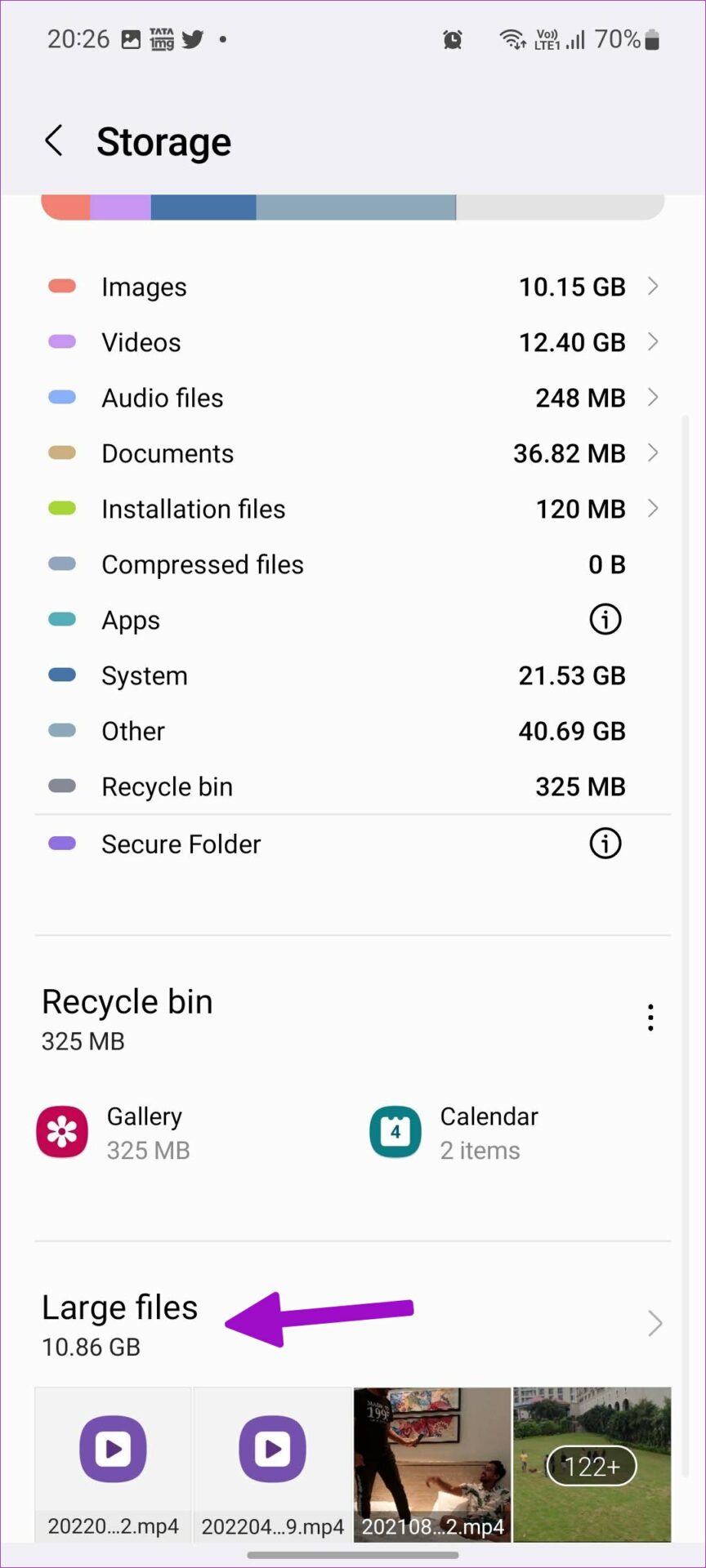 Schritt 5: Löschen Sie große Dateien auf Ihrem Telefon und geben Sie Speicherplatz frei.
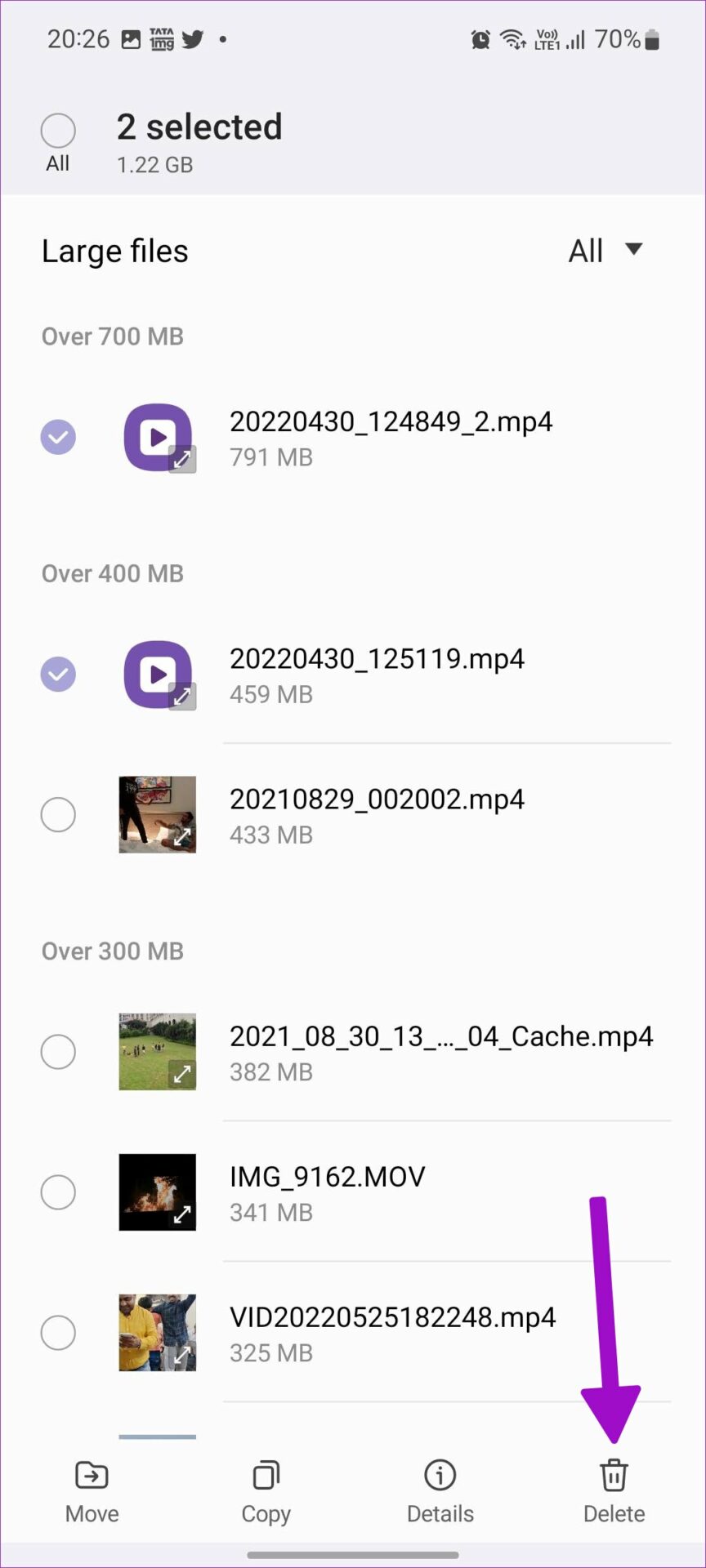 Die obigen Schritte gelten nur für Samsung-Telefone. Wenn Sie ein Android-Telefon eines anderen Unternehmens haben, verwenden Sie die Google Files-App.Schritt 1: Starten Sie die Dateien-App auf Android.Schritt 2: Überprüfen Sie Speicherdetails und verwenden Sie Vorschläge, um irrelevante Dateien zu löschen.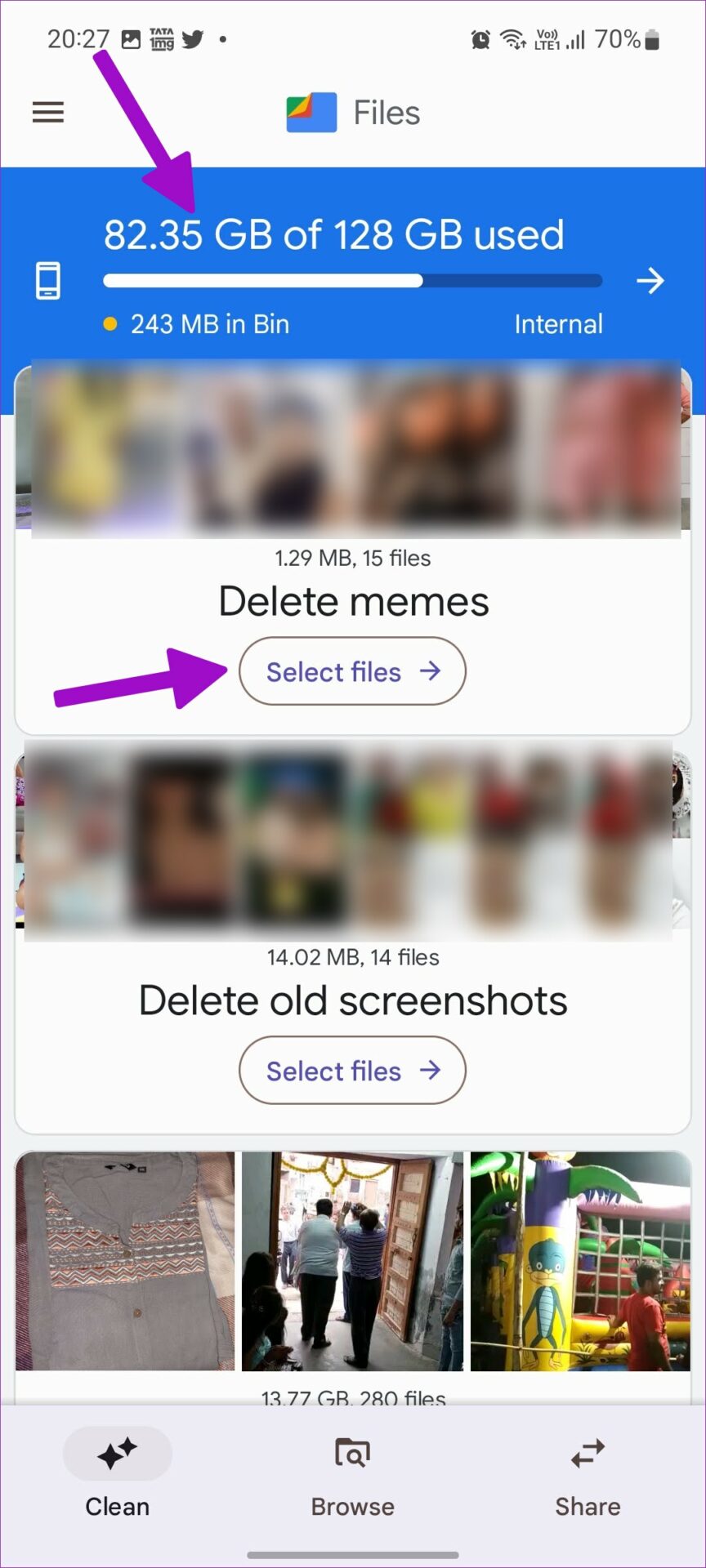
2. Überprüfen Sie die Internetverbindung
Wenn Ihr Telefon mit einem langsamen Wi-Fi-Netzwerk verbunden ist, kann dies zu einem beschädigten Download-Vorgang führen. Alle Fehler während des Download-Vorgangs können zu Installationsproblemen führen. Besuchen Sie fast.com in Ihrem bevorzugten Browser und überprüfen Sie Ihre Internetgeschwindigkeit. Für beste Ergebnisse sollten Sie sich mit einer Wi-Fi-Verbindung (5-GHz-Frequenzband und nicht langsameres 2,4-GHz-Band) verbinden und Apps aus dem Google Play Store herunterladen.
3. Erzwingen Sie das Stoppen des Play Store auf Android
Wenn sich der Google Play Store auf Android schlecht verhält, können Sie das Beenden der App erzwingen und es erneut versuchen.Schritt 1: Suchen Sie auf Ihrem Startbildschirm oder im Menü der App-Schublade nach dem Google Play Store-Symbol.Schritt 2: Tippen Sie lange auf Google Play Store und öffnen Sie das App-Infomenü (i-Taste).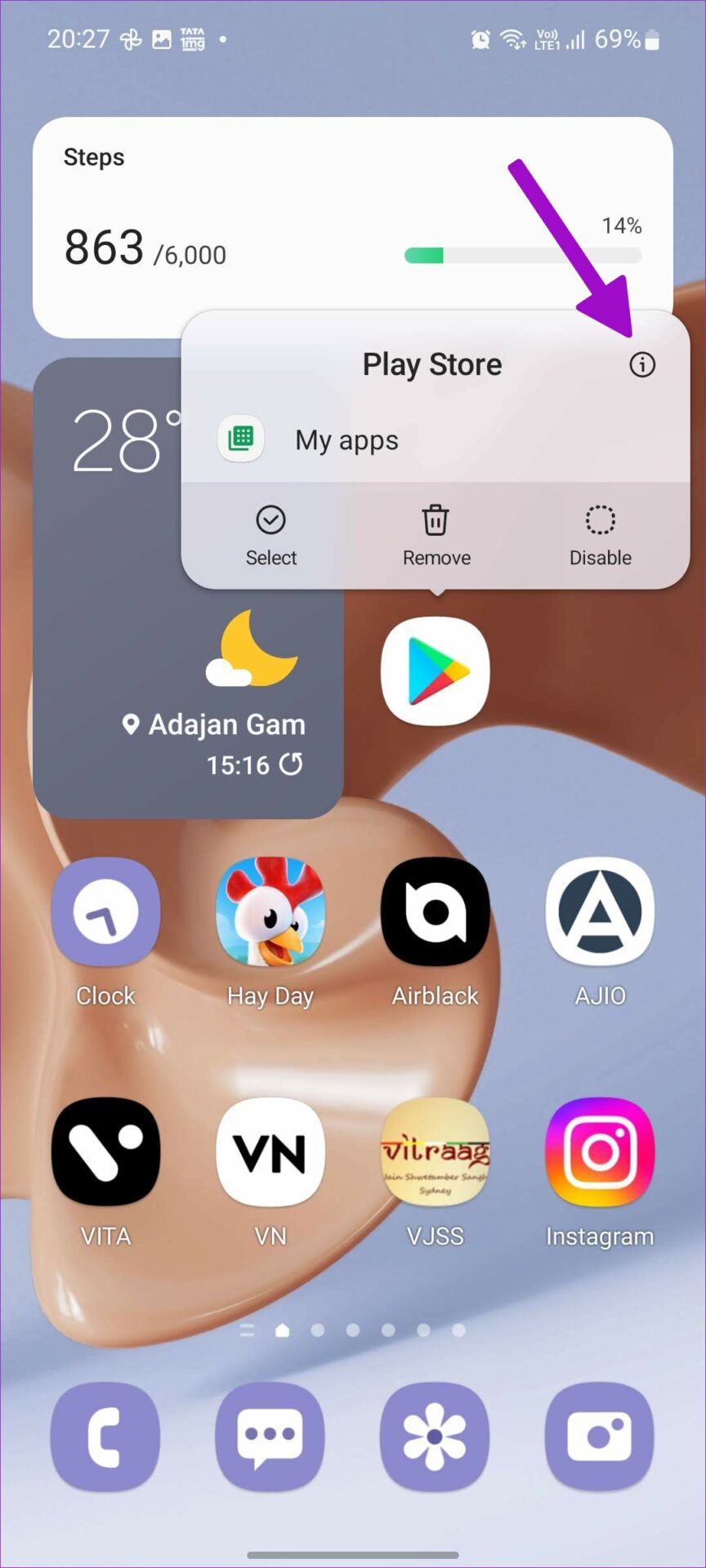 Schritt 3: Tippen Sie auf Kraftstopp.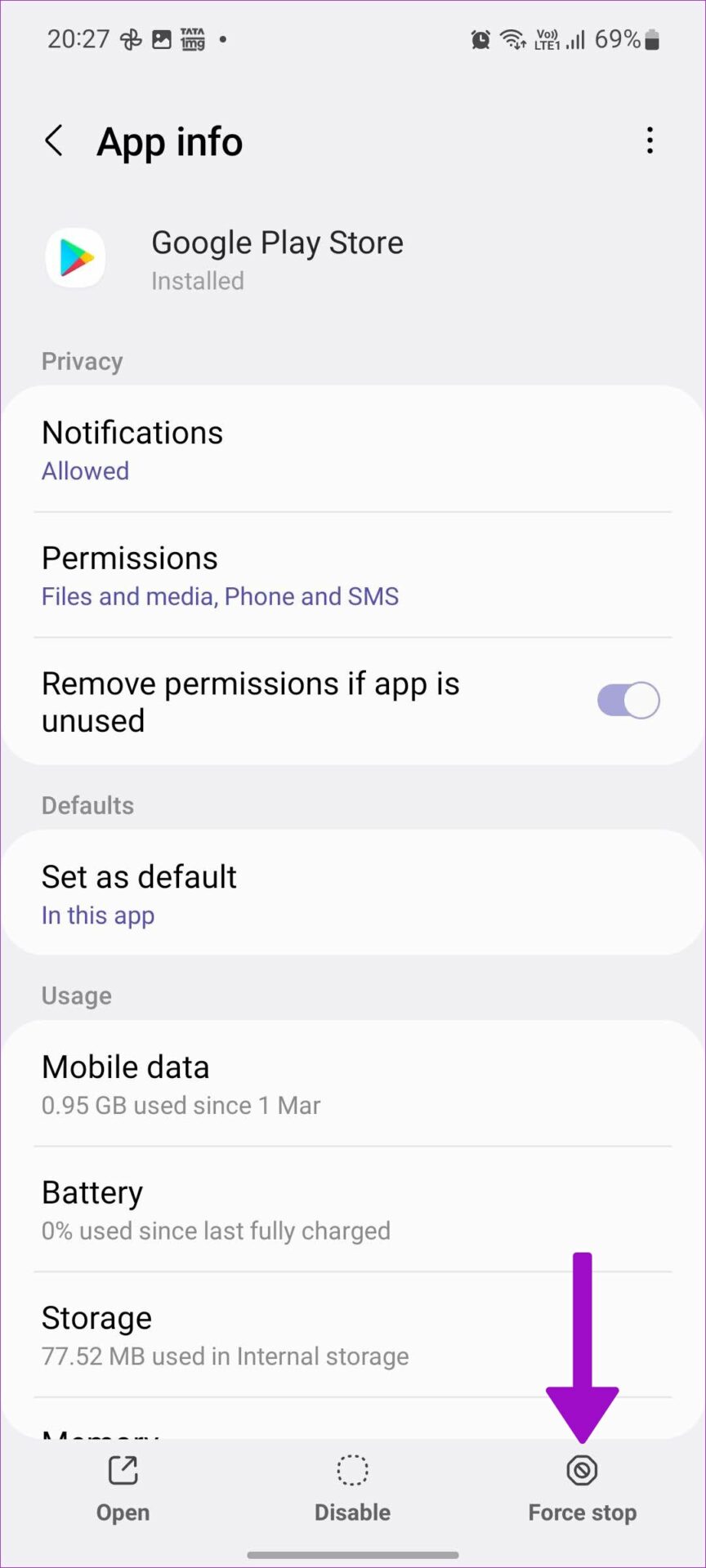
4. Deinstallieren Sie Play Store-Updates
Ein aktuelles Play Store-Update könnte die Funktionen der App auf Ihrem Telefon durcheinander bringen. Sie können die Play Store-Updates deinstallieren und Ihr Glück mit der Installation der App versuchen.Schritt 1: Öffnen Sie das Play Store-Infomenü (siehe Schritte oben).Schritt 2: Wählen Sie das Dreipunktmenü in der oberen rechten Ecke.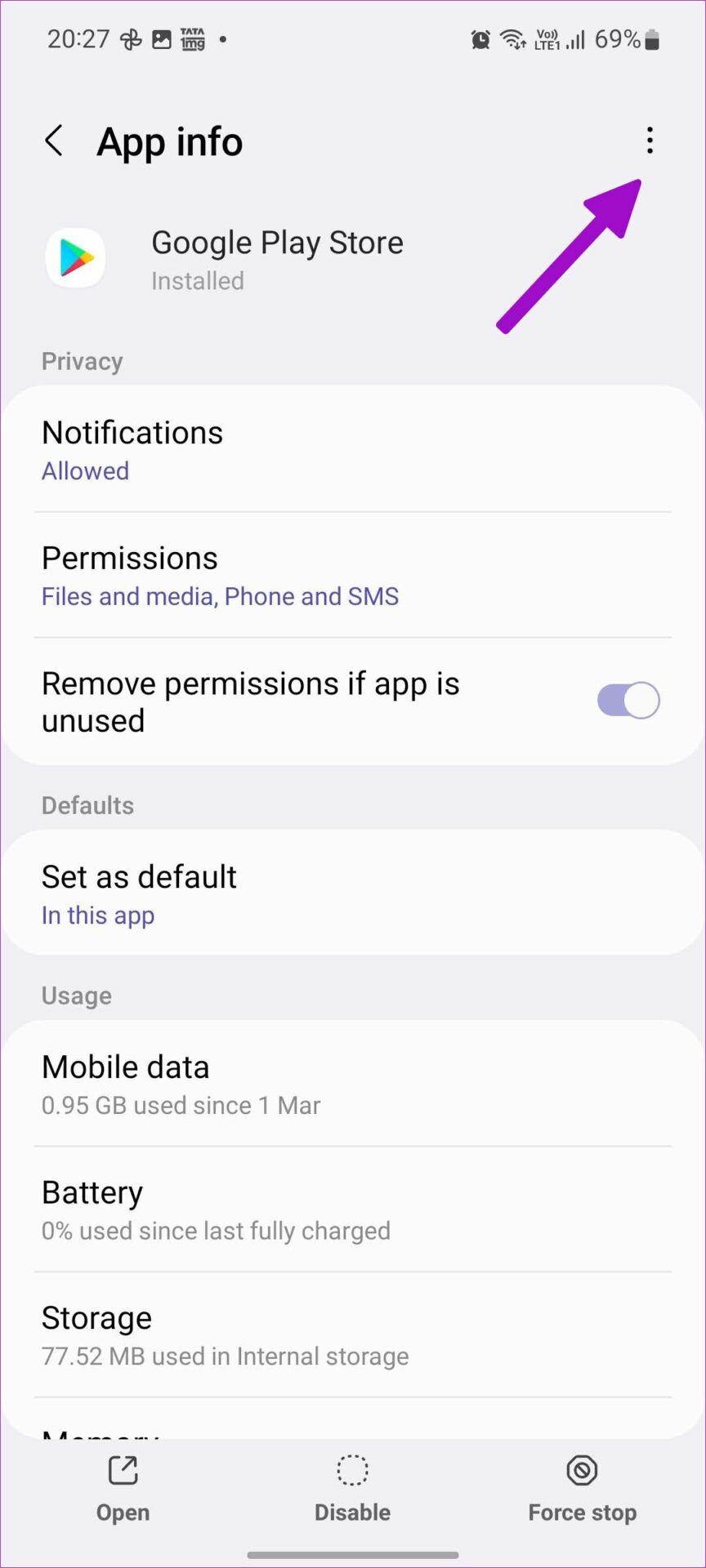 Schritt 3: Wählen Sie Updates deinstallieren.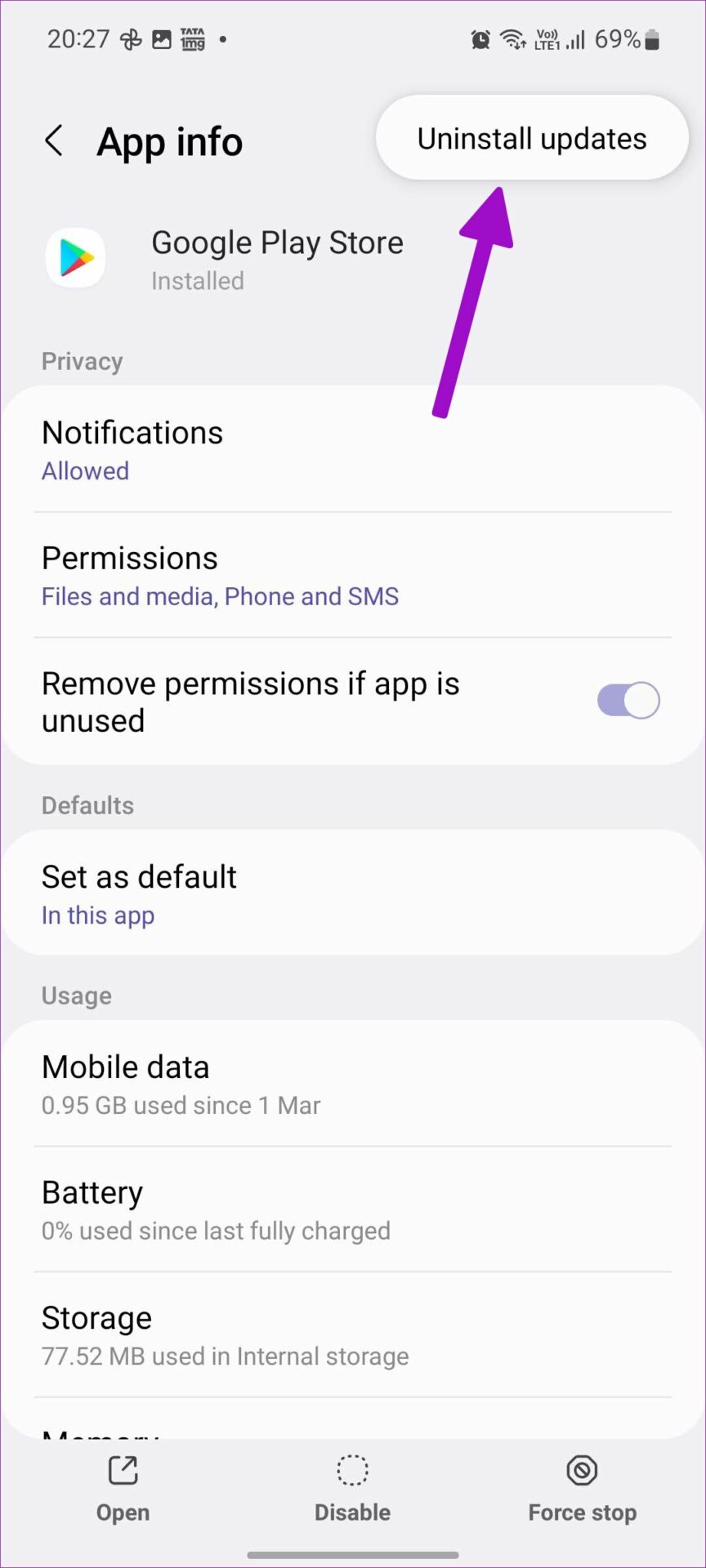
5. Deaktivieren und aktivieren Sie Play Store
Es ist eine weitere Möglichkeit, Probleme bei der Installation von Play Store und Apps auf Android zu beheben. Sie können den Play Store vorübergehend deaktivieren und wieder aktivieren.Schritt 1: Gehen Sie zum Play Store-Informationsmenü (siehe oben).Schritt 2: Tippen Sie auf Deaktivieren und aktivieren Sie die App nach ein oder zwei Minuten.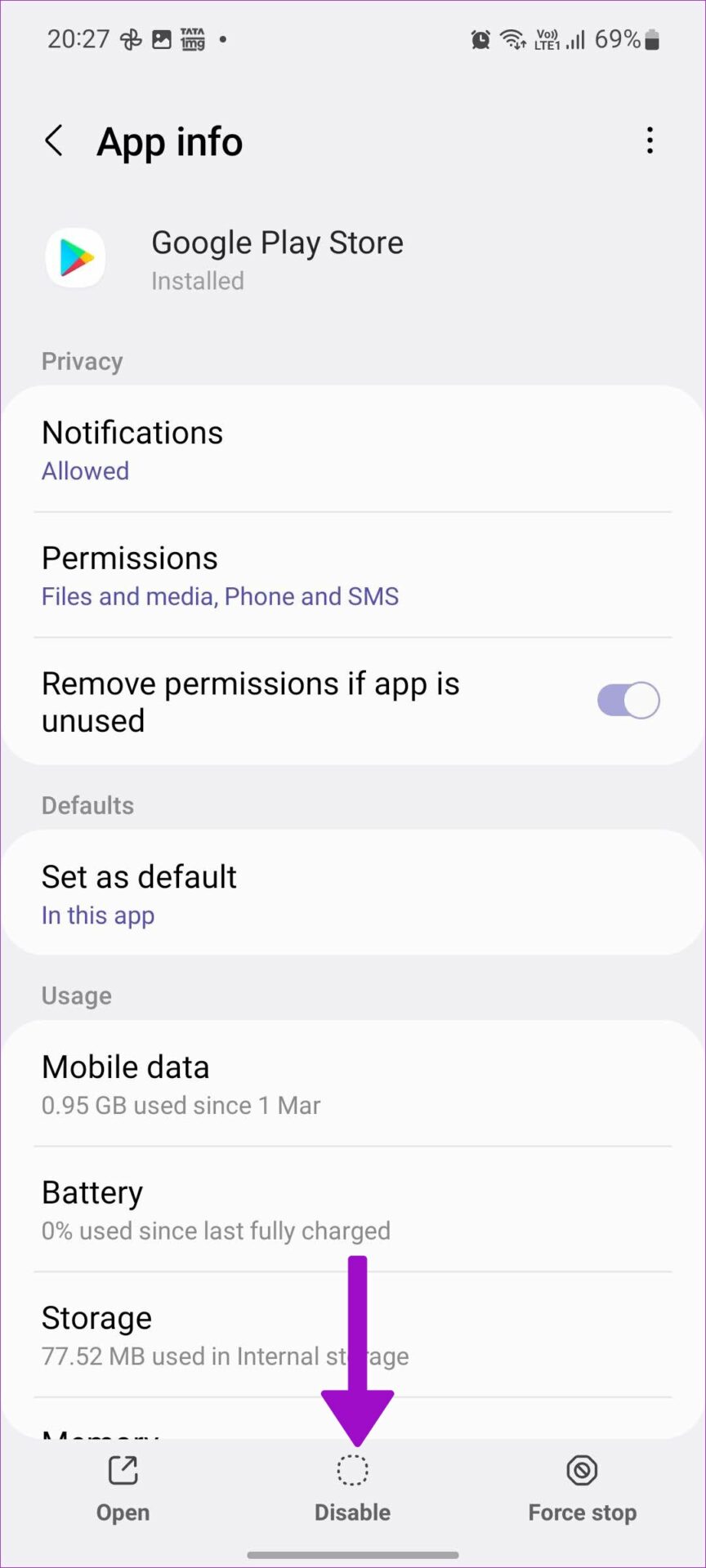
6. Löschen Sie den App-Cache des Google Play Store
Google Play Store sammelt Cache-Dateien, um Ihren Suchverlauf und Ihre persönlichen Daten zu speichern. Möglicherweise stellen Sie Installationsfehler fest, wenn die App einen beschädigten Cache sammelt. Führen Sie die folgenden Schritte aus, um den Cache des Google Play Store zu löschen.Schritt 1: Gehen Sie zum Play Store-Informationsmenü.Schritt 2: Wählen Sie Speicher.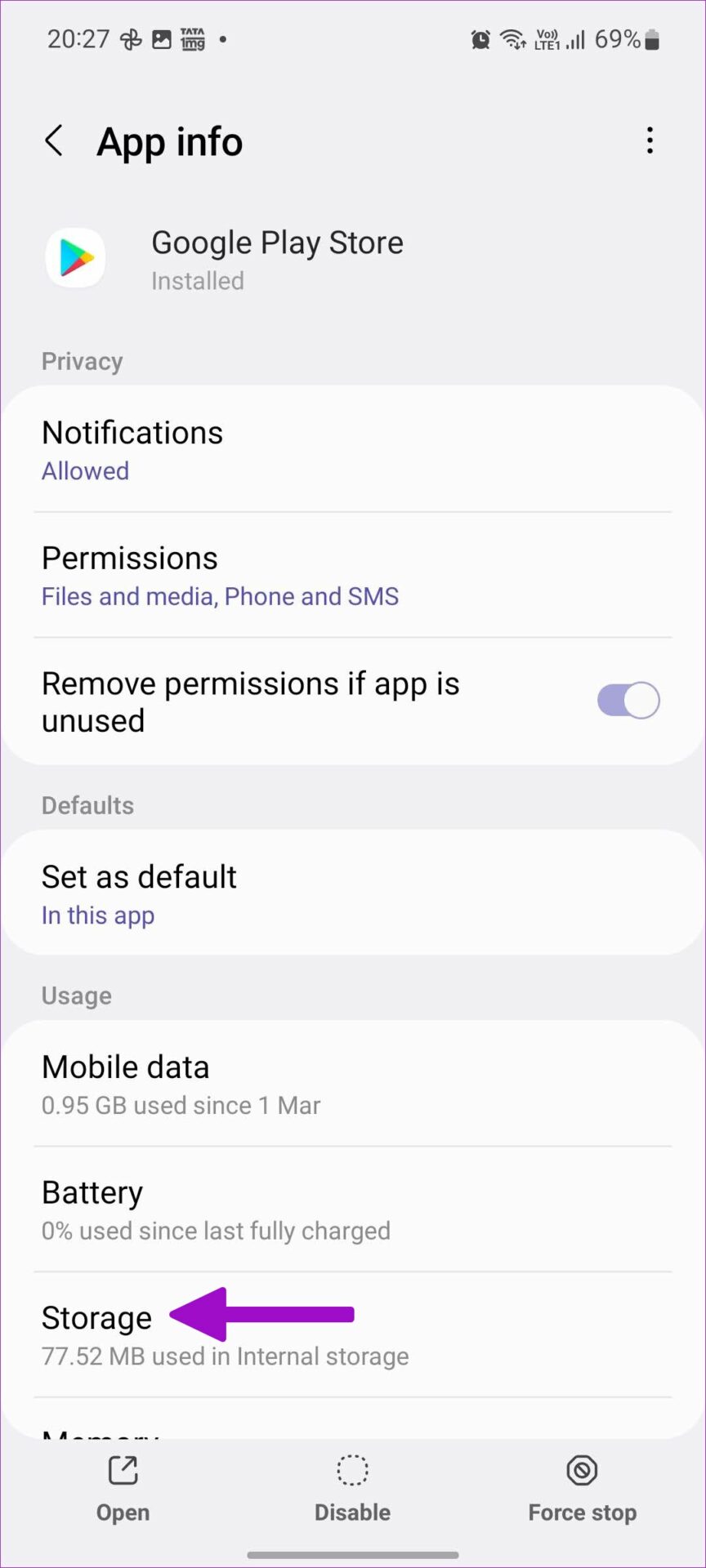 Schritt 3: Löschen Sie den Cache aus dem nächsten Menü.
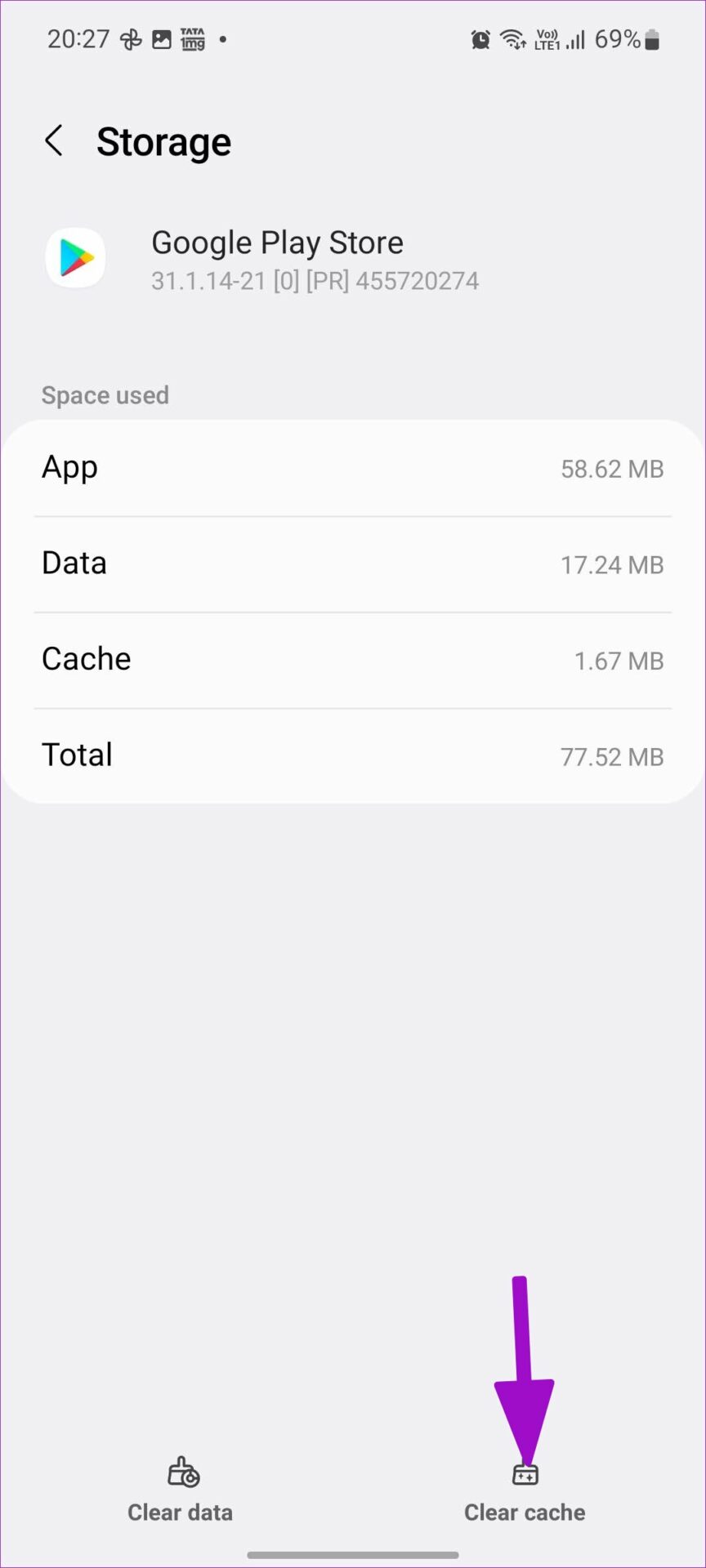 Möglicherweise bemerken Sie eine langsame Ladezeit im Play Store, aber die App-Installation sollte jetzt problemlos funktionieren.
7. Laden Sie Apps aus dem Internet
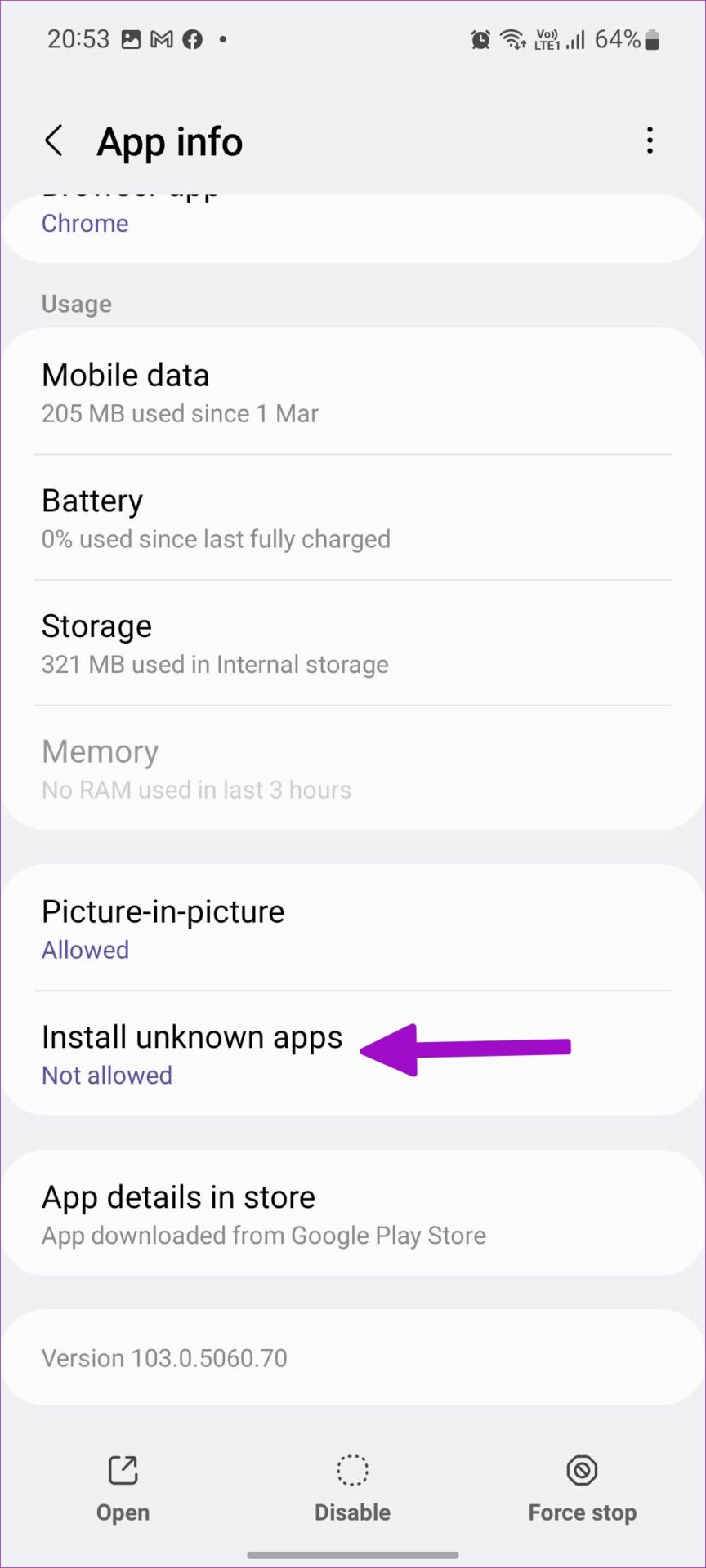
Die Offenheit von Android ermöglicht es Benutzern, APK-Dateien (erforderlich für Android-Apps) aus dem Internet herunterzuladen. Sie sollten jedoch keiner zufälligen Website vertrauen, um APK-Dateien herunterzuladen. Halten Sie sich an Quellen wie APKMirror und andere anerkannte Quellen. Bevor Sie eine App auf Android herunterladen, müssen Sie die erforderliche Berechtigung zum Installieren von Apps aus unbekannten Quellen aktivieren. Das ist wie.Schritt 1: Tippen Sie lange auf Google Chrome und öffnen Sie das App-Infomenü.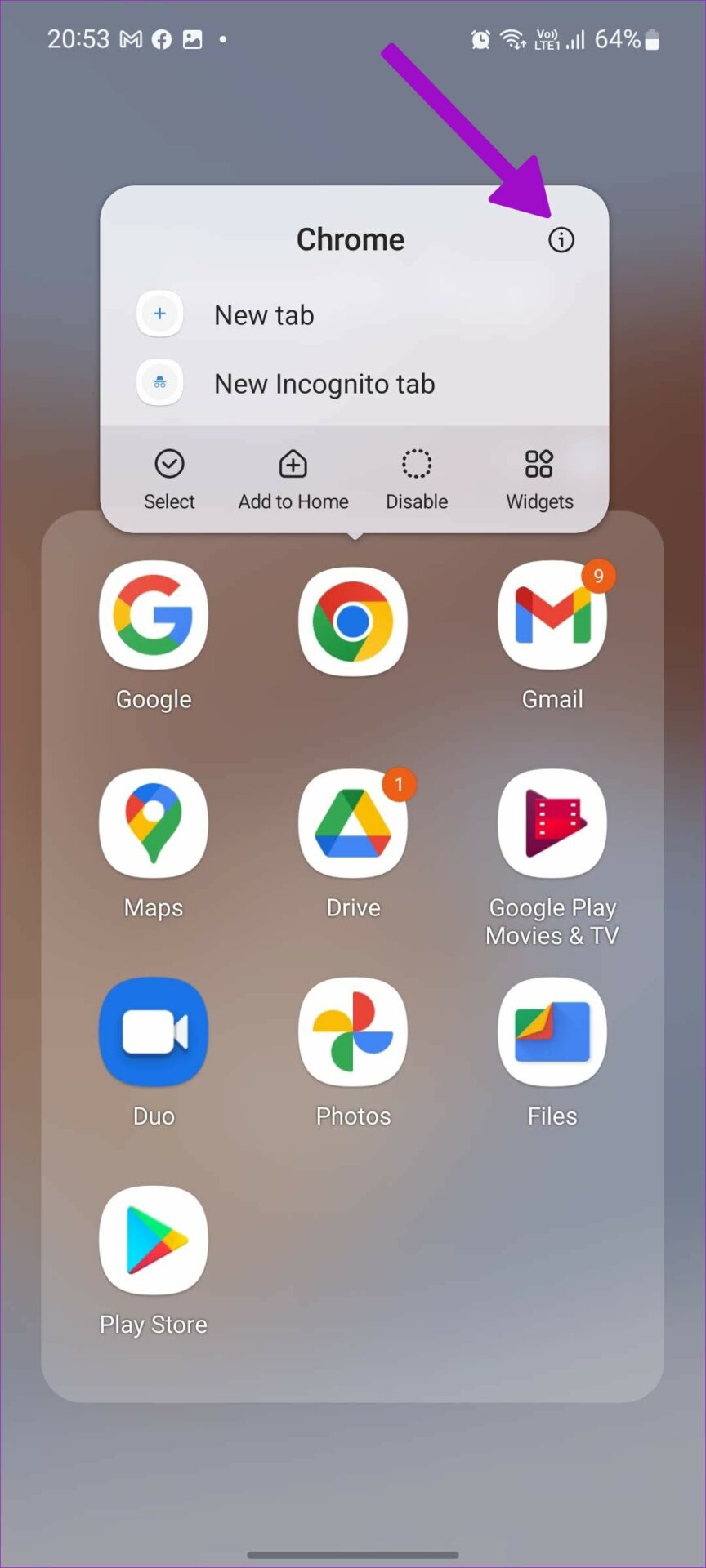 Schritt 2: Öffnen Sie das Menü Unbekannte Apps installieren.
 Schritt 3: Aktivieren Sie die Option Aus dieser Quelle zulassen.
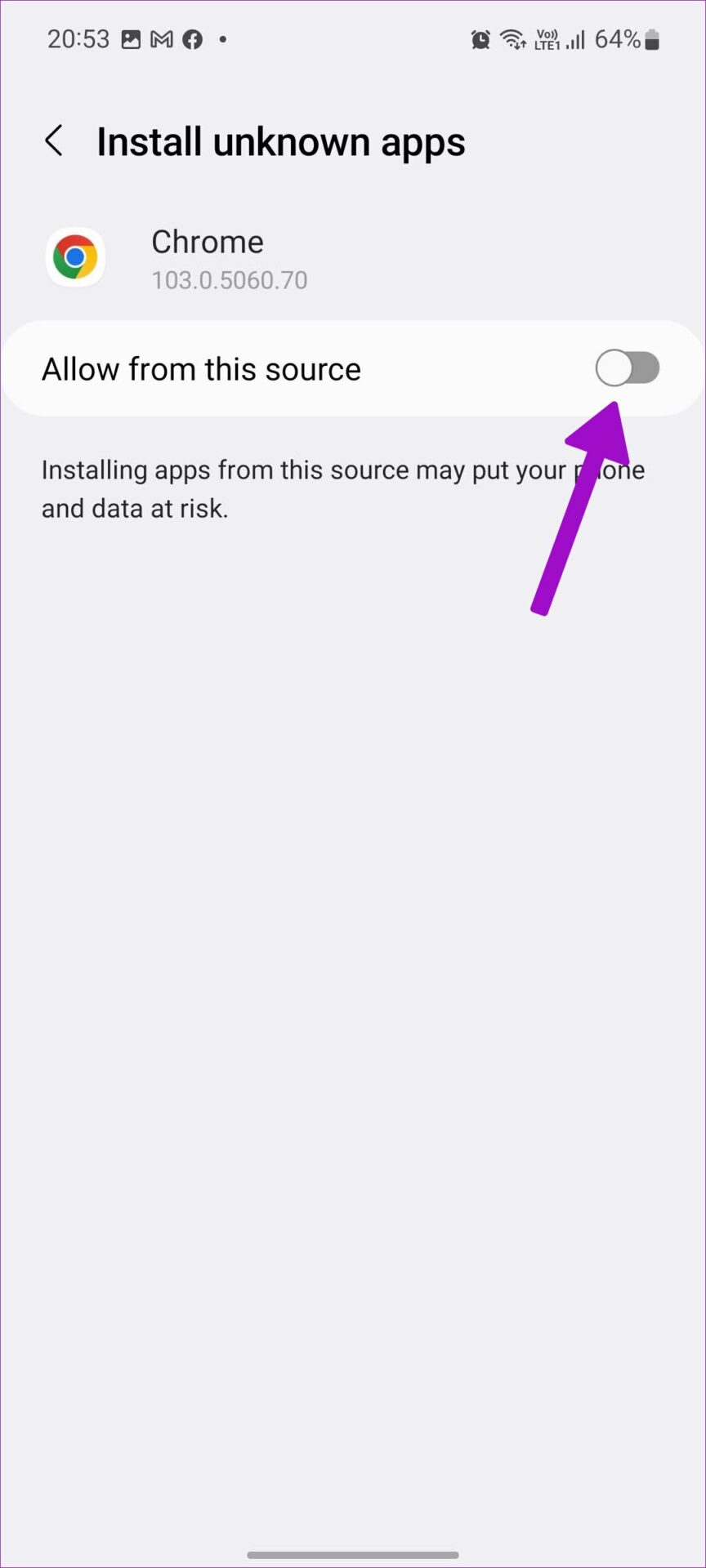 Jetzt können Sie Google Chrome verwenden, um APK-Dateien auf Ihr Android-Telefon herunterzuladen und zu installieren.
8. Prüfen Sie, ob die App auf Ihrem Gerät verfügbar ist
Aufgrund der Gerätekompatibilität (einige Apps laufen nicht auf älterer Android-Software) und Standortbeschränkungen stehen einige Apps möglicherweise nicht zum Download zur Verfügung. Sie können Apps immer mit dem obigen Trick herunterladen, aber seien Sie nicht überrascht, wenn sich die App auf Ihrem Telefon schlecht verhält.
Genießen Sie Millionen von Apps auf Knopfdruck
Der Google Play Store umfasst Millionen von Apps und Spielen. Die reichhaltige Bibliothek ist irrelevant, wenn Sie Apps überhaupt nicht auf Ihrem Android-Telefon installieren können. Bevor Sie versuchen, APK-Dateien aus dem Internet herunterzuladen, befolgen Sie die oben genannten Tricks und beheben Sie das Problem im Handumdrehen.