Die Standard-Mail-App auf dem Mac hat mit dem macOS Big Sur Update eine dringend benötigte Überarbeitung erhalten. Neben der Ästhetik hat die Mail-App einige Nachteile. Ein solches Ärgernis ist, dass die Mail-App mitten in der Arbeit unerwartet beendet wird – selbst wenn Sie die Mail-App gelegentlich verwenden, müssen zufällige Abstürze behoben werden. Wenn Sie das gleiche Problem auf dem Mac haben, lesen Sie weiter, um es zu beheben.
1. Starten Sie Ihren Mac neu
Dies ist eine der gängigsten Lösungen für die Mail-Anwendung. Wenn Sie Ihren Mac neu starten, haben Sie die Möglichkeit, dass macOS alle Ihre Ressourcen korrekt lädt, die beim ersten Start Ihres Mac möglicherweise nicht vollständig geladen wurden.Schritt 1: Klicken Sie auf das Apple-Symbol in der oberen linken Ecke.Schritt 2: Wählen Sie Neustart.Das sollte Ihren Mac neu starten und Sie sollten überprüfen, ob das Problem weiterhin besteht.
2. macOS aktualisieren
Wie bei iOS ist die Mail-App bei macOS mit dem System verbunden. Das heißt, Apple sendet die Updates über Systemsoftware-Updates an die Mail-Anwendung. Sie können nicht zum Mac App Store gehen und das Mail-Update auf den Mac herunterladen.Schritt 1: Klicken Sie auf das Apple-Symbol in der oberen linken Ecke.Schritt 2: Gehen Sie zu Systemeinstellungen.Schritt 3: Wählen Sie Software-Update.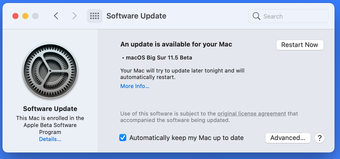 Schritt 4: Aktualisieren Sie macOS auf die neueste verfügbare Version. Starten Sie Ihren Mac neu und versuchen Sie erneut, die Mail-App zu verwenden.
3. Postfächer neu erstellen
Wenn Sie einige Minuten lang auf die Mail-App zugreifen können, versuchen Sie diesen Trick, um das Problem zu beheben.Schritt 1: Öffnen Sie die Mail-App auf dem Mac.Schritt 2: Wählen Sie in der Menüleiste Mailbox aus.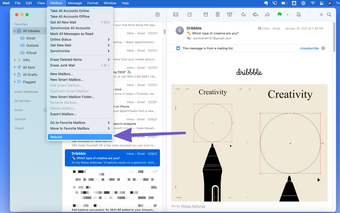 Schritt 3: Klicken Sie unten auf Neu erstellen. MacOS baut alle E-Mail-Konten neu auf. Wenn Sie fertig sind, starten Sie Ihren Mac neu und öffnen Sie die Mail-App, um zu sehen, ob sie zufällig abstürzt.
4. E-Mail-Konten deaktivieren / aktivieren
Dies ist ein nützlicher Hack, der für viele funktioniert hat. Wenn es Probleme mit den in der Mail-App hinzugefügten E-Mail-Konten gibt, kann sie unerwartet geschlossen werden. Führen Sie die folgenden Schritte aus, um das Problem zu lösen.Schritt 1: Gehen Sie auf dem Mac zum Menü Systemeinstellungen.Schritt 2: Wählen Sie den Abschnitt Internetkonten aus.Schritt 3: Wählen Sie das E-Mail-Konto in der linken Seitenleiste aus.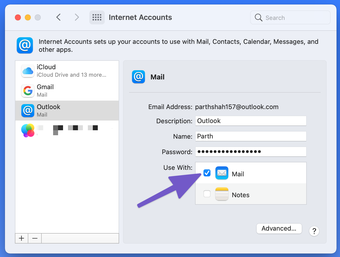 Schritt 4: Deaktivieren Sie es auf der rechten Seite. Öffnen Sie nun Mail und prüfen Sie, ob es ordnungsgemäß funktioniert. Wenn alles in Ordnung zu sein scheint, kehren Sie zum gleichen Menü für Internetkonten zurück und aktivieren Sie die Option, das E-Mail-Konto mit der Mail-App zu verwenden.
5. Booten Sie in den abgesicherten Modus
Wenn Sie den Mac im abgesicherten Modus starten, werden Mac-Probleme automatisch behoben und der Systemcache gelöscht, der Probleme verursacht. Führen Sie die folgenden Schritte aus, um Ihren Mac im abgesicherten Modus zu starten.Schritt 1: Fahren Sie Ihren Mac vollständig herunter.Schritt 2: Halten Sie die Umschalttaste auf der Mac-Tastatur gedrückt und drücken Sie die Ein-/Aus-Taste. Halten Sie die Umschalttaste gedrückt, bis Ihr Mac im abgesicherten Modus startet. Jetzt können Sie die Mail-App öffnen und sehen, ob das Problem behoben ist oder nicht. Wenn es im normalen Modus nicht neu gestartet wird, fahren Sie mit den anderen Lösungen fort.
6. Einstellungsdateien löschen
Die Einstellungsdateien auf Ihrem Mac sind dafür verantwortlich, den Anwendungen auf Ihrem Computer mitzuteilen, wie sie funktionieren sollen. Die Einstellungsdateien der Mail-Anwendung können während der Verwendung beschädigt werden, was dazu führen kann, dass die Mail-Anwendung auf dem Mac abstürzt.Sie sollten diese problematischen Einstellungsdateien in den Papierkorb verschieben. Folgen Sie den unteren Schritten.Schritt 1: Öffnen Sie das Finder-Menü.Schritt 2: Wählen Sie in der Menüleiste Gehe zu.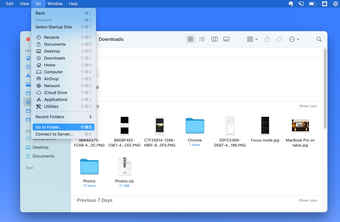 Schritt 3: Klicken Sie im nächsten Menü auf Gehe zum Finder.Schritt 4: Geben Sie ~ / Library / Preferences ein und klicken Sie auf die Schaltfläche Go.
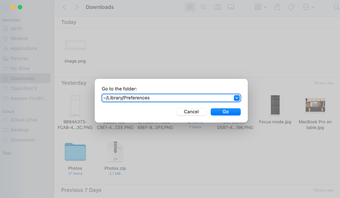 Schritt 5: Identifizieren Sie com.apple.mail.plist und com.apple.mail-shared.plist aus der Liste. Klicken Sie mit der rechten Maustaste darauf und wählen Sie In den Papierkorb verschieben.
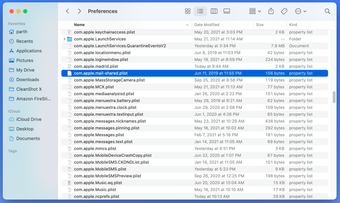 Starten Sie danach Ihren Mac neu und prüfen Sie, ob das Problem mit der Mail-App behoben ist.
7. Löschen Sie den gespeicherten E-Mail-Ordner.
Der gespeicherte E-Mail-Ordner ist ein Cache-Ordner, der es ermöglicht, die E-Mail-Anwendung erneut zu öffnen oder fortzusetzen, nachdem der Benutzer die Anwendung geschlossen hat.Wenn Sie bemerken, dass die E-Mail-Anwendung nach der ersten Verwendung abstürzt, ist es Der gespeicherte Ordner ist möglicherweise beschädigt und zum Absturz der Mail-App.Schritt 1: Öffnen Sie das Finder-Menü.Schritt 2: Wählen Sie in der Menüleiste Gehe zu.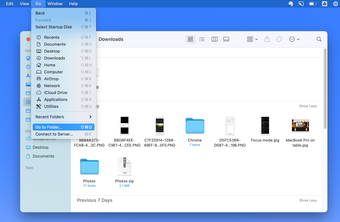 Schritt 3: Klicken Sie im nächsten Menü auf Gehe zum Finder.Schritt 4: Geben Sie ~ / Library / Saved App Status / ein und drücken Sie die Go-Taste.
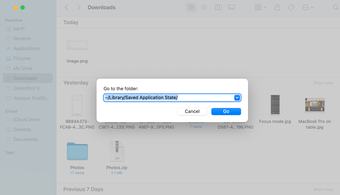 Schritt 5: Suchen Sie den Ordner com.apple.mail.savedState und verschieben Sie ihn in den Papierkorb.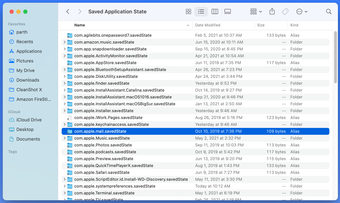
8. NVRAM zurücksetzen
Das Zurücksetzen des NVRAM stellt eine effektive Methode zur Behebung von Mac-Problemen dar. Dieser kleine Speicher speichert die Einstellungen Ihres Computers, während der Strom ausgeschaltet ist. Um NVRAM zurückzusetzen, starten Sie Ihren Mac neu.Wenn Sie den Startton des Mac hören, halten Sie Wahl + Befehl + P + R etwa 20 Sekunden lang gedrückt. Der Mac wird ein- oder zweimal neu gestartet. Die Aktion setzt sowohl NVRAM als auch PRAM zurück.
Erste Schritte mit der Mail-App auf dem Mac
Obwohl es viele großartige Alternativen zur Mail-App auf dem Mac gibt, bleiben die meisten Benutzer aus Bequemlichkeitsgründen bei der integrierten Lösung. Wenn Sie nicht vorhaben, fortzufahren und die Mail-App unerwartet beendet wird, wenden Sie die oben genannten Tricks an und beheben Sie das Problem. Lassen Sie uns im Kommentarbereich unten wissen, welches Schema für Sie funktioniert hat.