Wenn Sie Geräte wie eine DLSR haben, können Sie Ihre SD-Karte schnell mit Ihrem Windows 11-PC verbinden, um Ihre Bilder zu teilen. Sie können Ihre SD-Karte auch als tragbarere Speicheroption als eine Festplatte verwenden. Aber was ist, wenn Sie den Inhalt Ihrer SD-Karte auf Ihrem Windows-PC nicht sehen können?Falls Sie auch Probleme mit Dateiübertragungen haben oder nur Ihre Daten sehen, finden Sie hier die besten Möglichkeiten, um zu beheben, dass Ihre SD-Karte in Windows 11 nicht angezeigt wird.
1. Überprüfen Sie, ob die SD-Karte gesperrt ist
Jede SD-Karte wird mit einem kleinen Schiebeschalter an der Seite geliefert, der dabei hilft, die Karte zu sperren, um eine Änderung oder Löschung von Daten zu verhindern. Obwohl Sie Ihre Daten auf der SD-Karte überprüfen können, obwohl sie gesperrt ist, empfehlen wir, die Karte zu entsperren und zu prüfen, ob das Problem behoben ist.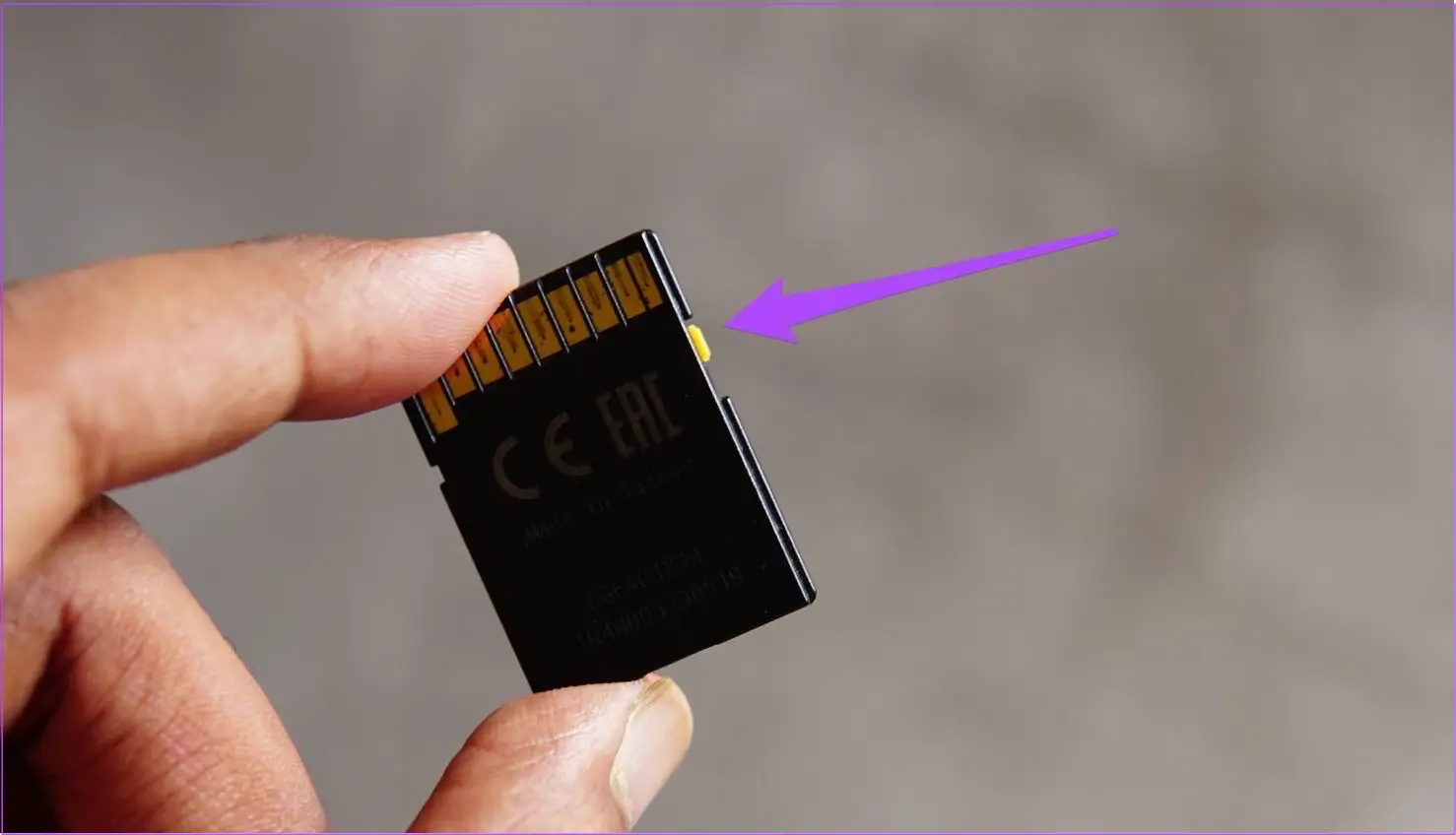
2. Überprüfen Sie, ob der SD-Kartenleser funktioniert
Wenn Sie einen separaten SD-Kartenleser für Ihren Windows 11-Computer verwenden, ist der Leser möglicherweise fehlerhaft. Wenn Ihr Computer also keinen SD-Kartensteckplatz hat und Sie sich für die Datenübertragung ausschließlich auf den Kartenleser verlassen müssen, empfehlen wir Ihnen, einen neuen USB-Hub mit einem SD-Kartenlesersteckplatz zu erwerben.
3. Starten Sie Ihren Windows-PC neu
Eine weitere von uns empfohlene Lösung ist ein Neustart Ihres Windows 11-PCs, um Ihren Apps und Ihrem Betriebssystem einen Neustart zu ermöglichen.Schritt 1: Klicken Sie auf Ihrem Windows 11-PC auf das Start-Symbol.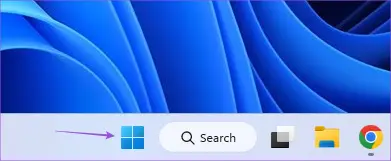 Schritt 2: Klicken Sie auf das Power-Symbol in der unteren rechten Ecke.
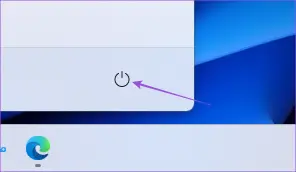 Schritt 3: Wählen Sie Neustart.
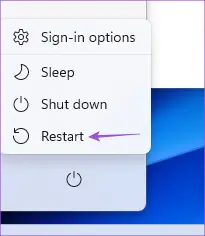 Stecken Sie nach dem Neustart Ihres PCs Ihre SD-Karte ein und prüfen Sie, ob das Problem behoben ist.
4. Führen Sie die Hardware-Problembehandlung aus
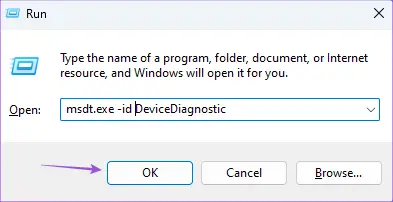
Wenn Sie zu einigen erweiterten Lösungen übergehen, können Sie versuchen, die Hardware-Fehlerbehebung in Windows 11 auszuführen und prüfen, ob das Problem behoben ist. Wie der Name schon sagt, hilft diese Methode, Probleme mit der Hardware Ihres Windows-PCs, einschließlich des SD-Kartenlesers, zu erkennen und zu beheben.Schritt 1: Verbinden Sie Ihre SD-Karte mit Ihrem Windows 11-PC.Schritt 2: Drücken Sie Windows-Taste + R, um das Ausführen-Fenster zu öffnen.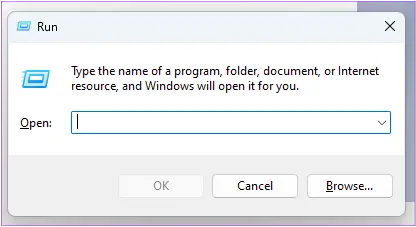 Schritt 3: Geben Sie msdt.exe -id DeviceDiagnostic ein und klicken Sie auf OK.
 Stufe 4: Klicken Sie im Fenster Hardware und Gerät unten rechts auf Weiter, um mit der Fehlerbehebung zu beginnen.
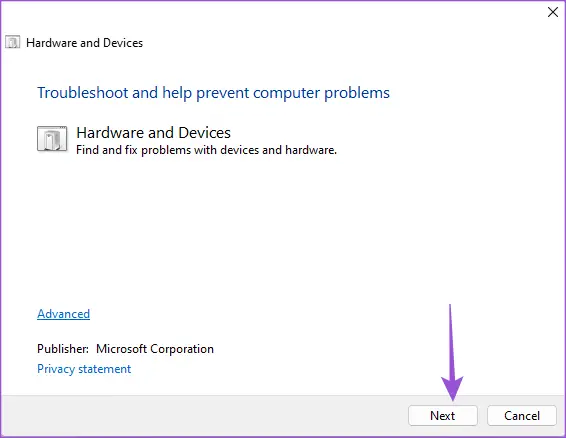 Befolgen Sie die Anweisungen auf dem Bildschirm, um den Vorgang abzuschließen.Schritt 5: Überprüfen Sie danach, ob Ihre SD-Karte im Datei-Explorer angezeigt wird.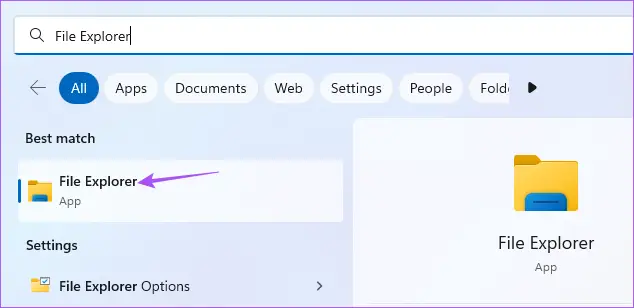
5. Ändern Sie den Laufwerksbuchstaben Ihrer SD-Karte
Jedem internen und externen Speicherlaufwerk auf Ihrem Windows 11-PC wird ein Laufwerksbuchstabe zugewiesen. So können Sie überprüfen, ob auch für Ihre SD-Karte eine zugewiesen ist. Wenn nicht, können Sie es auf diese Weise einmal hinzufügen oder ändern und sehen, ob das Problem behoben ist.Schritt 1: Verbinden Sie Ihre SD-Karte mit Ihrem Windows 11-PC.Schritt 2: Drücken Sie Windows-Taste + R, um das Ausführen-Fenster zu öffnen.Schritt 3: Geben Sie diskmgmt.msc ein und drücken Sie die Eingabetaste.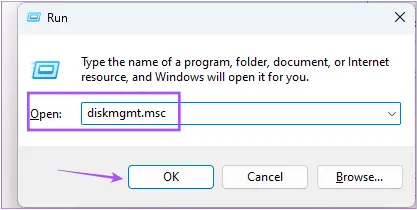 Stufe 4: Wählen Sie Ihr SD-Kartenlaufwerk aus der Liste der Optionen oben aus.
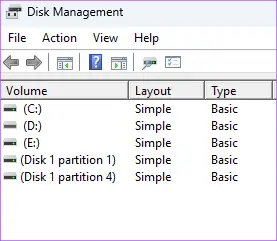 Schritt 5: Klicken Sie unten mit der rechten Maustaste auf Ihr SD-Kartenlaufwerk und wählen Sie „Laufwerksbuchstaben und -pfade ändern“.
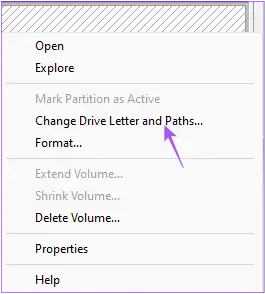 Schritt 6: Wählen Sie Ihr SD-Kartenlaufwerk aus und klicken Sie auf Ändern.
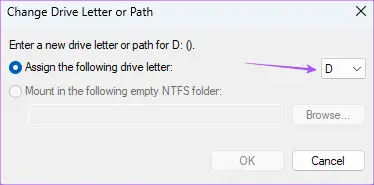
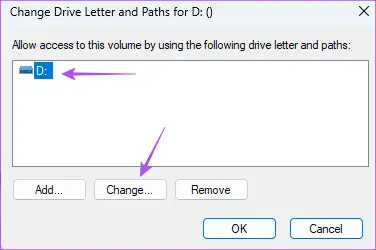 Schritt 7: Wählen Sie einen neuen Laufwerksbuchstaben aus dem Dropdown-Menü.
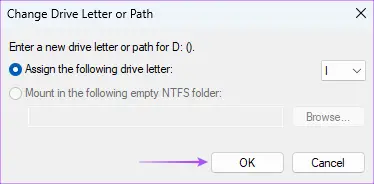
 Schritt 8: Klicken Sie auf OK, um Ihre Auswahl zu speichern.
 Schritt 9: Schließen Sie das Fenster Datenträgerverwaltung und öffnen Sie den Datei-Explorer, um zu überprüfen, ob Ihre SD-Karte aufgeführt ist.
6. Aktualisieren Sie den SD-Kartentreiber
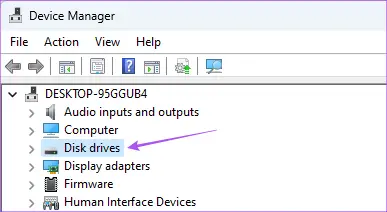
Wenn Sie Ihre SD-Karte immer noch nicht sehen können, sollten Sie versuchen, Ihren SD-Kartentreiber zu aktualisieren. Beschädigte oder veraltete Treiber aufgrund langer Nutzung können der Grund für dieses Problem sein. Obwohl diese Treiber aktualisiert werden, wenn Sie Windows aktualisieren, können Sie sie wie folgt manuell aktualisieren.Schritt 1: Verbinden Sie Ihre SD-Karte mit Ihrem Windows 11-PC.Schritt 2: Klicken Sie auf das Startsymbol, geben Sie Geräte-Manager ein und drücken Sie die Eingabetaste.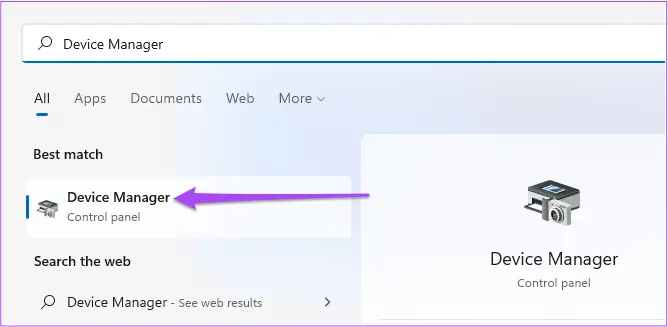 Schritt 3: Klicken Sie im Fenster Geräte-Manager auf Festplattentreiber.
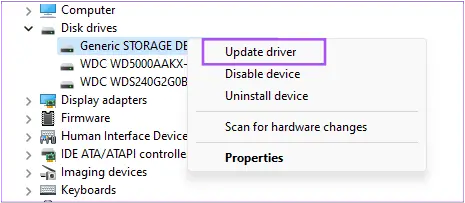
 Stufe 4: Klicken Sie mit der rechten Maustaste auf Ihre SD-Karte und wählen Sie Treiber aktualisieren.
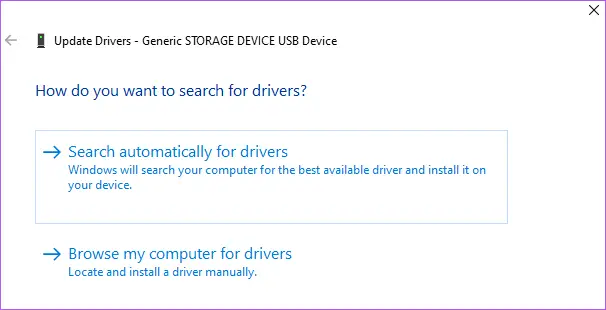
 Schritt 5: Befolgen Sie die Anweisungen auf dem Bildschirm, um den Vorgang abzuschließen.
 Schritt 6: Wenn Sie fertig sind, schließen Sie den Geräte-Manager und prüfen Sie, ob das Problem behoben ist.
7. Führen Sie das Festplattendienstprogramm über die Eingabeaufforderung aus
Eine weitere fortschrittliche Lösung besteht darin, dass Sie die Eingabeaufforderung verwenden können, um das Festplattendienstprogramm zu starten. Es scannt Ihr SD-Kartenlaufwerk, um Probleme zu erkennen und zu beheben, die dieses Problem wahrscheinlich verursachen. Hier ist, wie es geht.Schritt 1: Verbinden Sie Ihre SD-Karte mit Ihrem Windows 11-PC.Schritt 2: Klicken Sie auf das Startsymbol und geben Sie Eingabeaufforderung ein.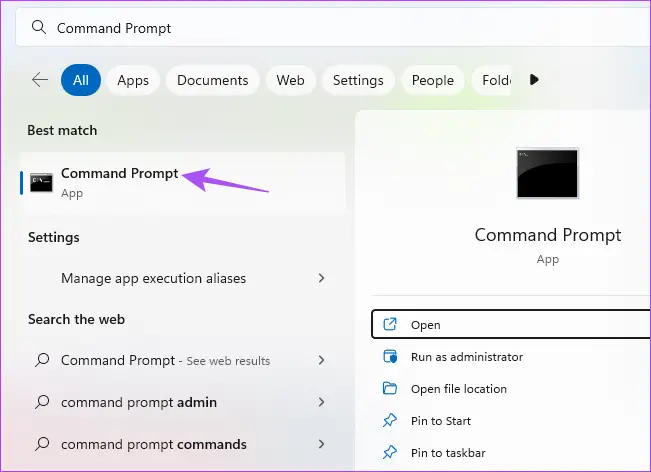 Schritt 3: Klicken Sie auf „Als Administrator ausführen“.
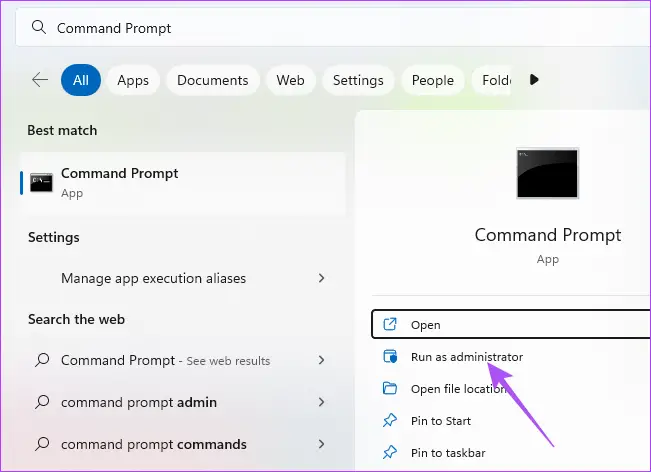 Stufe 4: Geben Sie den folgenden Befehl ein und drücken Sie die Eingabetaste.
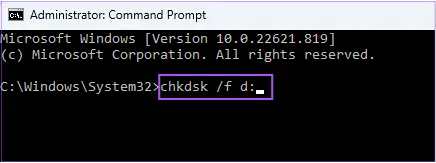 chkdsk /f (Laufwerksname): Der Laufwerksname ist das Laufwerk Ihrer SD-Karte.Schritt 5: Warten Sie, bis der Scan abgeschlossen ist. Sie werden eine entsprechende Nachricht sehen.
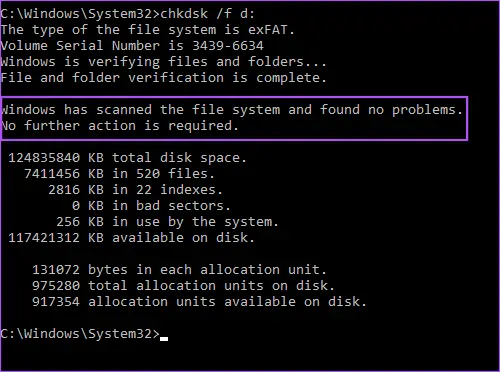 Schritt 6: Schließen Sie das Eingabeaufforderungsfenster und prüfen Sie, ob das Problem behoben ist.
8. Aktualisieren Sie Windows
Wenn keine der Lösungen für Sie funktioniert hat, besteht der letzte Ausweg darin, die Version von Windows 11 auf Ihrem Computer zu aktualisieren. Dadurch werden alle Fehler oder Störungen behoben, die dazu führen könnten, dass diese SD-Karte nicht angezeigt wird.Schritt 1: Klicken Sie auf Ihrem Windows 11-PC auf das Startsymbol, geben Sie Einstellungen ein und drücken Sie die Eingabetaste.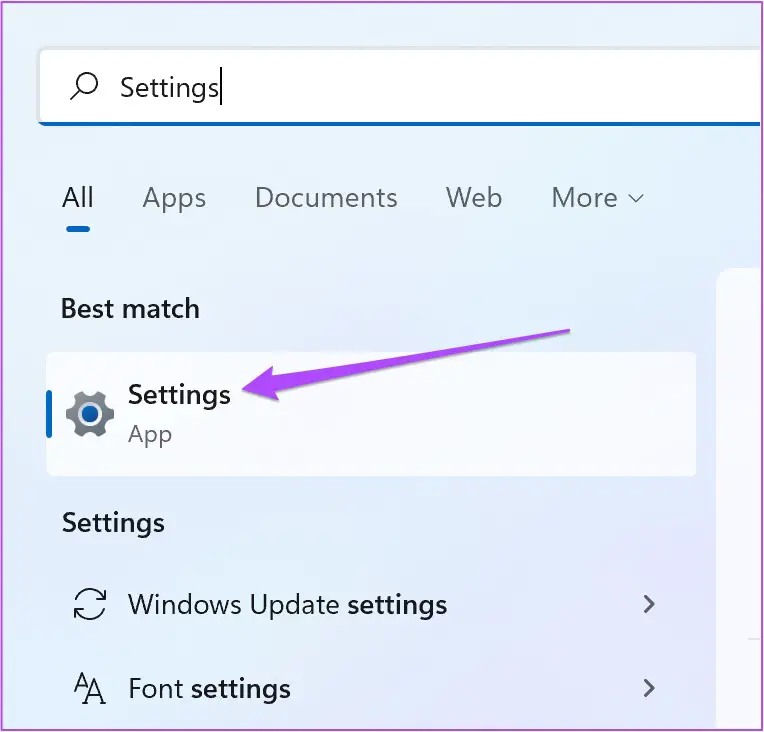 Schritt 2: Klicken Sie oben rechts auf Windows Update.
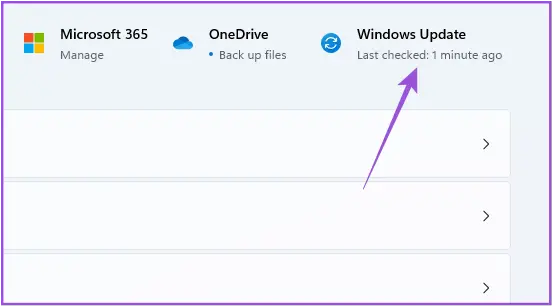 Schritt 3: Wenn ein Update verfügbar ist, laden Sie es herunter und installieren Sie es.Stufe 4: Überprüfen Sie nach der Installation, ob das Problem behoben ist.
SD-Karte in Windows 11 anzeigen
Diese Lösungen helfen Ihnen bei der Verwaltung Ihrer auf der SD-Karte gespeicherten Dateien auf Ihrem Computer mit Windows 11. Sie können auch unseren Beitrag zur Reparatur beschädigter Dateien in Windows 11 lesen.