Microsoft Edge verbessert sein Spiel weiterhin mit neuen Funktionen wie vertikalen Registerkarten, Edge-Leiste und Progressive Web Apps. Vor diesem Hintergrund könnten einige dumme Probleme auftreten. Beispielsweise hätten Sie Hinweise, wenn Videos in Microsoft Edge nicht abgespielt werden und Sie dies beheben wollten. Wenn Sie sich in einer ähnlichen Situation befunden haben, hilft Ihnen diese Anleitung, Videos zu reparieren, die nicht in Microsoft Edge abgespielt werden. Werfen wir also einen Blick auf sie.
1. Probieren Sie das InPrivate-Fenster aus
Versuchen Sie zunächst, ein Video in einem InPrivate-Fenster in Edge abzuspielen. So können Sie überprüfen, ob eine der Erweiterungen das Problem verursacht.Um auf den InPrivate-Modus in Edge zuzugreifen, klicken Sie auf das Dreipunkt-Menüsymbol in der oberen rechten Ecke und wählen Sie „Neues InPrivate-Fenster“ oder verwenden Sie die Tastenkombination Strg+Umschalt+N.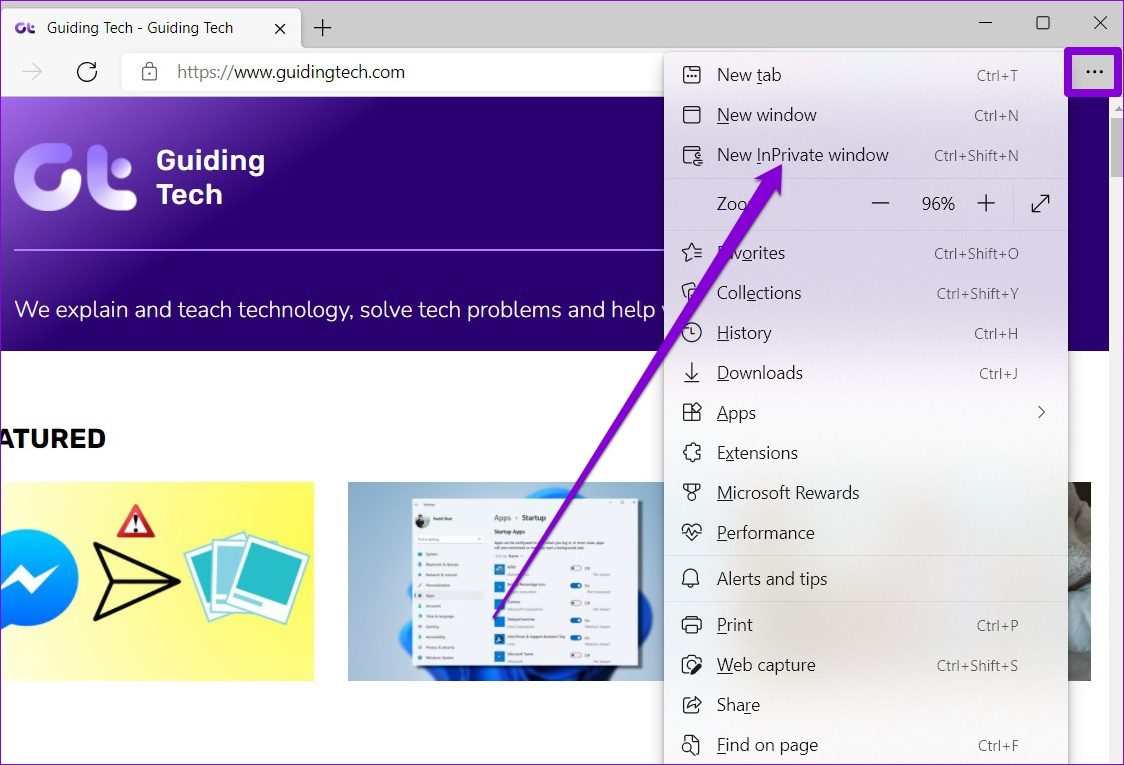
2. Deaktivieren Sie Erweiterungen
Während Sie in Edge möglicherweise Erweiterungen von Drittanbietern verwenden, um die Produktivität zu verbessern, sind nicht alle Erweiterungen gut konzipiert. Wenn eine dieser Erweiterungen die Videowiedergabe in Edge unterbricht, müssen Sie alle Erweiterungen deaktivieren, um das Problem einzugrenzen. Hier ist, wie es geht.Schritt 1: Öffnen Sie Microsoft Edge. Verwenden Sie dann das Dreipunkt-Menüsymbol, um Erweiterungen zu öffnen.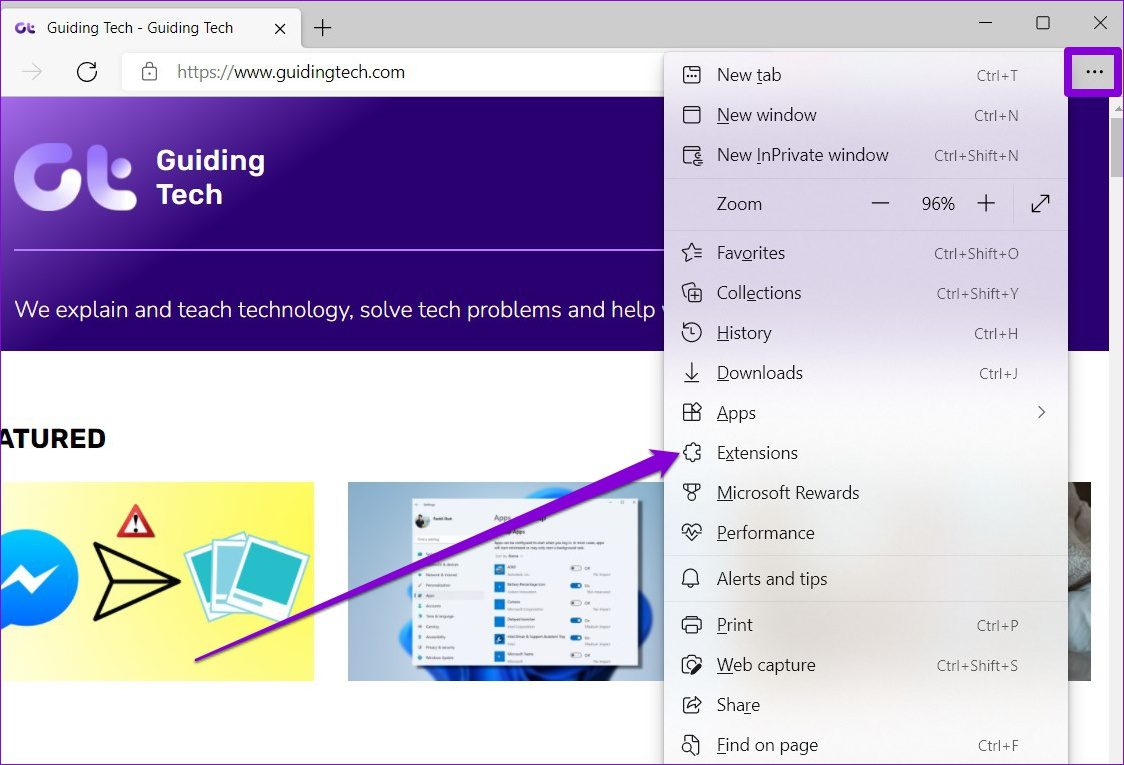 Schritt 2: Wählen Sie Erweiterung verwalten aus.
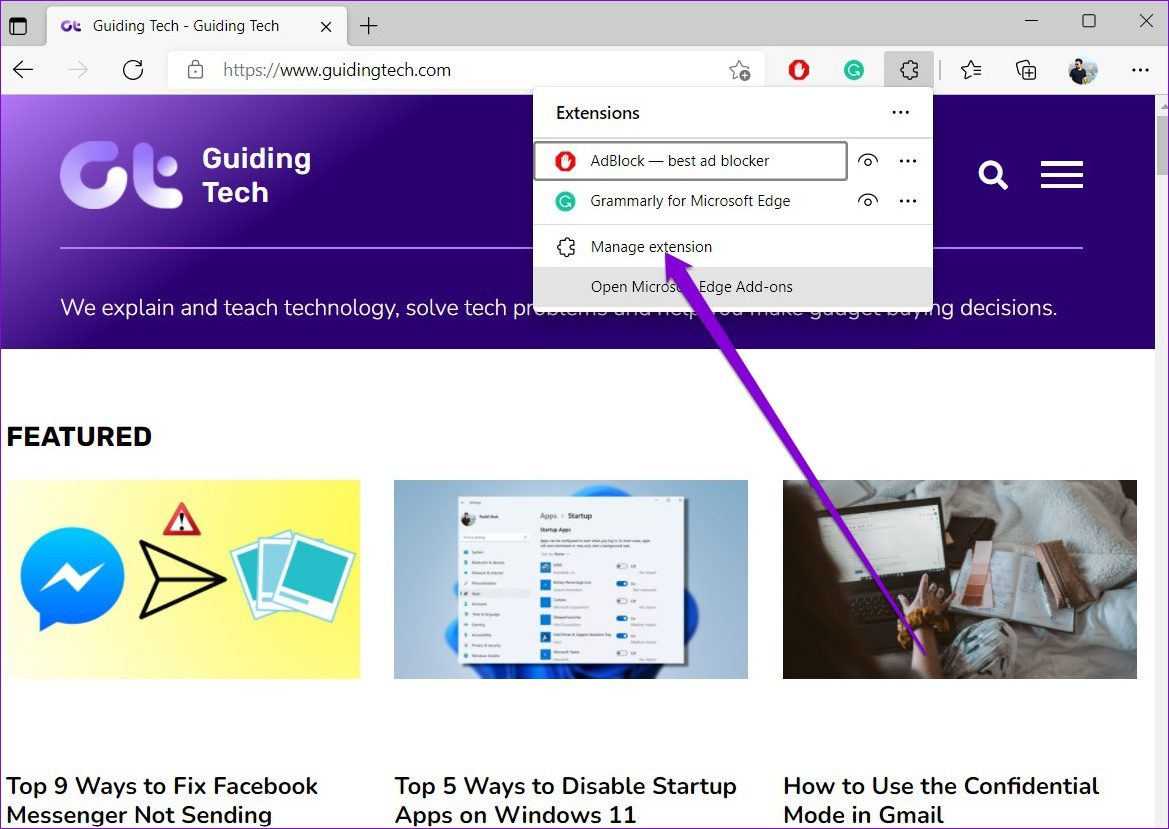 Schritt 3: Schalten Sie die Schalter neben den Erweiterungen aus, um sie zu deaktivieren.
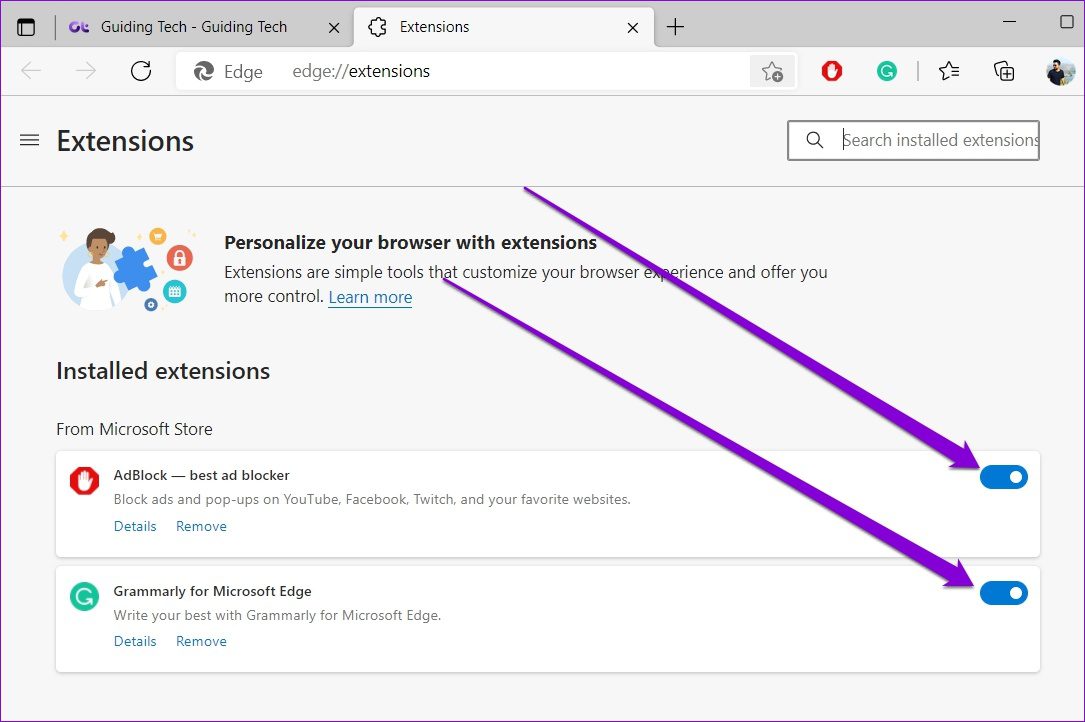 Versuchen Sie nun, Videos in Edge abzuspielen. Wenn sie gut geladen werden, aktivieren Sie die Erweiterungen nacheinander, um diejenige zu identifizieren, die das Problem verursacht.
3. Deaktivieren Sie die Hardwarebeschleunigung
Wenn die Hardwarebeschleunigung aktiviert ist, weist Edge grafikintensive Aufgaben Ihrer GPU statt der CPU zu. Aber wenn Sie Probleme beim Laden von Videos in Edge haben, versuchen Sie, die Hardwarebeschleunigung zu deaktivieren, um zu sehen, ob das hilft.Schritt 1: Klicken Sie in Microsoft Edge auf das Ellipsensymbol in der oberen rechten Ecke, um die Einstellungen zu öffnen.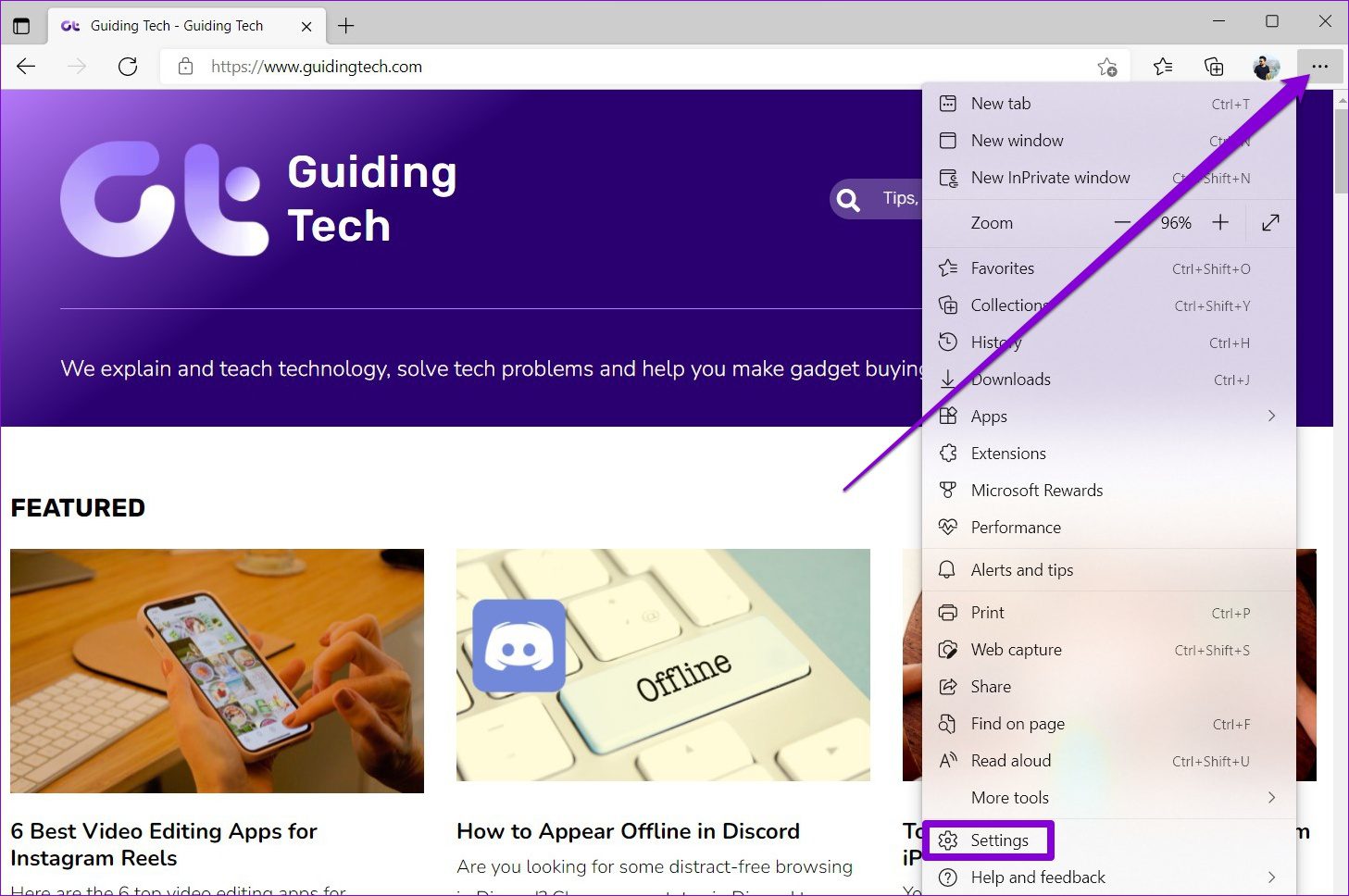 Schritt 2: Verwenden Sie das linke Bedienfeld, um zur Registerkarte System und Leistung zu navigieren. Schalten Sie dann den Schalter neben „Hardwarebeschleunigung verwenden, wenn verfügbar“ aus.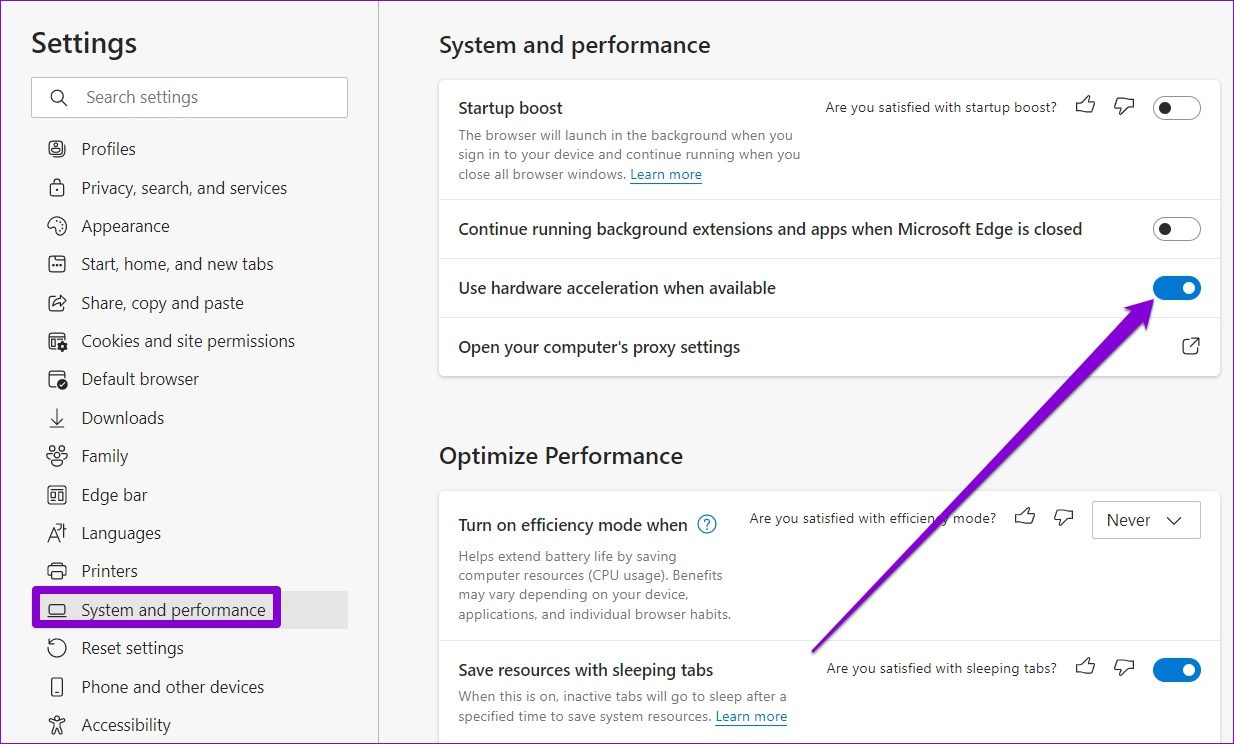
4. Deaktivieren Sie die SmartScreen-Funktion
Microsoft Defender SmartScreen ist eine nützliche Funktion in Edge, die Ihnen ein sichereres Surferlebnis bietet, indem Sie Webseiten scannen, bevor sie geladen werden. Aber manchmal kann diese Funktion auch Edge stören und fälschlicherweise sichere Websites blockieren. Versuchen Sie, SmartScreen vorübergehend zu deaktivieren, um zu sehen, ob das Problem dadurch behoben wird.Schritt 1: Öffnen Sie Microsoft Edge und klicken Sie auf das Menüsymbol, um die Einstellungen zu öffnen.Schritt 2: Wechseln Sie auf den Reiter „Datenschutz, Suche und Dienste“. Scrollen Sie nach unten zum Abschnitt Sicherheit und deaktivieren Sie den Schalter neben Microsoft Defender SmartScreen.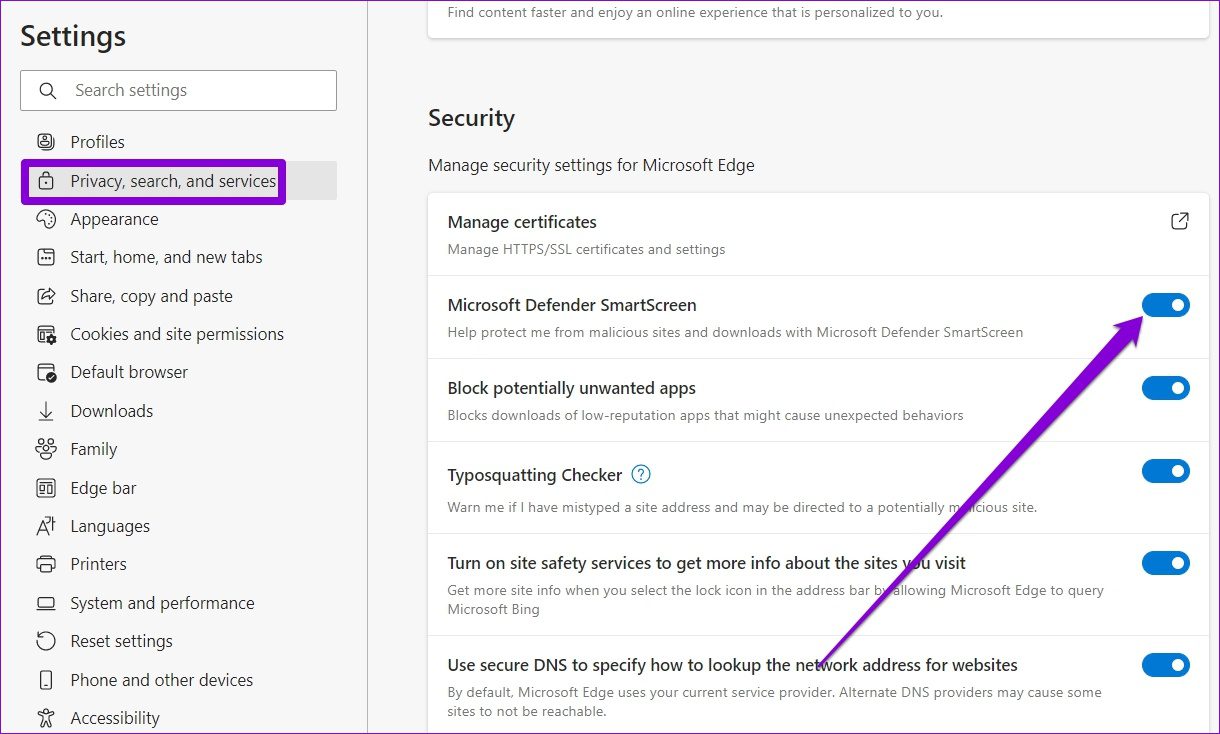
5. Cache-Daten löschen
Typischerweise sammelt jeder Webbrowser Cache-Daten, während er im Internet surft. Und Edge ist in dieser Hinsicht nicht anders. Das Problem tritt auf, wenn diese Cache-Daten beschädigt werden und anfangen, die Edge-Funktionalität zu stören, was zu Problemen wie nicht abgespielten Videos führt. Sie können versuchen, den Cache in Edge zu leeren, um zu sehen, ob dies die Situation verbessert.Schritt 1: Öffnen Sie die Einstellungen in Edge. Gehen Sie zu Datenschutz, Suche und Dienste und scrollen Sie nach unten zum Abschnitt Browserdaten löschen. Klicken Sie dann auf die Schaltfläche Auswählen, was gelöscht werden soll.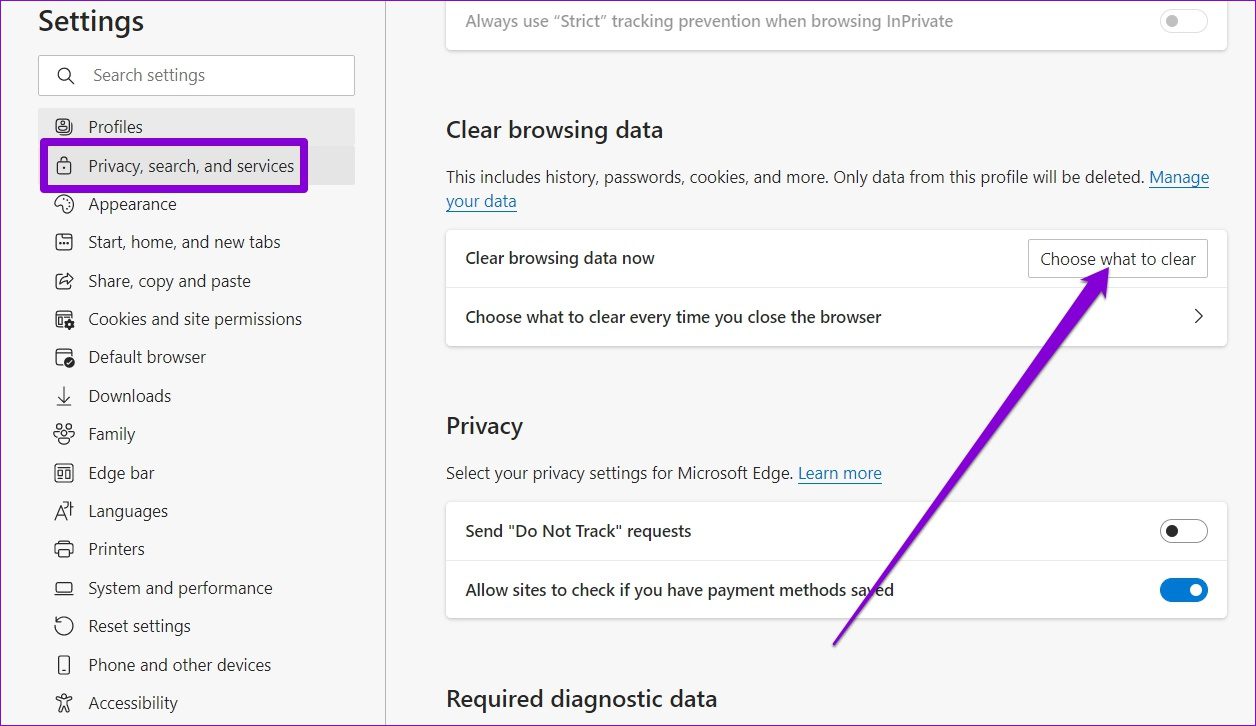 Schritt 2: Wählen Sie Gesamte Zeit in Zeitbereich aus. Aktivieren Sie „Bilder und Dateien im Cache“ und klicken Sie auf „Jetzt löschen“.
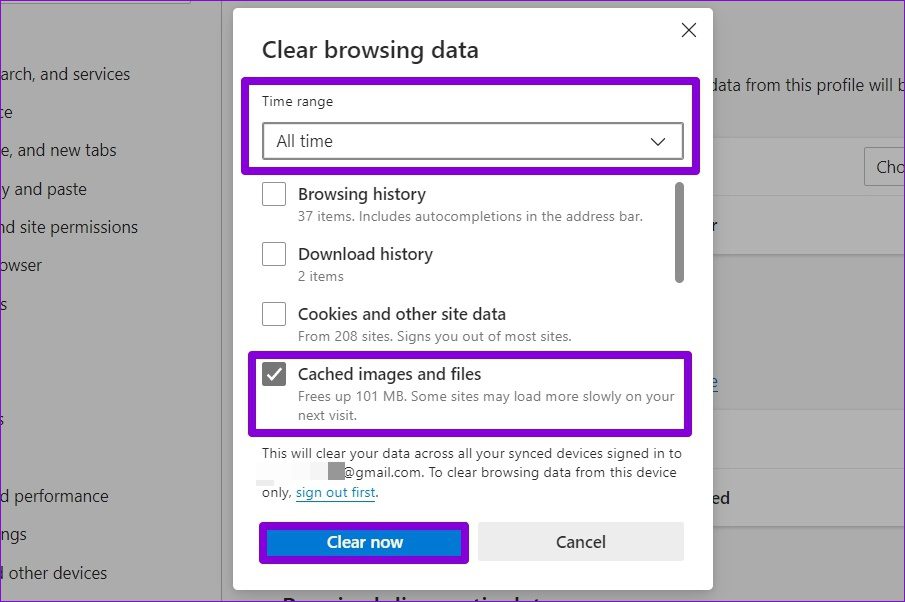 Wenn Sie fertig sind, starten Sie Microsoft Edge neu und prüfen Sie, ob Sie Videos abspielen können.
6. Flags in Edge zurücksetzen
Durch die Verwendung von Flags in Edge erhalten Sie Zugriff auf Funktionen wie parallele Downloads, reibungsloses Scrollen und dergleichen. Da diese Funktionen jedoch experimentell sind, können sie auch beim Surfen solche Probleme verursachen. Daher ist es am besten, sie nicht zu verwenden, wenn Sie Probleme beim Abspielen von Videos oder beim Herunterladen von Dateien haben.Schritt 1: Öffnen Sie Microsoft Edge, geben Sie edge://flags in die Adressleiste oben ein und drücken Sie die Eingabetaste.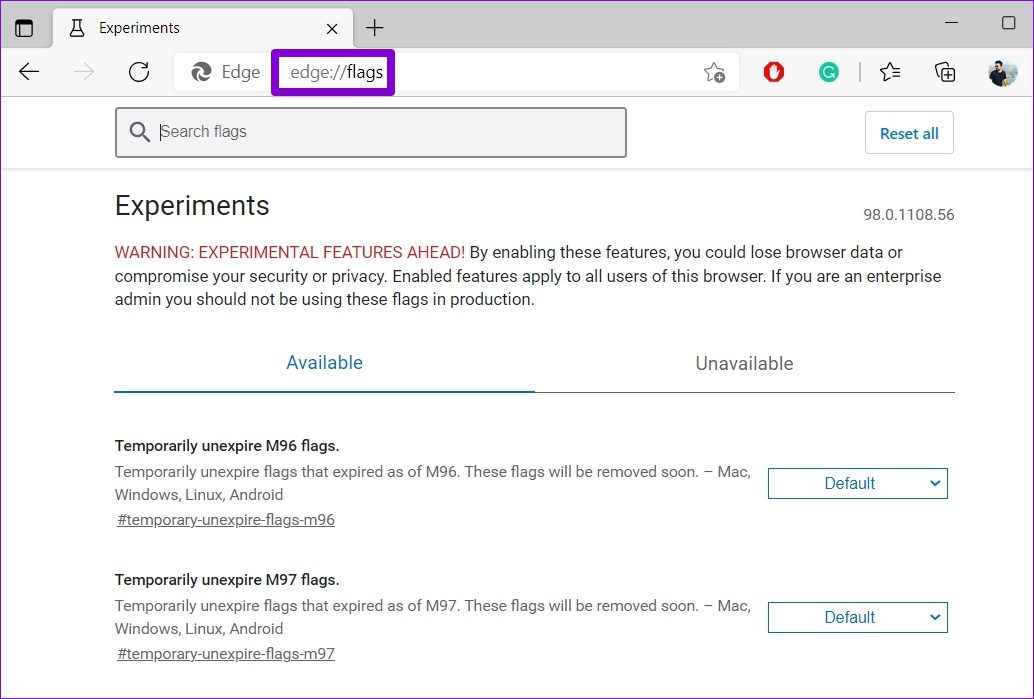 Schritt 2: Klicken Sie oben rechts auf die Schaltfläche Alle zurücksetzen und dann auf Neustart, damit die Änderungen wirksam werden.
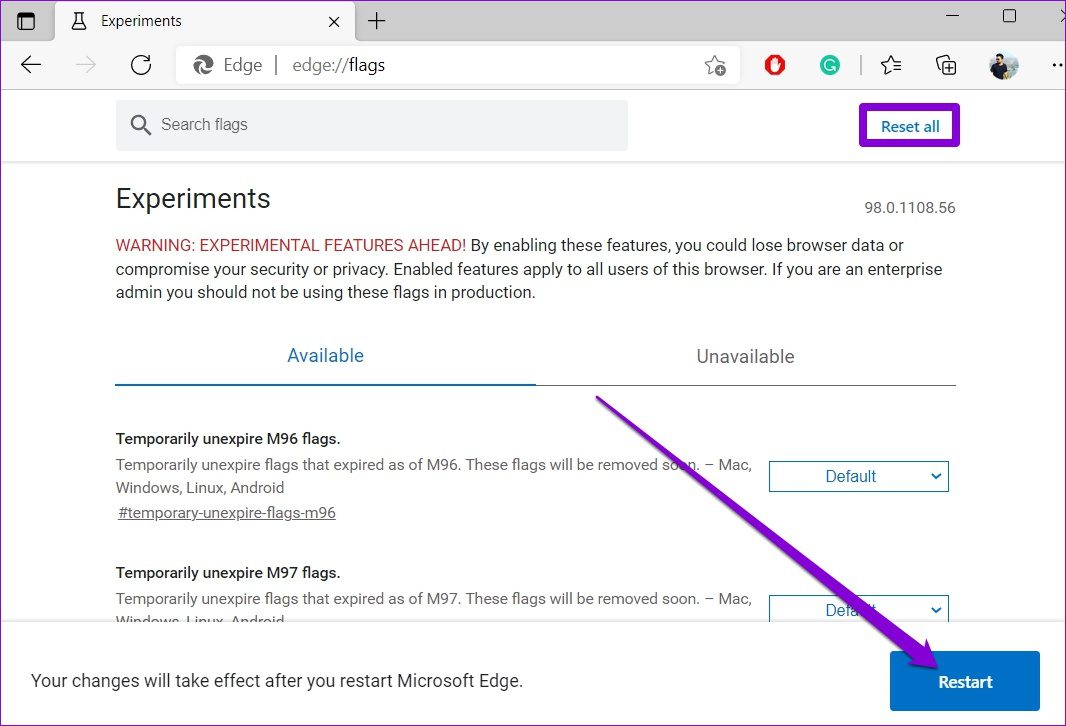 Überprüfen Sie, ob die Videos in Edge gut geladen werden.
7. Rahmen zurücksetzen
Es ist also dazu gekommen. Wenn keine der Lösungen geholfen hat, ist es an der Zeit, Edge auf die Standardeinstellungen zurückzusetzen. Durch das Zurücksetzen von Edge werden alle Ihre Erweiterungen und Starteinstellungen entfernt und Cookies und der Site-Cache gelöscht. Glücklicherweise sind Ihre gespeicherten Passwörter, Lesezeichen oder Ihr Browserverlauf davon nicht betroffen.Schritt 1: Starten Sie Microsoft Edge und klicken Sie auf das Dreipunkt-Menüsymbol, um die Einstellungen zu öffnen.Schritt 2: Wechseln Sie zur Registerkarte Einstellungen zurücksetzen. Klicken Sie rechts auf Einstellungen auf Standard zurücksetzen.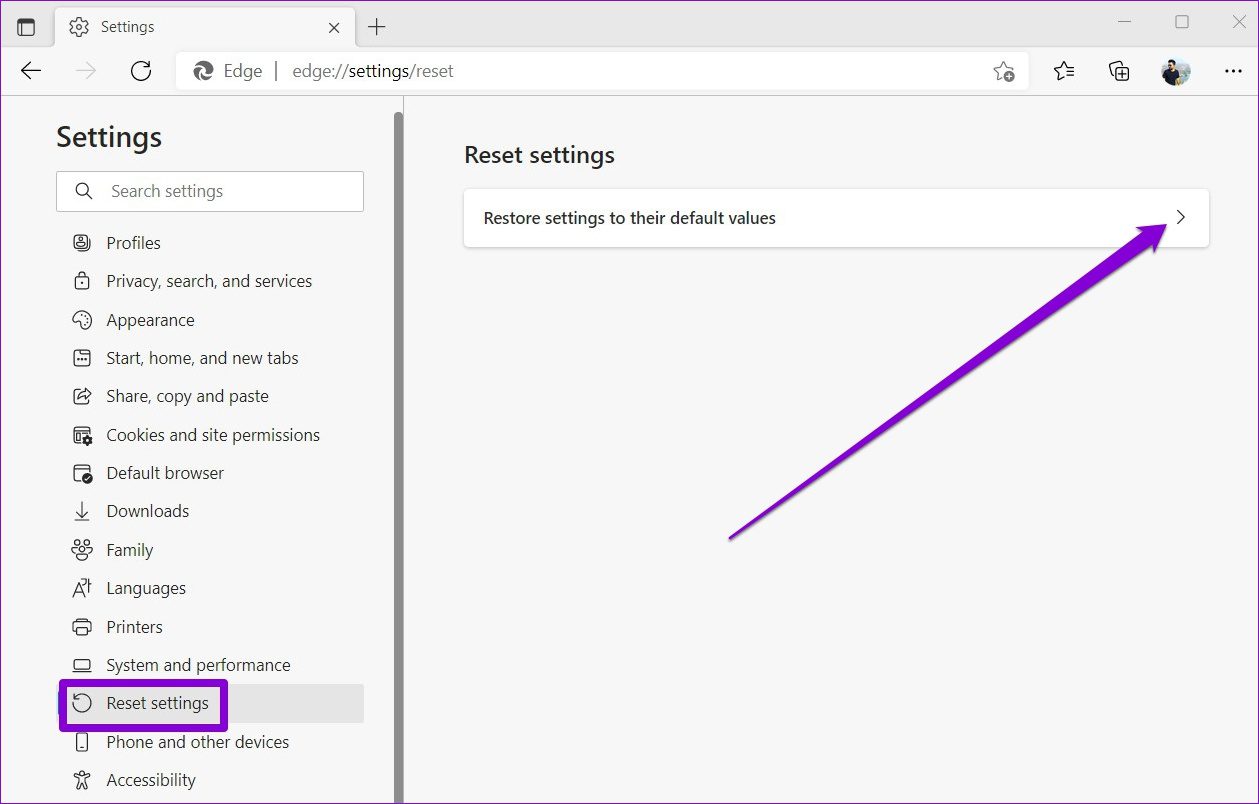 Schritt 3: Wählen Sie an der Eingabeaufforderung Zurücksetzen.
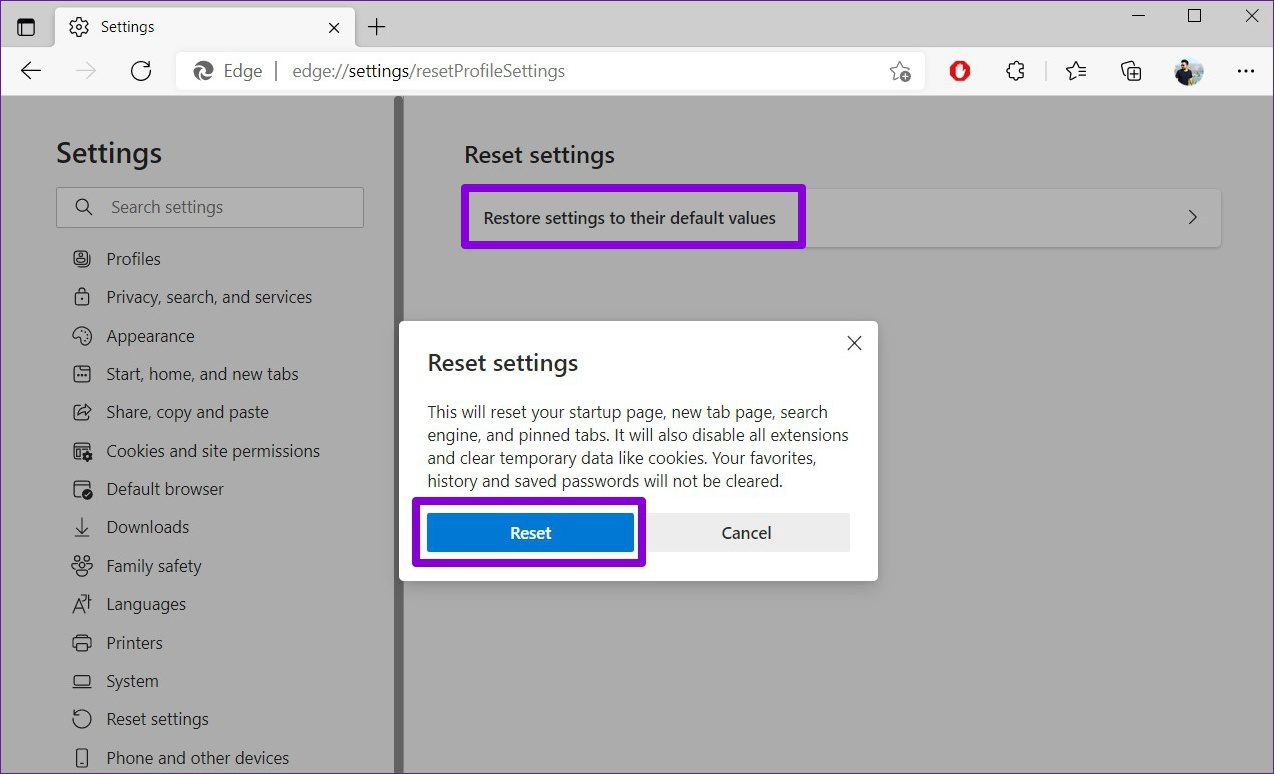 Sobald dies erledigt ist, sollte Edge in der Lage sein, Videos wie zuvor abzuspielen.
sicher gehen
Solche Videowiedergabefehler können frustrierend sein. Hoffentlich sind die oben genannten Lösungen für Ihre Probleme mit der Videowiedergabe in Edge erledigt. Wenn nicht, können Sie zu einem der anderen Browser von Chrome wechseln.