Die adaptive Helligkeit ist eine raffinierte Android-Funktion, die die Leistung der Sensoren in Ihrem Telefon kombiniert, um unter verschiedenen Lichtbedingungen eine angenehme Helligkeitsstufe einzustellen. Es ist jedoch bekannt, dass die Funktion den Benutzern das Leben schwer macht, da sie nicht genau funktioniert. Glücklicherweise können Sie die adaptive Helligkeit beheben, die unter Android nicht funktioniert.Das häufige manuelle Anpassen der Helligkeit an verschiedene Lichtverhältnisse ist mühsam. Wir haben eine Liste mit Tipps zur Fehlerbehebung zusammengestellt, die Ihnen helfen sollen. Werfen wir also einen Blick darauf.Bevor wir beginnen, müssen Sie wissen, wie die adaptive Helligkeit auf Ihrem Android funktioniert. Die adaptive Helligkeit hilft Ihnen, die Helligkeitsoptionen manuell zu ändern. Aber zuerst müssen Sie es manuell tun, damit die adaptive Helligkeitsfunktion mehr über Ihre Helligkeitspräferenz für verschiedene Umgebungen erfahren kann. Daher stützt sich die adaptive Helligkeit sowohl auf die Sensoren Ihres Telefons als auch auf einen maschinellen Lernalgorithmus, um die Helligkeit Ihres Telefons automatisch anzupassen.
1. Schalten Sie die adaptive Helligkeit um
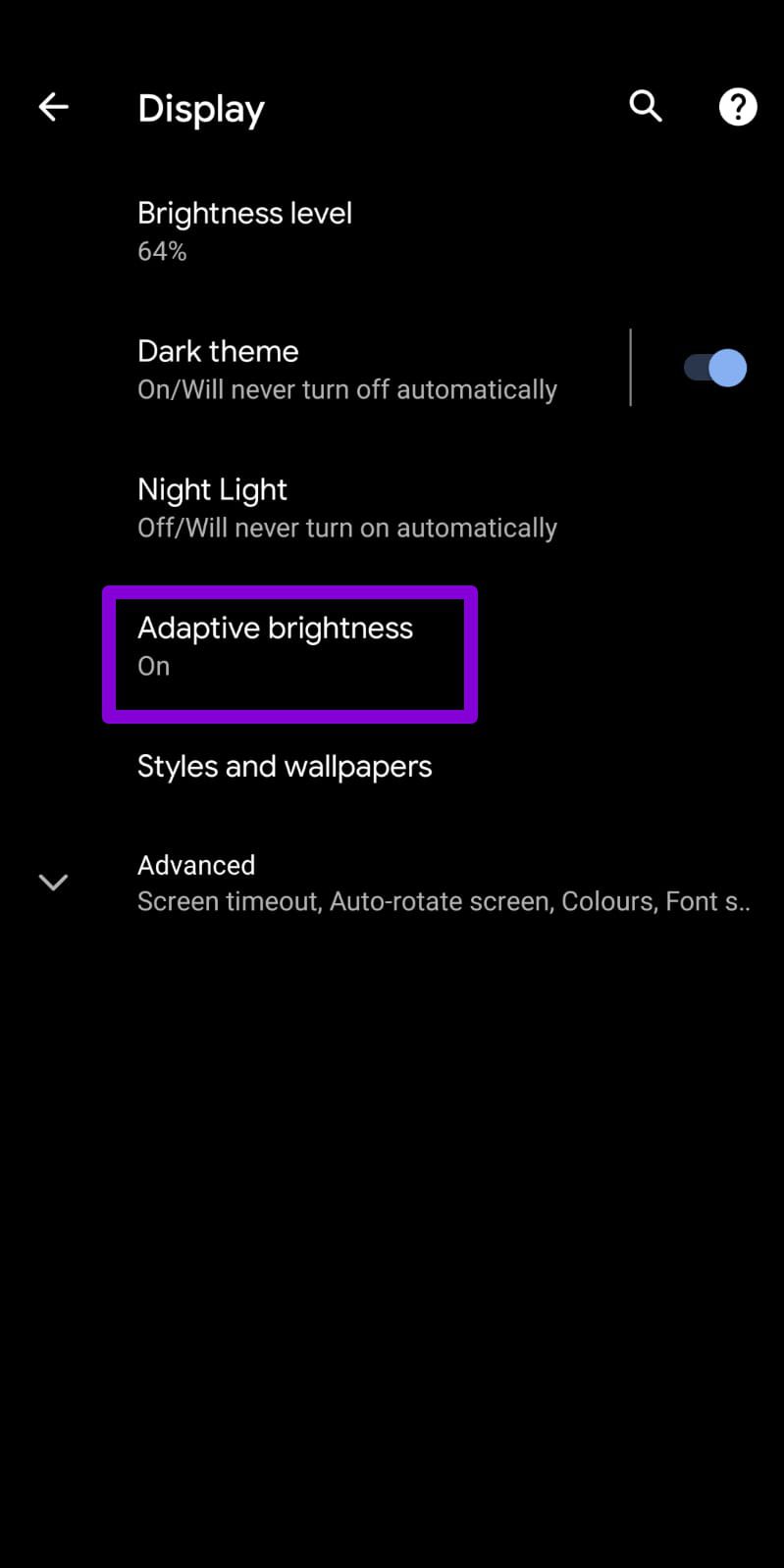
Vielleicht hast du das schon gemacht, aber es schadet nie, es noch einmal zu versuchen. Gehen Sie also weiter und ändern Sie die adaptive Helligkeitsoption auf Ihrem Android, indem Sie die folgenden Schritte ausführen: Öffnen Sie die App „Einstellungen“ und gehen Sie zu „Anzeigeeinstellungen“. Tippen Sie auf Adaptive Helligkeit und schalten Sie den Schalter daneben ein.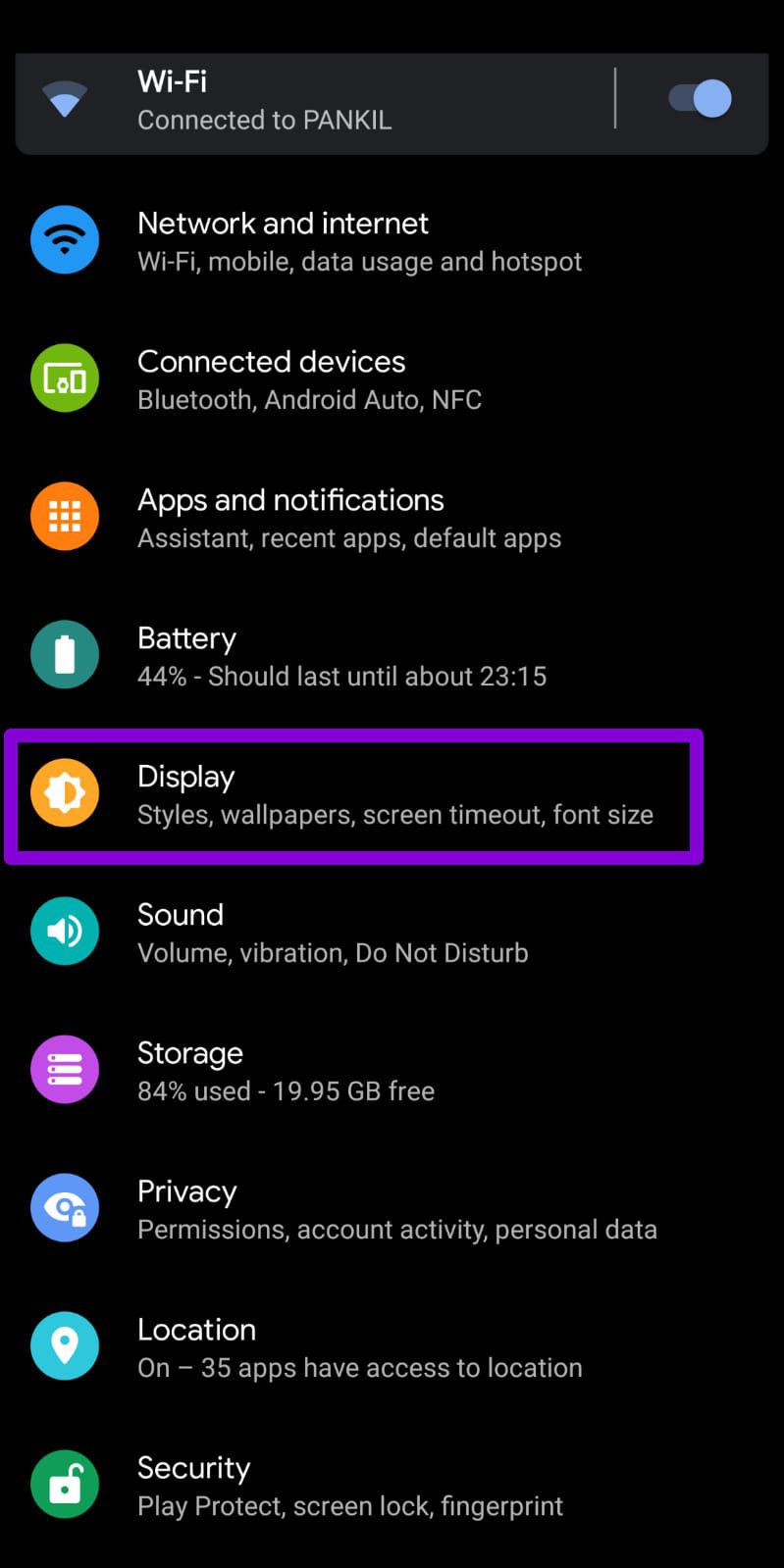
2. Adaptive Helligkeit zurücksetzen
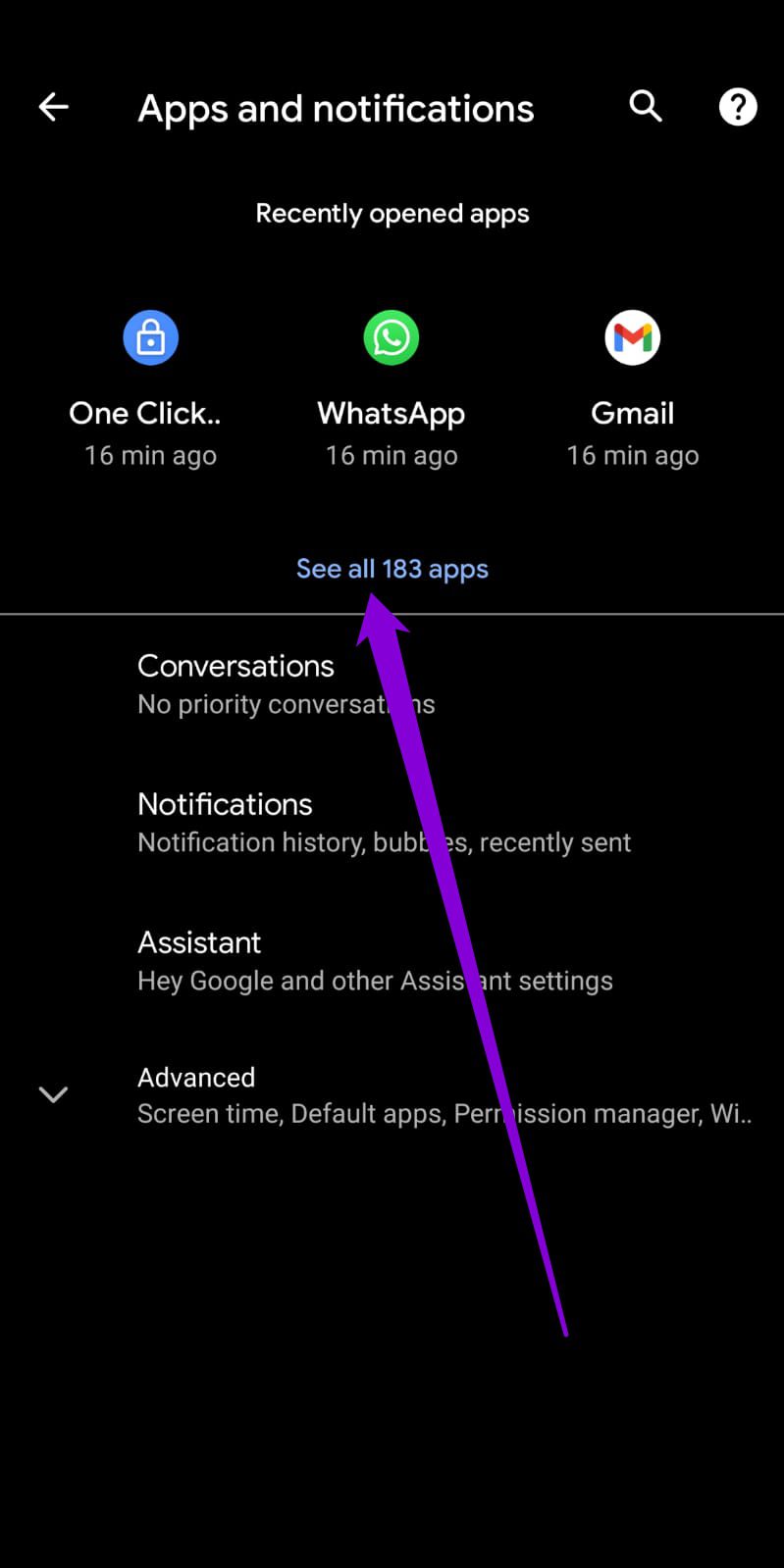
Adaptive Helligkeit kann nützlich sein, aber sie ist nicht perfekt. Da es sich auf Ihre vorherigen Helligkeitsgewohnheiten stützt, kann die Funktion Probleme haben oder die Helligkeit unter den falschen Umständen anpassen.Glücklicherweise bietet Ihnen Ihr Android auch die Möglichkeit, die adaptive Helligkeit zurückzusetzen. Die Reset-Option ist tief in der App „Einstellungen“ versteckt, aber Sie können die folgenden Schritte ausführen, um darauf zuzugreifen.Schritt 1: Öffnen Sie die Einstellungen auf Ihrem Android und gehen Sie zu Apps & Benachrichtigungen. Tippen Sie dann auf Alle Apps anzeigen.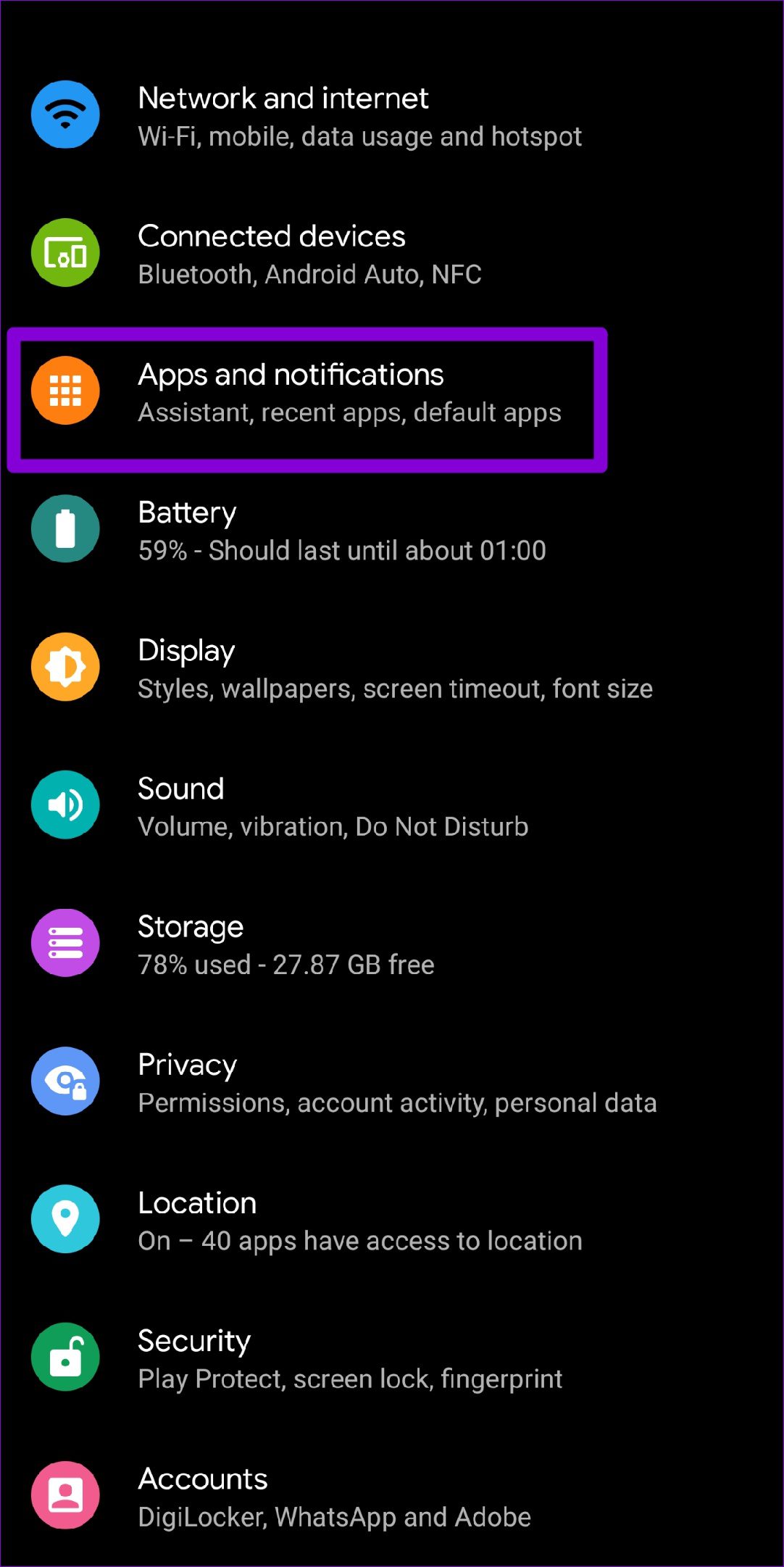
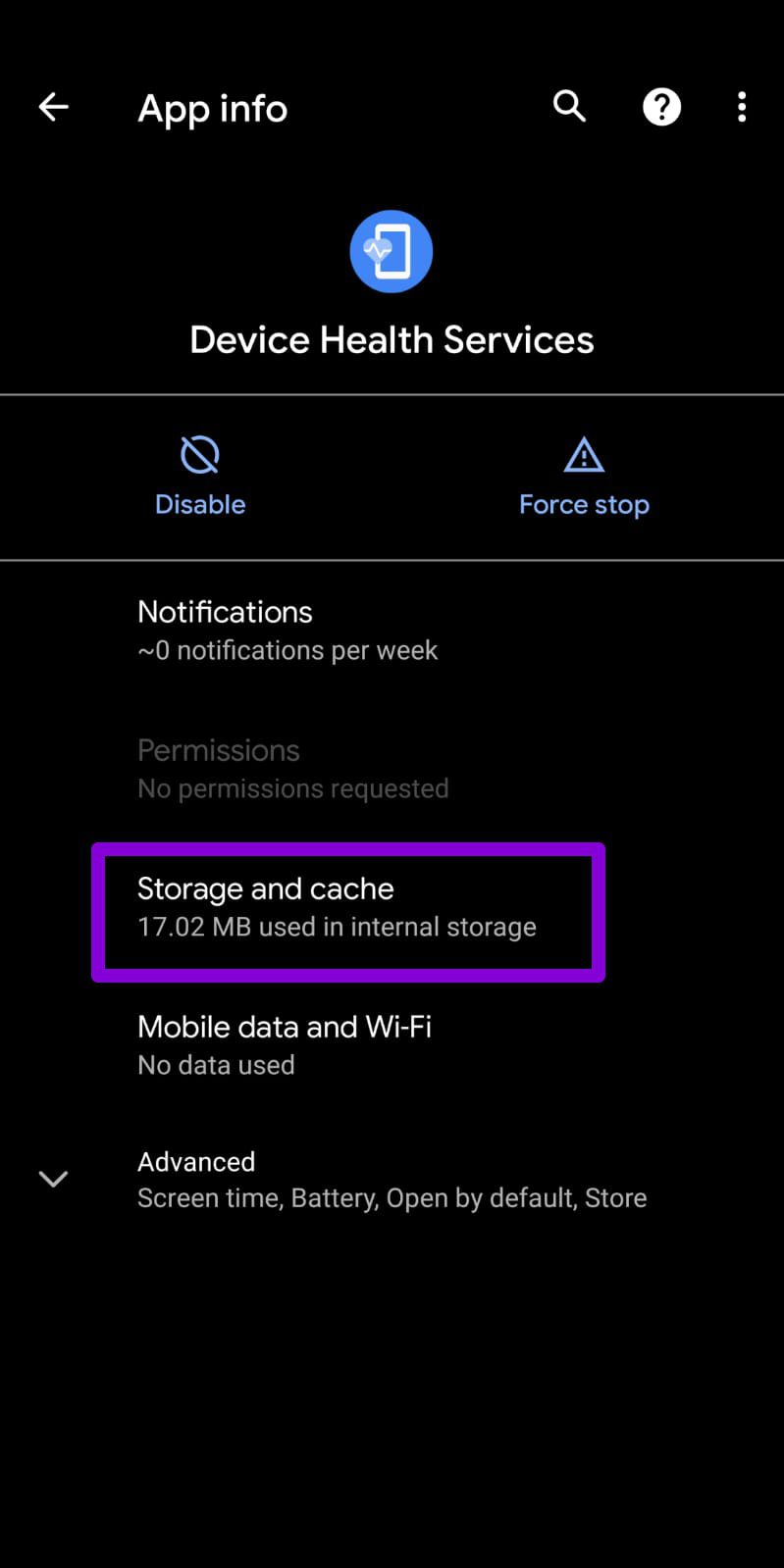
 Schritt 2: Scrollen Sie nach unten, um auf Device Health Services zu tippen. Wählen Sie auf der App-Infoseite Speicher & Cache aus.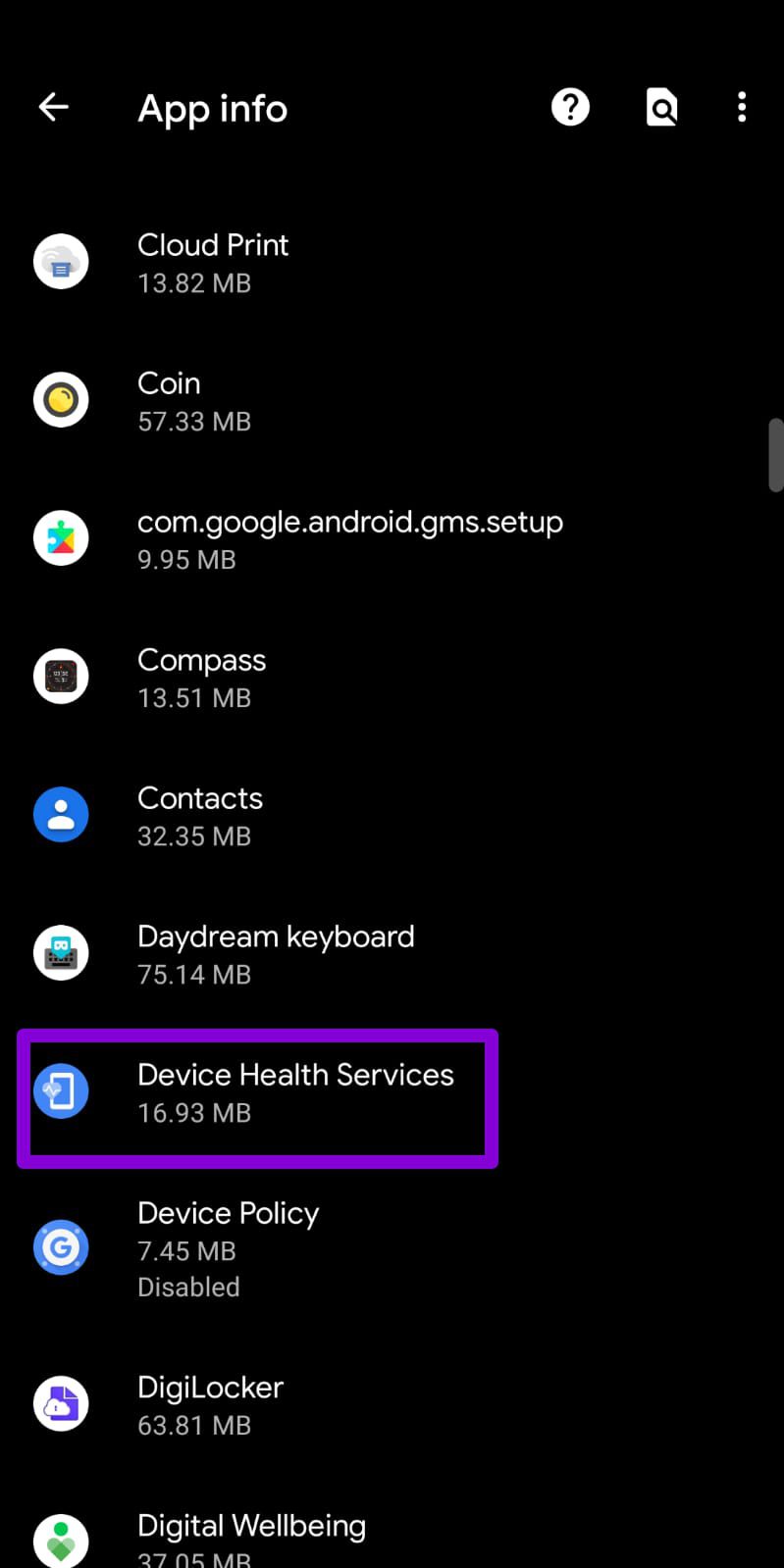
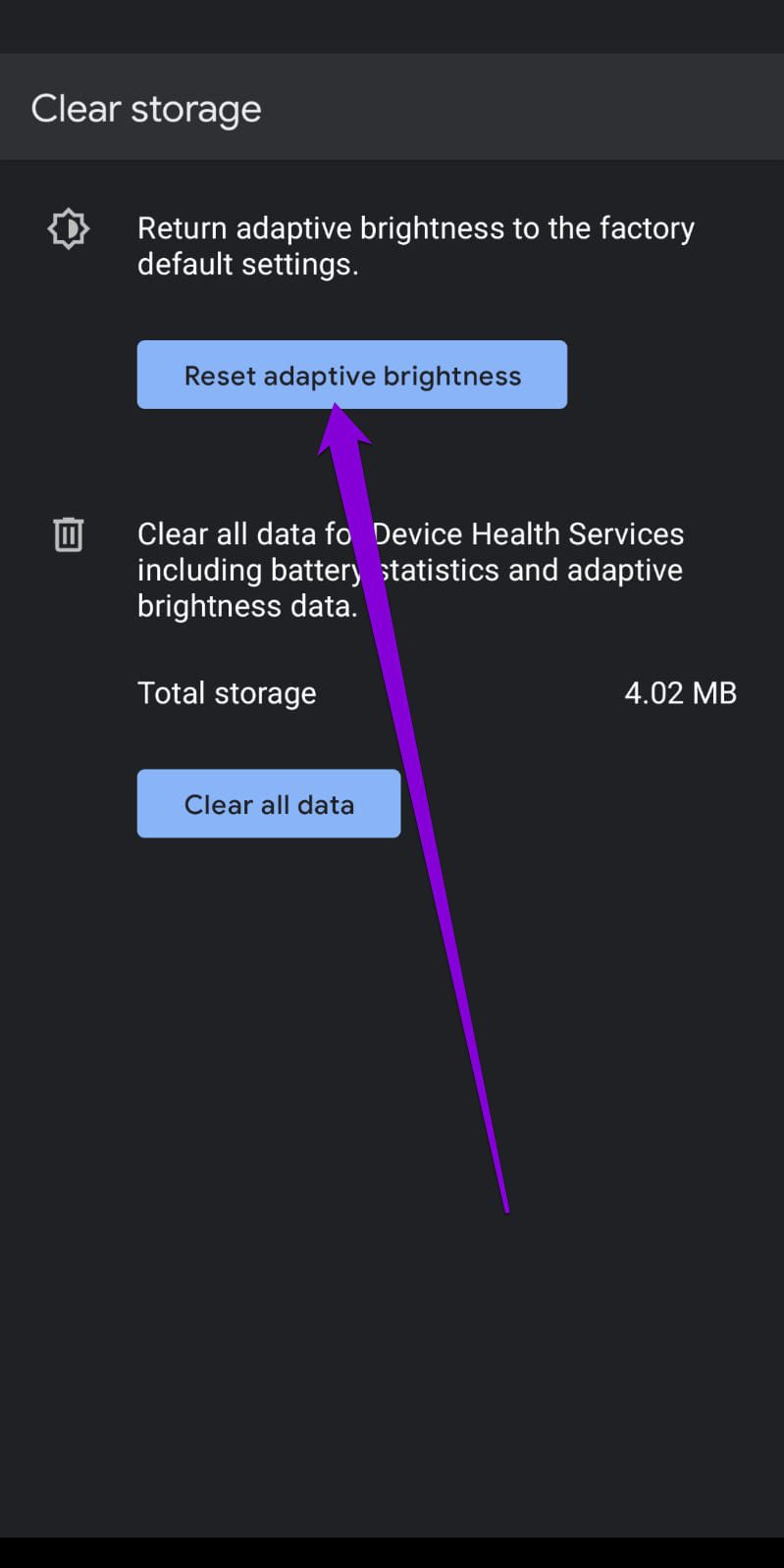
 Schritt 3: Tippen Sie auf Speicher löschen und dann oben auf die Schaltfläche Adaptive Helligkeit zurücksetzen.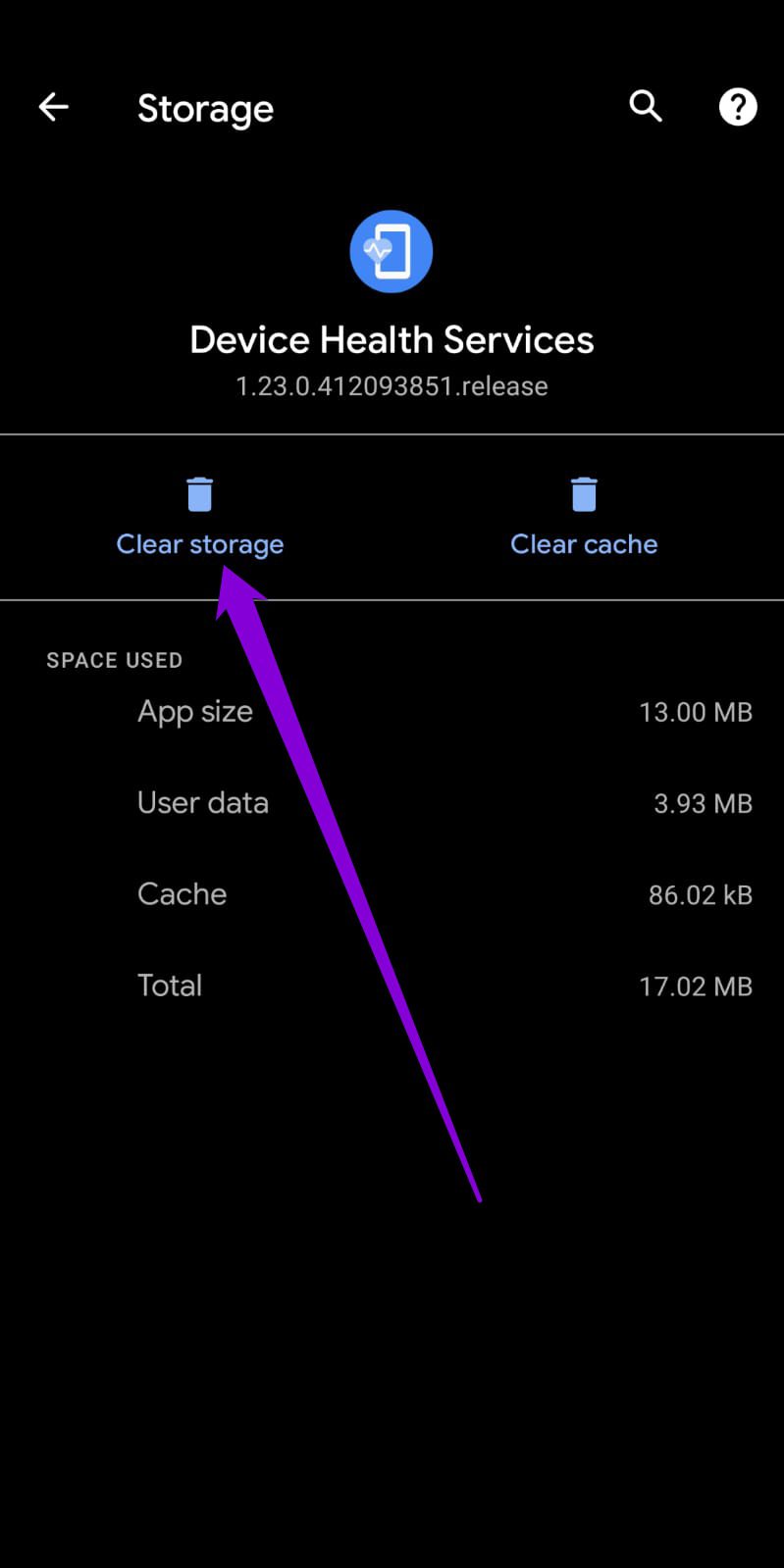
3. App-Einstellungen zurücksetzen
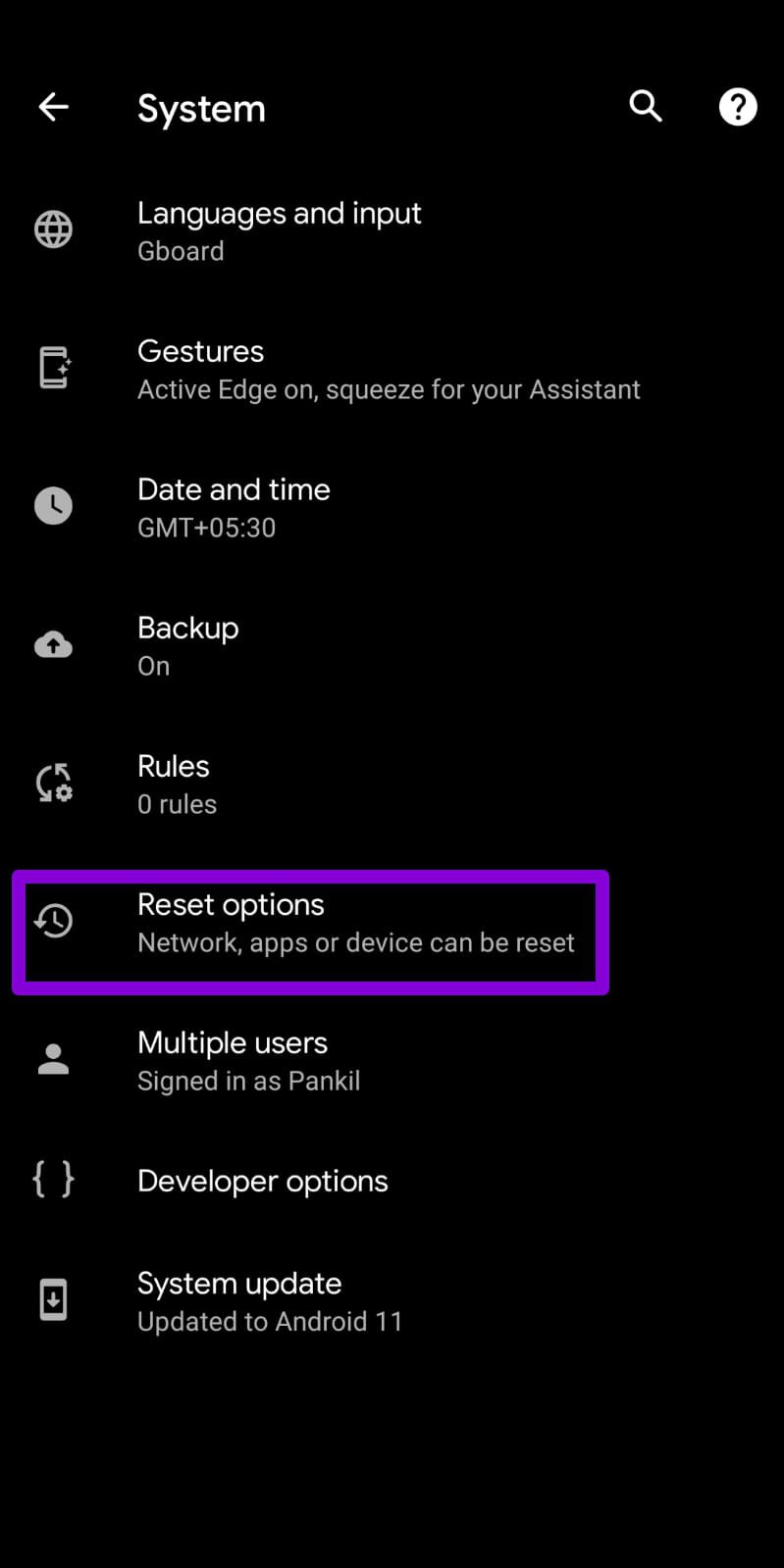
Wenn Sie kürzlich App-Berechtigungen geändert oder System-Apps deaktiviert haben, können Probleme mit der adaptiven Helligkeit auftreten. Um dies zu beheben, können Sie versuchen, die App-Einstellungen auf Ihrem Telefon zurückzusetzen und neu zu beginnen.Schritt 1: Starten Sie die Einstellungen-App auf Ihrem Android und navigieren Sie zu System. Erweitern Sie Erweitert und gehen Sie zu Neustartoptionen.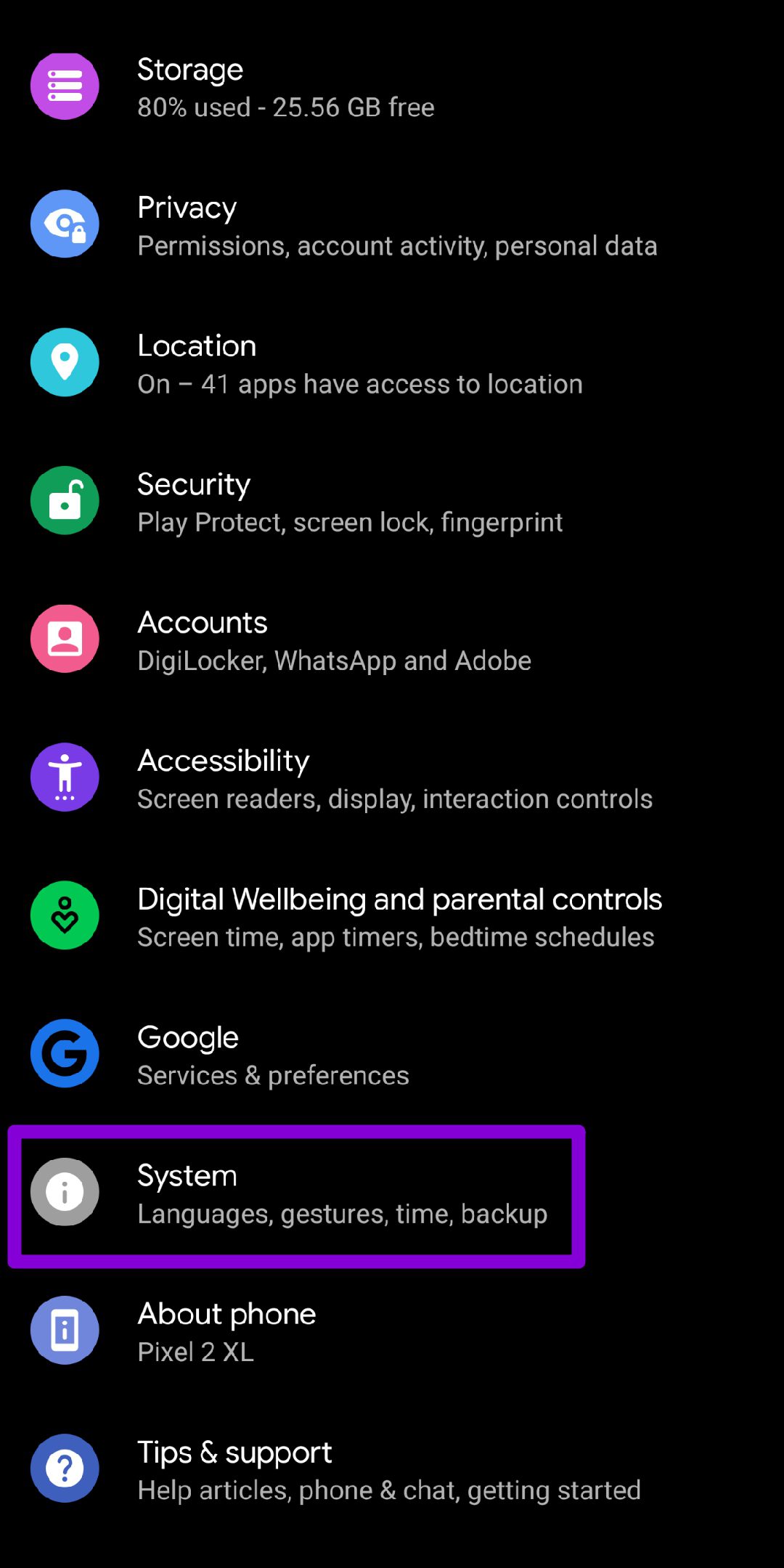
 Schritt 2: Tippen Sie auf App-Einstellungen zurücksetzen. Wählen Sie Apps zurücksetzen, wenn Sie dazu aufgefordert werden.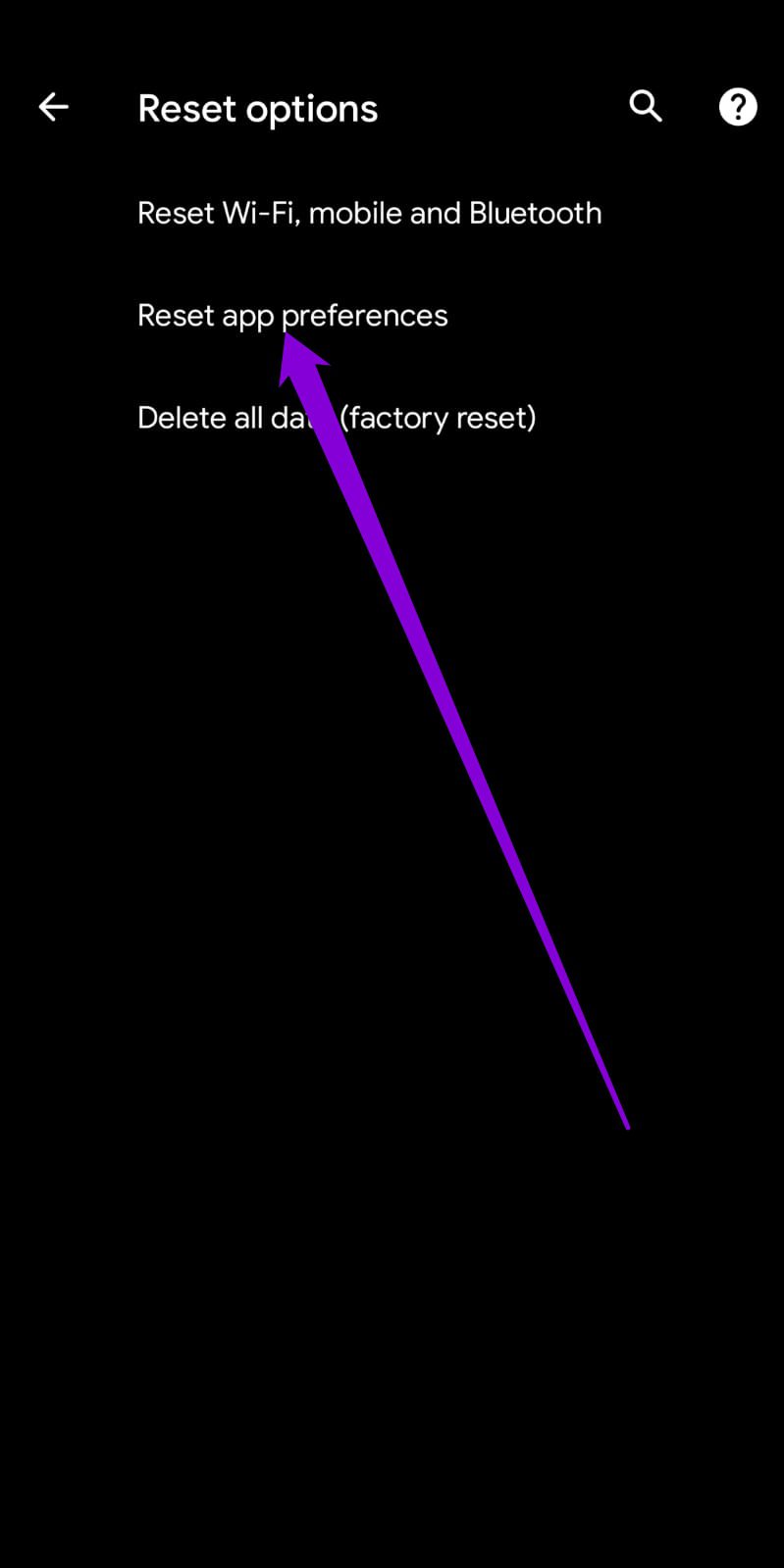
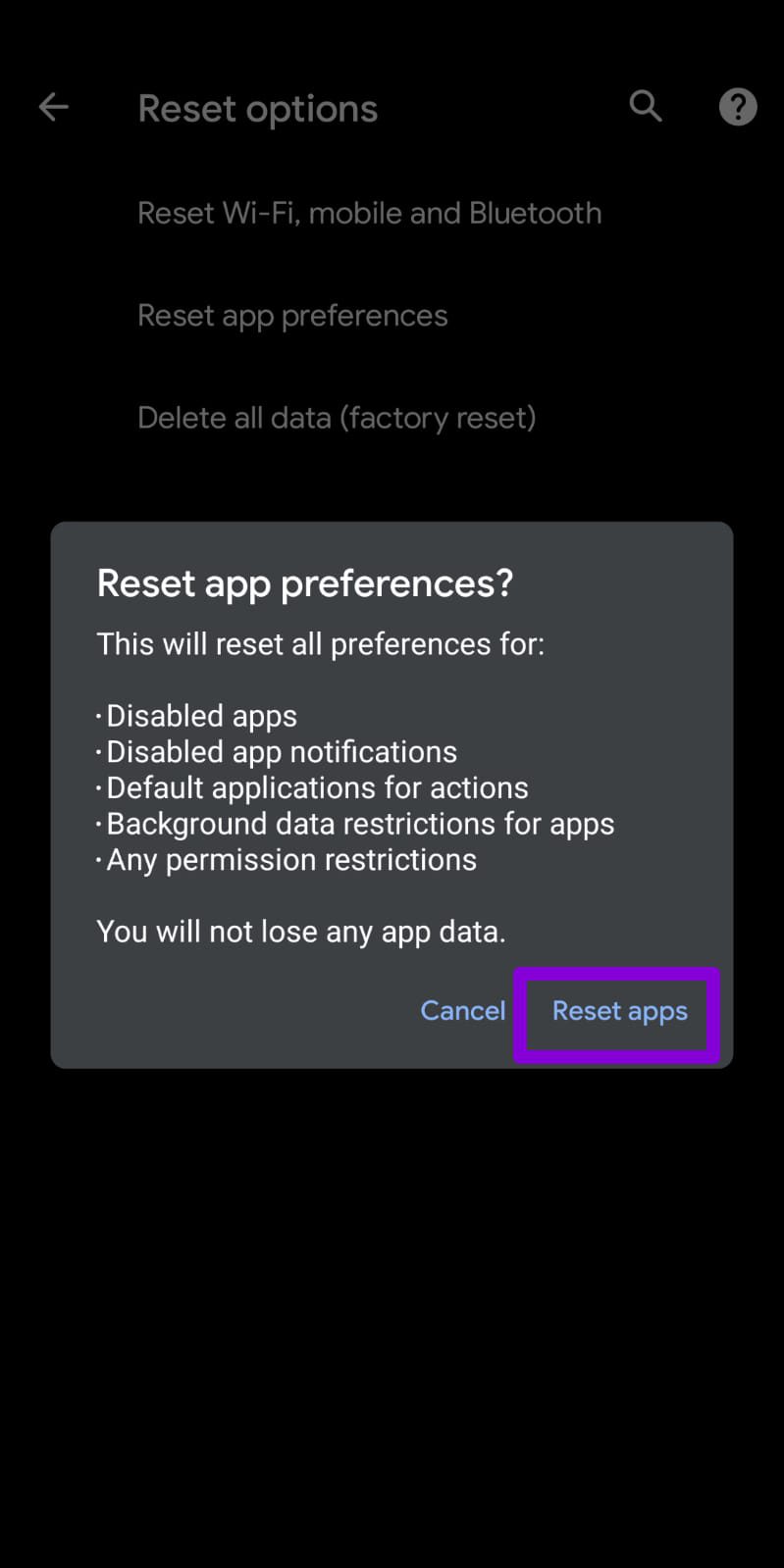 Überprüfen Sie, ob die adaptive Helligkeit jetzt einwandfrei funktioniert.
4. Aktualisieren Sie die Android-Software
Software-Updates sind für jedes Gerät von entscheidender Bedeutung. Wenn das Problem mit der adaptiven Helligkeit aufgrund eines Softwarefehlers auftritt, aktualisieren Sie Ihr Android-Gerät auf die neueste Version, um diese Möglichkeit auszuschließen. Um nach Software-Updates zu suchen, öffnen Sie das Menü „Einstellungen“ und gehen Sie zu „System“. Erweitern Sie Erweitert, um auf Systemaktualisierung zu tippen. Laden Sie alle ausstehenden Updates herunter und installieren Sie sie, und prüfen Sie, ob das Problem behoben ist.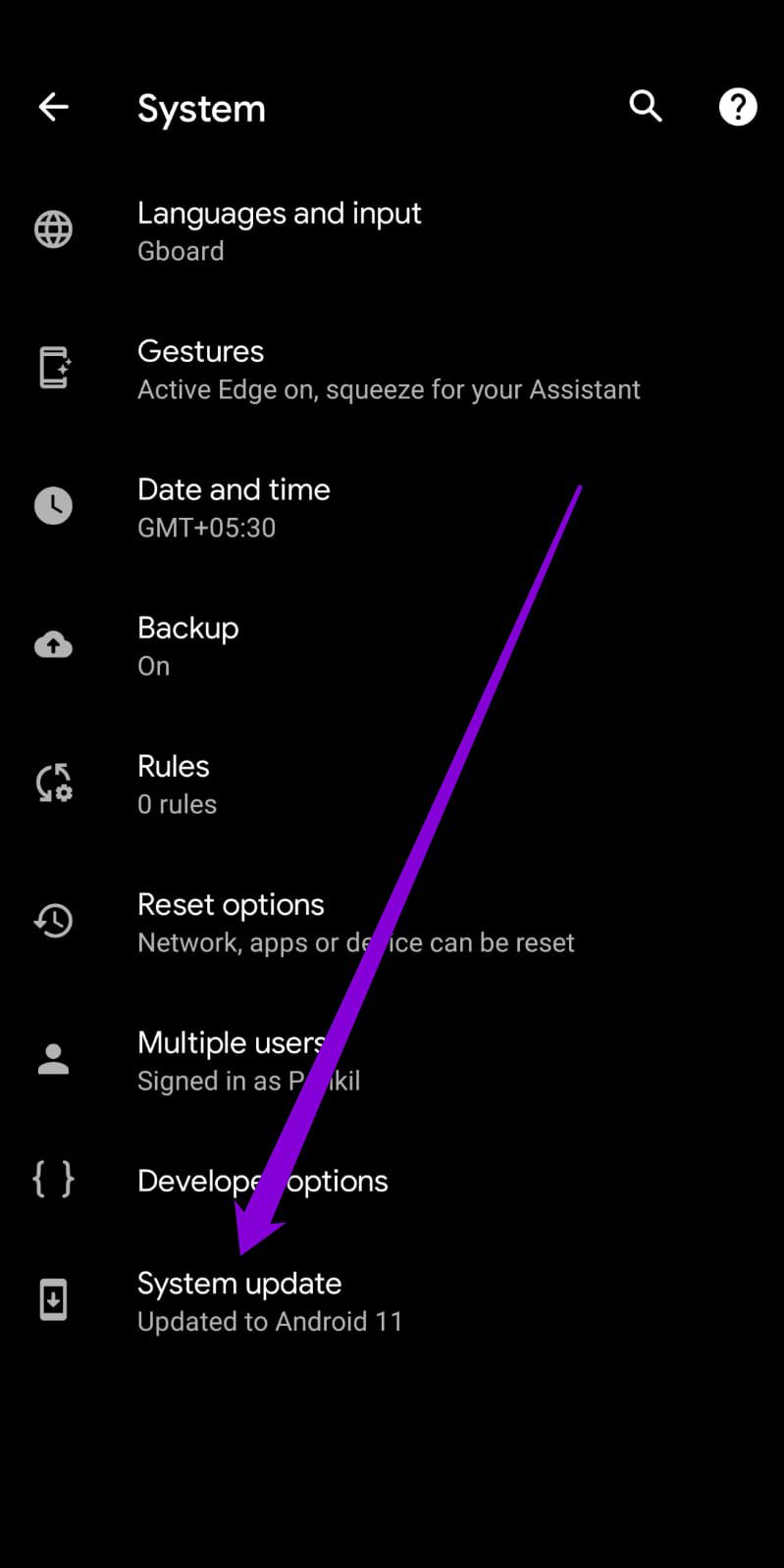
5. Probieren Sie den abgesicherten Modus aus
Eine kürzlich installierte Drittanbieter-App oder ein Spiel kann die adaptive Helligkeitsfunktion auf Ihrem Android stören. Mithilfe des abgesicherten Modus auf Android können Sie feststellen, ob dies der Fall ist. Lesen Sie weiter, um zu erfahren, wie Sie Ihr Android im abgesicherten Modus starten.Schritt 1: Halten Sie den physischen Netzschalter auf Ihrem Telefon gedrückt.Schritt 2: Halten Sie die Neustart-Taste gedrückt und es erscheint eine Meldung, in der Sie aufgefordert werden, in den abgesicherten Modus zu wechseln. Klicken Sie auf OK, um fortzufahren.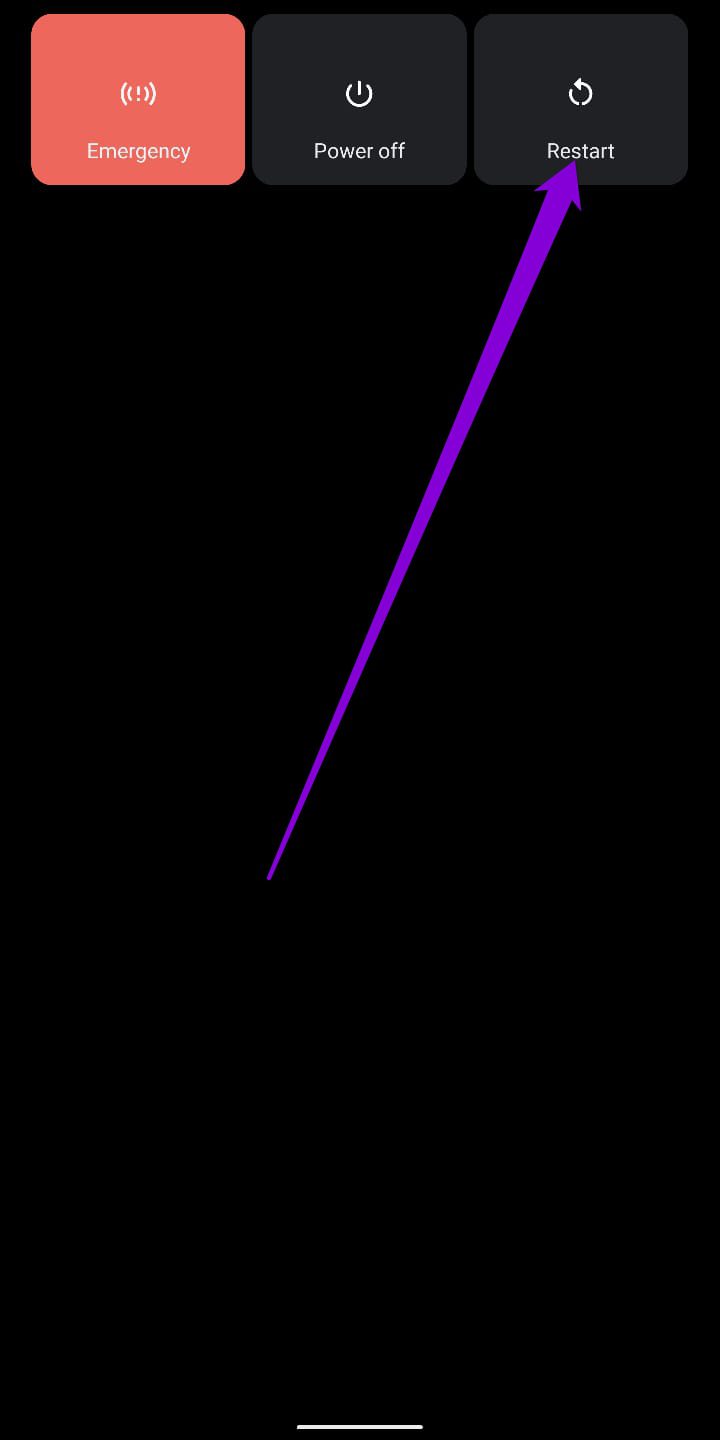
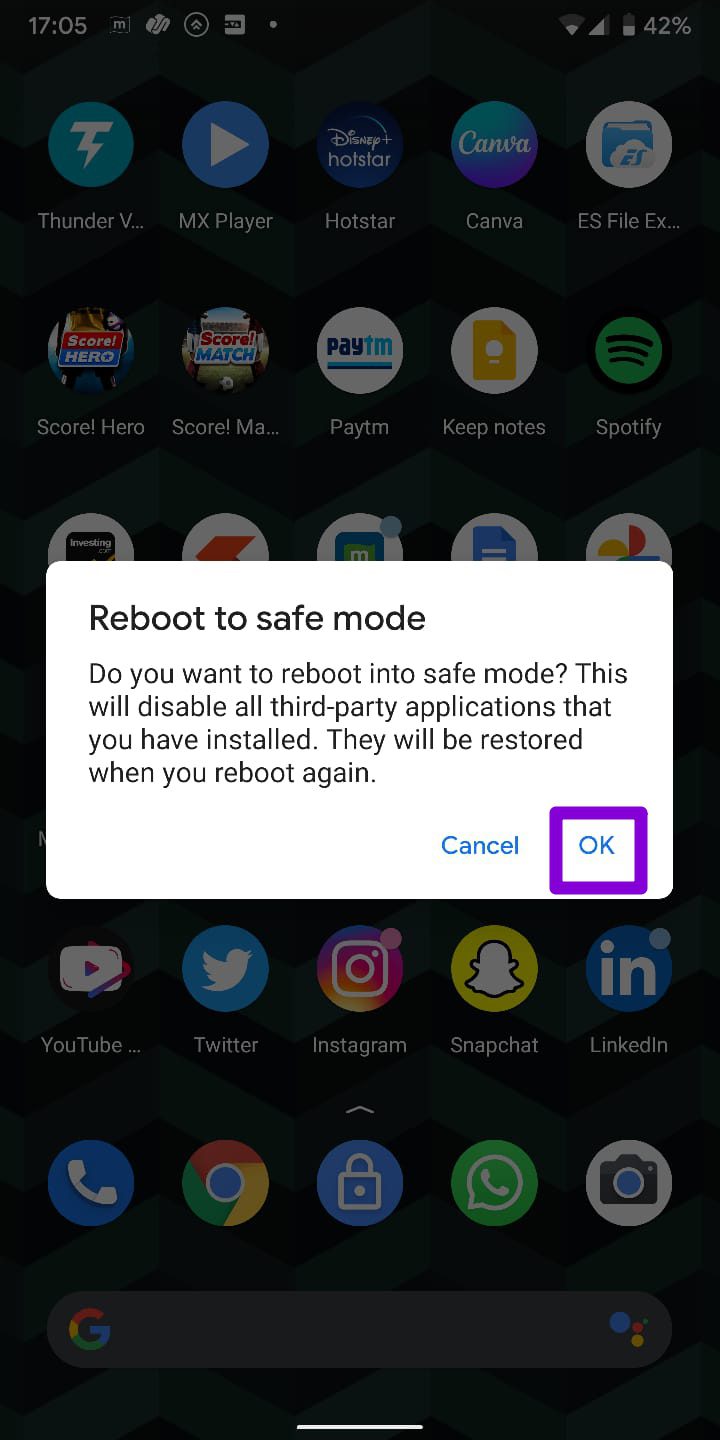 Sobald Sie sich im abgesicherten Modus befinden, verwenden Sie Ihr Telefon einige Minuten lang, um zu sehen, ob die adaptive Helligkeit gut funktioniert. Wenn dies der Fall ist, müssen Sie nach kürzlich installierten Apps auf Ihrem Telefon suchen und diese entfernen. Wenn Sie fertig sind, starten Sie Ihr Telefon neu, um den abgesicherten Modus zu verlassen. Dies sollte am Ende alle Probleme mit der adaptiven Helligkeit lösen.
6. Überprüfen Sie die Telefonsensoren
Wenn keine der oben genannten Lösungen funktioniert, könnte das Problem mit der Hardware zusammenhängen. Wenn die Sensoren Ihres Telefons nicht funktionieren, funktioniert die adaptive Helligkeit möglicherweise nicht richtig. Während einige Telefone über integrierte Diagnosetools verfügen, gibt es im Play Store viele Apps (z. B. Sensor Test oder Sensors Multitool), mit denen Sie Ihre überprüfen können die Sensoren des Telefons. Laden Sie es herunter und installieren Sie es und testen Sie die Sensoren auf Ihrem Telefon. Wenn dies jedoch nicht hilft, bringen Sie Ihr Telefon am besten zu einem autorisierten Servicecenter.
Anpassung anpassen
Probleme mit der adaptiven Helligkeit sind nicht nur auf einige Android-Telefone beschränkt, da auch Google Pixel-Telefone von ähnlichen Problemen betroffen waren. Abgesehen davon sollten die oben genannten Lösungen Ihnen helfen, Probleme mit der adaptiven Helligkeit auf jedem Android-Telefon zu beheben.