Google Docs ist ein großartiges Tool für die Zusammenarbeit an Projekten, an denen mehrere Personen beteiligt sind. Beispielsweise können Benutzer Änderungen, die an einem Dokument vorgenommen wurden, leicht identifizieren und ändern, indem sie eine Funktion verwenden, die der bekannten Funktion „Änderungen nachverfolgen“ in Word ähnelt.Anstatt es jedoch Änderungsverfolgung zu nennen, nennt Google Docs es Bearbeitung und Vorschlag. In diesem Artikel werfen wir einen Blick darauf, wie Sie Änderungen bei der Verwendung von Google Docs einfach nachverfolgen können.
Änderungsverfolgung: Microsoft Word vs. Google Docs
In Google Docs können Sie ein Dokument erstellen, das Sie mit anderen teilen können, damit diese zusammenarbeiten und Empfehlungen oder Vorschläge hinzufügen können, ohne den ursprünglichen Text zu löschen. Später können Sie diese Änderungen und Vorschläge akzeptieren, ablehnen oder ändern. Dieser Modus funktioniert ähnlich wie das Nachverfolgen von Änderungen in Microsoft Word, aber in Google Docs heißt er Vorschläge. Die beiden Funktionen funktionieren auf die gleiche Weise, mit der Ausnahme, dass Google Docs Änderungen in Echtzeit speichert, im Gegensatz zu Word, wo Benutzer geänderte Dokumente wiederholt speichern und freigeben müssen.
So aktivieren Sie den Vorschlagsmodus in Google Docs
Unabhängig davon, ob Sie ein Dokument bearbeiten oder Änderungen an der Datei einer anderen Person vorschlagen möchten, müssen Sie den Vorschlagsmodus aktivieren. So können Sie es auf einem Desktop machen:Schritt 1: Öffnen Sie das relevante Dokument in Google Docs in einem Browser.Besuchen Sie Google DocsSchritt 2: Tippen Sie auf das Stiftsymbol in der oberen rechten Ecke der Multifunktionsleiste und wählen Sie „Vorschläge“ aus dem Menü .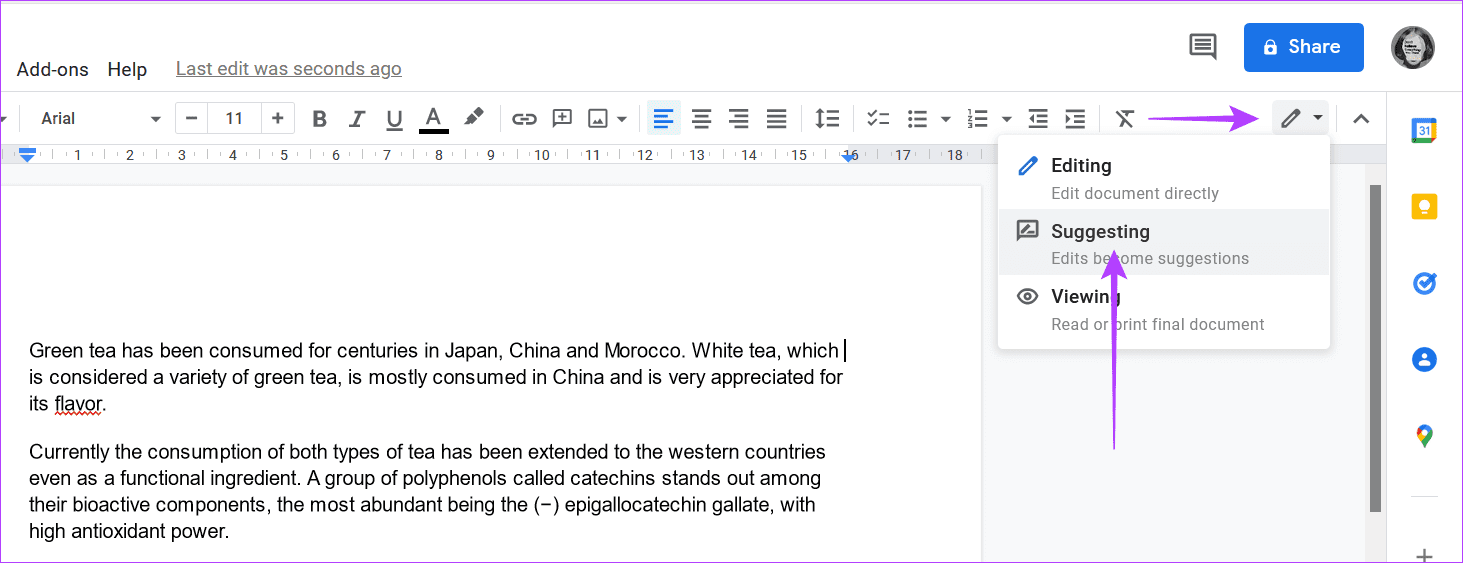 Schritt 3: Wenn dieser Modus aktiviert ist, können Sie den Text bearbeiten. Klicken Sie auf ein Wort und ändern Sie es nach Belieben. Sie können sogar das gesamte Wort entfernen oder durch ein anderes ersetzen. Bei jeder Bearbeitung wird ein Kommentar mit Anweisungen wie „X durch Y ersetzen“ erstellt. Kommentare können akzeptiert oder gelöscht werden. Andere können auch ganz einfach über den Abschnitt „Antworten“ neben dem Dokumentlayoutbereich auf Ihre Kommentare antworten und bei Bedarf um Klärung bitten. Die Änderungen werden im Text sichtbar, auch in einer anderen Farbe (grün) geschrieben.
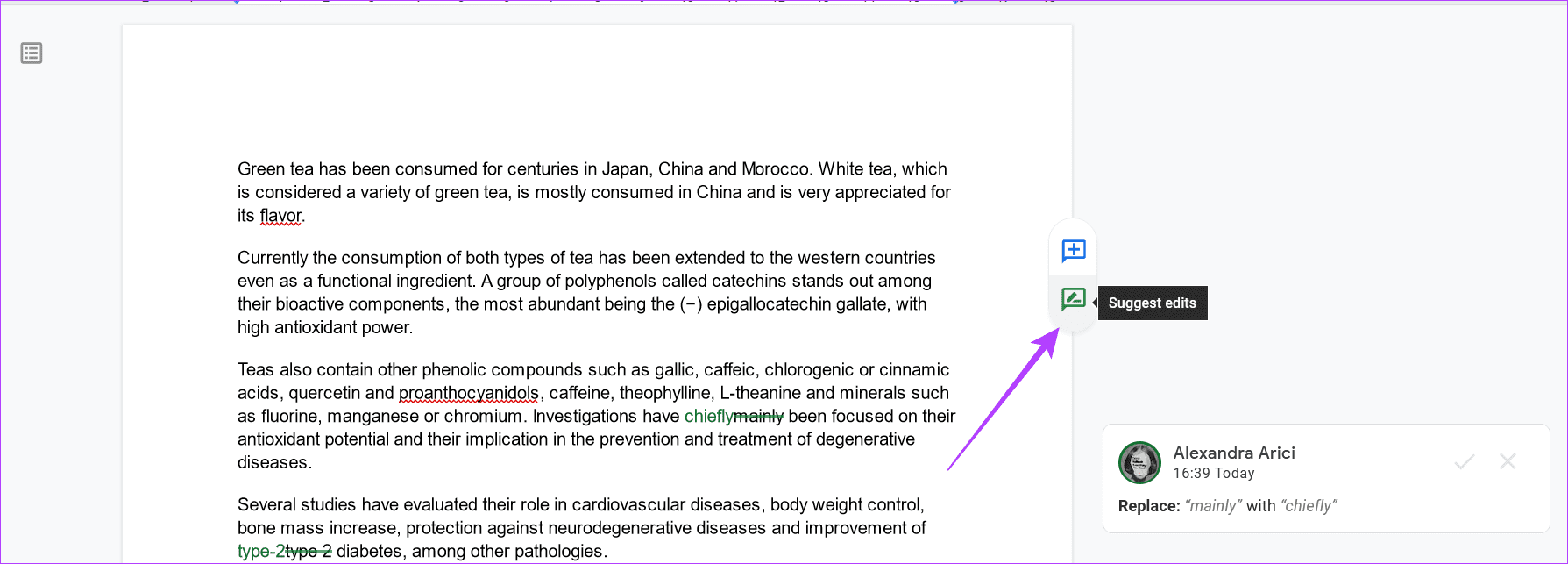
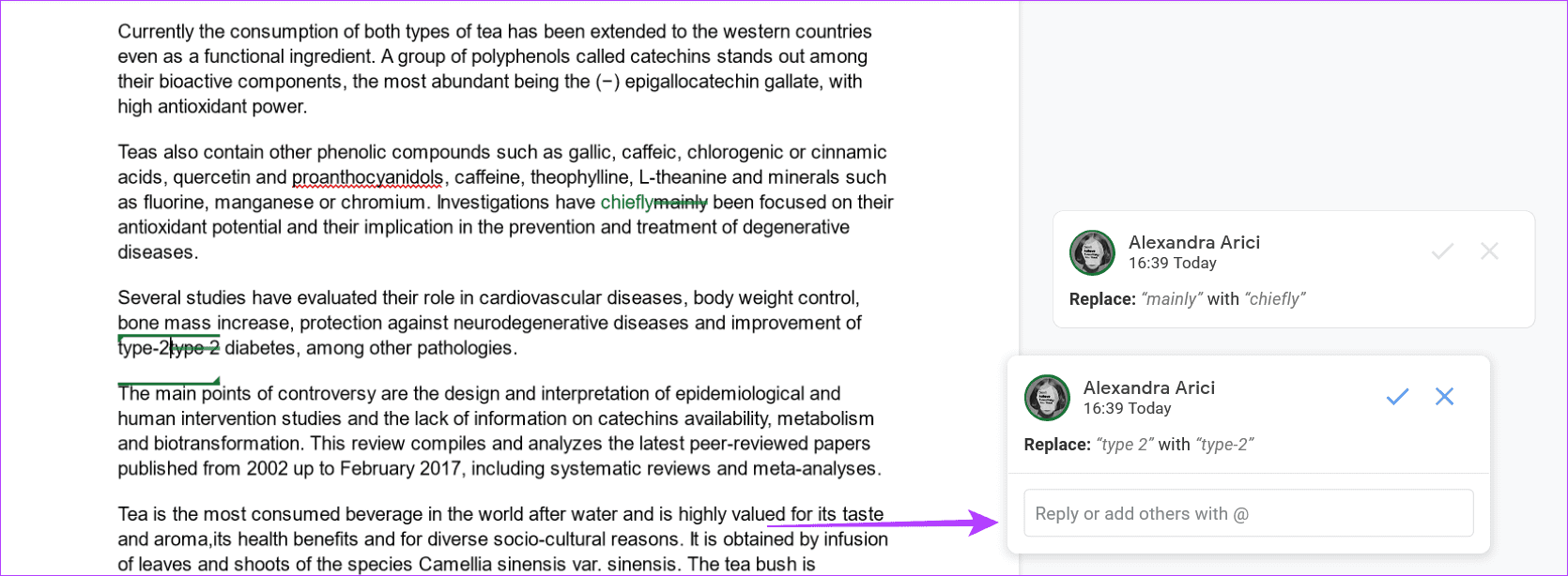 Wenn Sie keine Kommentatoren- oder Bearbeiterberechtigungen haben, sollten Sie auf „Bearbeitungszugriff anfordern” klicken, um den Eigentümer der Datei darüber zu informieren, dass er die Berechtigungen der Datei ändern muss. Alternativ können Sie auch im Bearbeitungsmodus Vorschläge hinterlassen. Markieren Sie den Text, für den Sie einen Vorschlag hinterlassen möchten, und tippen Sie rechts auf das grüne Symbol „Änderungen vorschlagen“.
 Wenn Sie mit einer Google Docs-App auf einem mobilen Gerät arbeiten, tippen Sie auf die drei Punkte in der oberen rechten Ecke des Bildschirms. Aktivieren Sie dann „Änderungen vorschlagen“, um die Option einzuschalten und Vorschläge zu starten.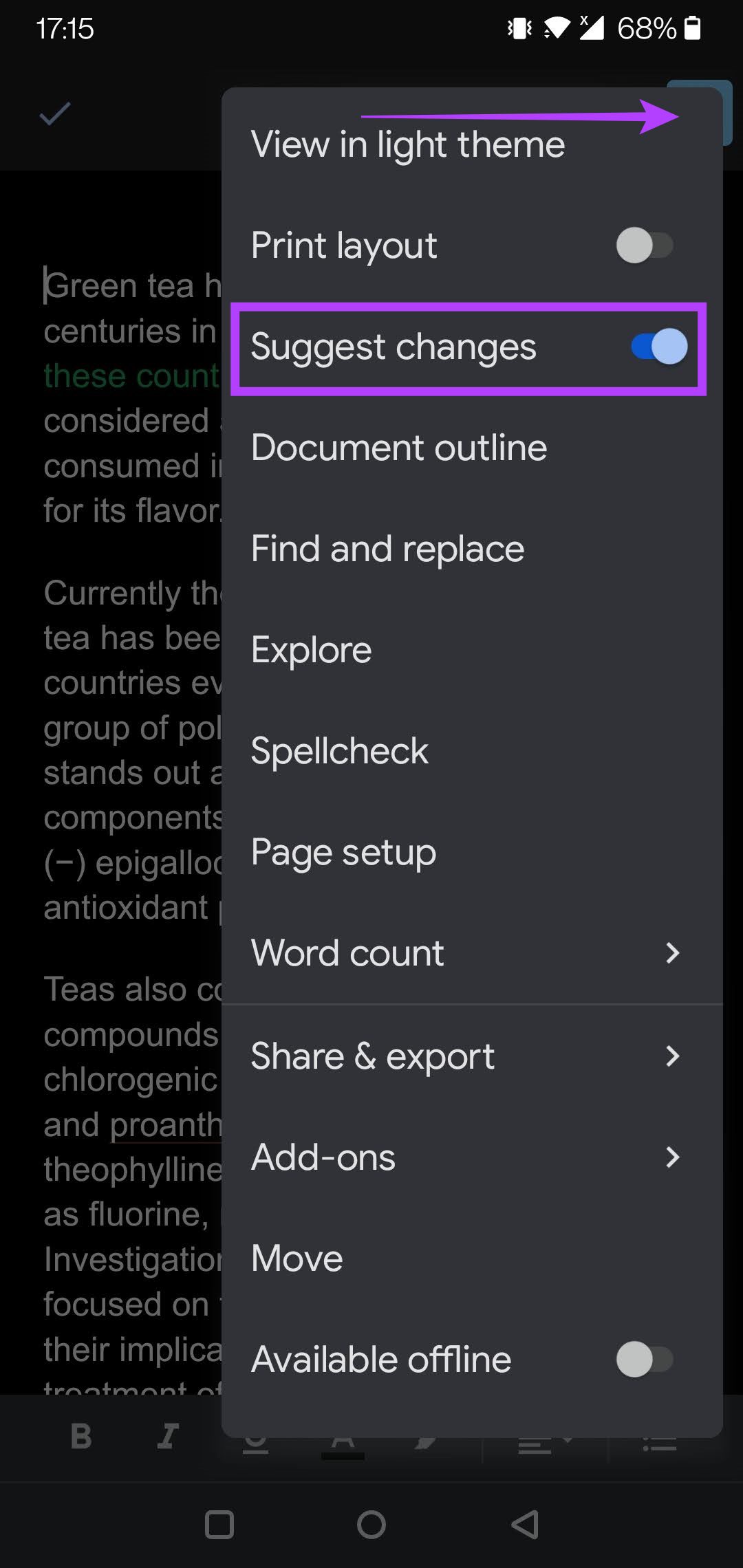
So teilen Sie Ihr Dokument mit anderen
Wenn es um die Zusammenarbeit mit anderen Personen geht, müssen Sie sie einladen, an einem Dokument zu arbeiten. Dazu müssen Sie zuerst Ihr Dokument mit ihnen teilen. So geht’s: Schritt 1: Öffnen Sie Google Docs in einem Browser auf Ihrem Computer und klicken Sie oben rechts auf die Schaltfläche Teilen.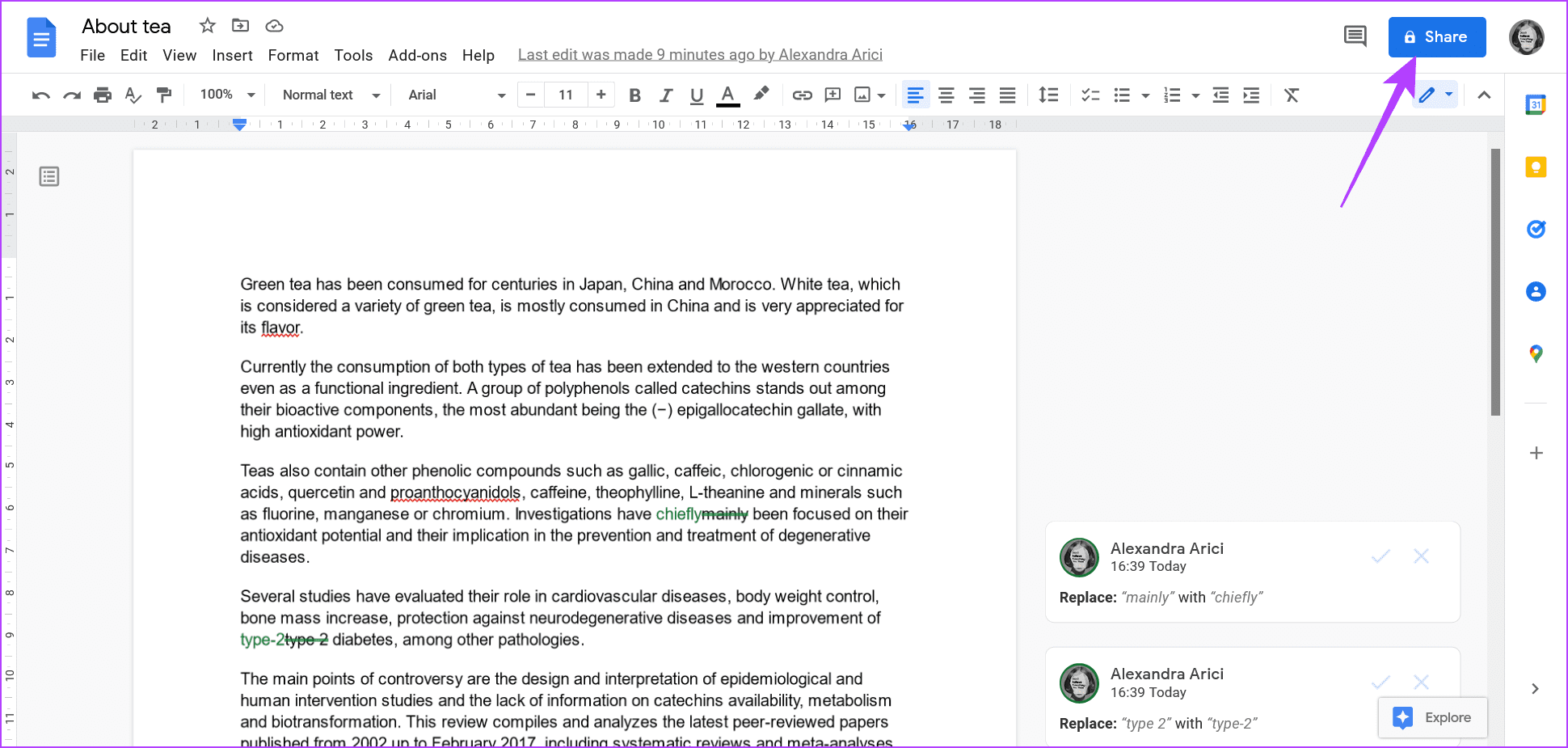 Schritt 2 – Wenn ein Freigabemenü geöffnet wird, können Sie die E-Mail-Adressen von Personen hinzufügen, mit denen Sie Ihr Dokument teilen möchten.
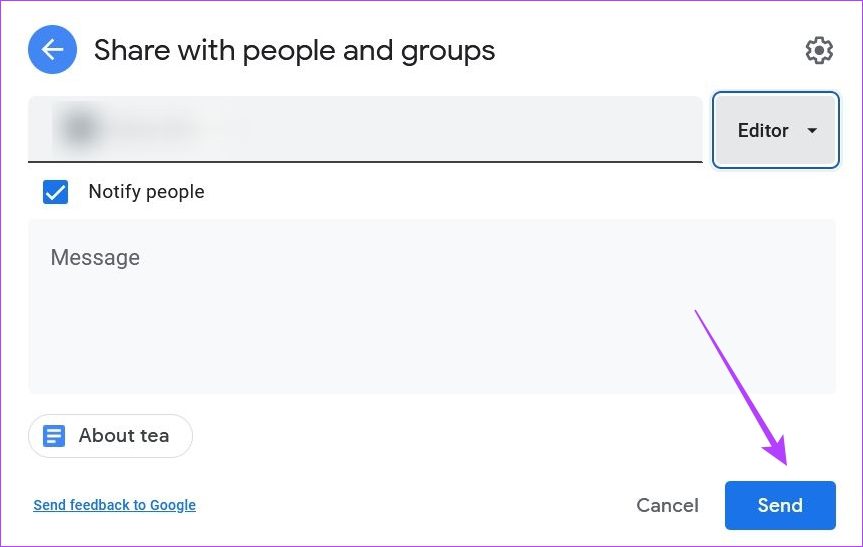
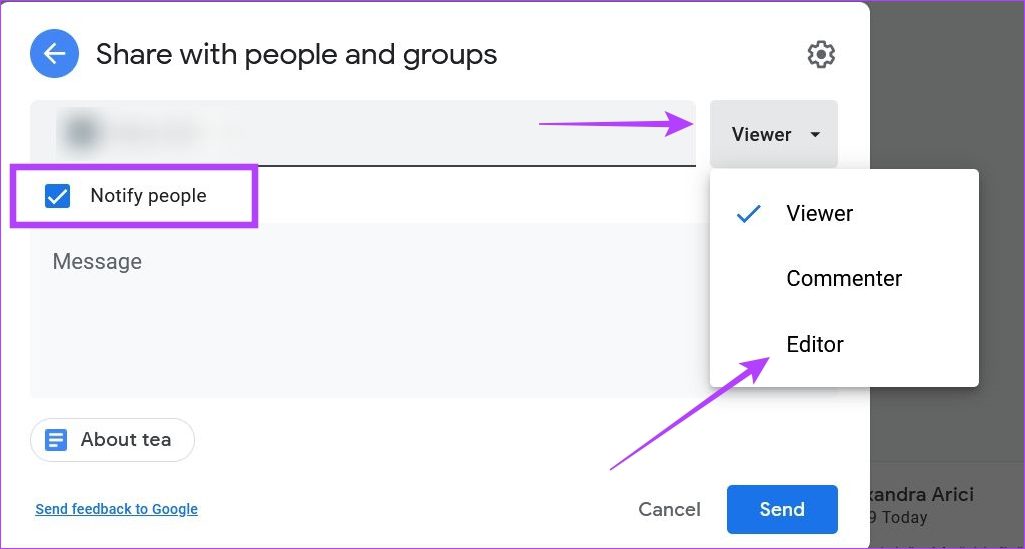 Schritt 3 – Fügen Sie nach dem Hinzufügen von E-Mails den Mitarbeitern die entsprechende Berechtigung zum Bearbeiten des Dokuments hinzu. Klicken Sie auf das Dropdown-Menü neben dem Adressfeld, um die entsprechenden Berechtigungen auszuwählen: Betrachter, Kommentator oder Bearbeiter Schritt 5 – Wenn Sie Personen hinzufügen und ihnen relevante Berechtigungen zuweisen, können Sie auf die Schaltfläche „Senden“ in der rechten unteren Ecke klicken.
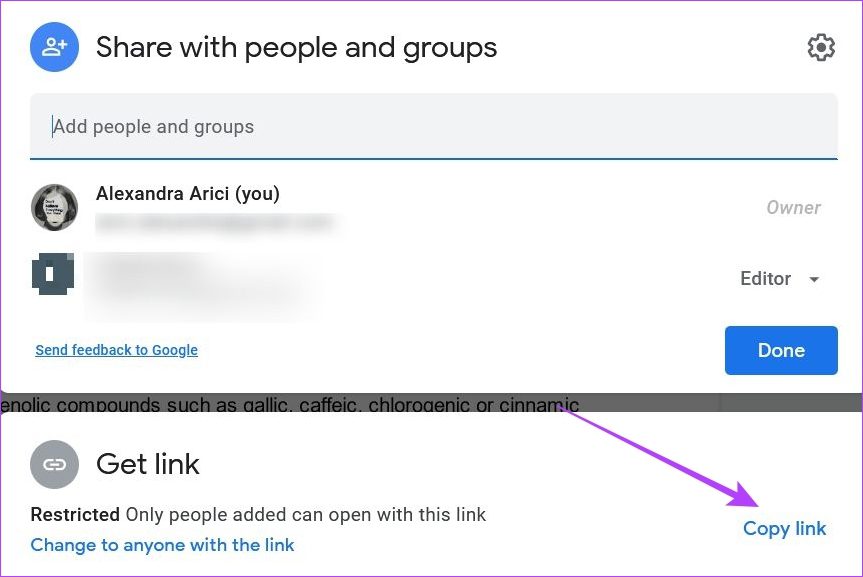
 Schritt 6: Alternativ können Sie einen eindeutigen Link generieren, den Sie mit Ihren Mitarbeitern teilen können. Klicken Sie auf die Option „Link kopieren“ und passen Sie die Berechtigungen dafür an. Wie bei jedem mit dem Link können Sie nur anzeigen, kommentieren oder bearbeiten. Oder Sie beschränken sich auf ausgewählte Personen.
 Wenn Sie Ihr Dokument über die Google Docs-App auf dem Handy teilen möchten, tippen Sie erneut auf das Dreipunktmenü und wählen Sie dann „Teilen und exportieren“. Befolgen Sie die oben beschriebenen Schritte, um den Vorgang fortzusetzen.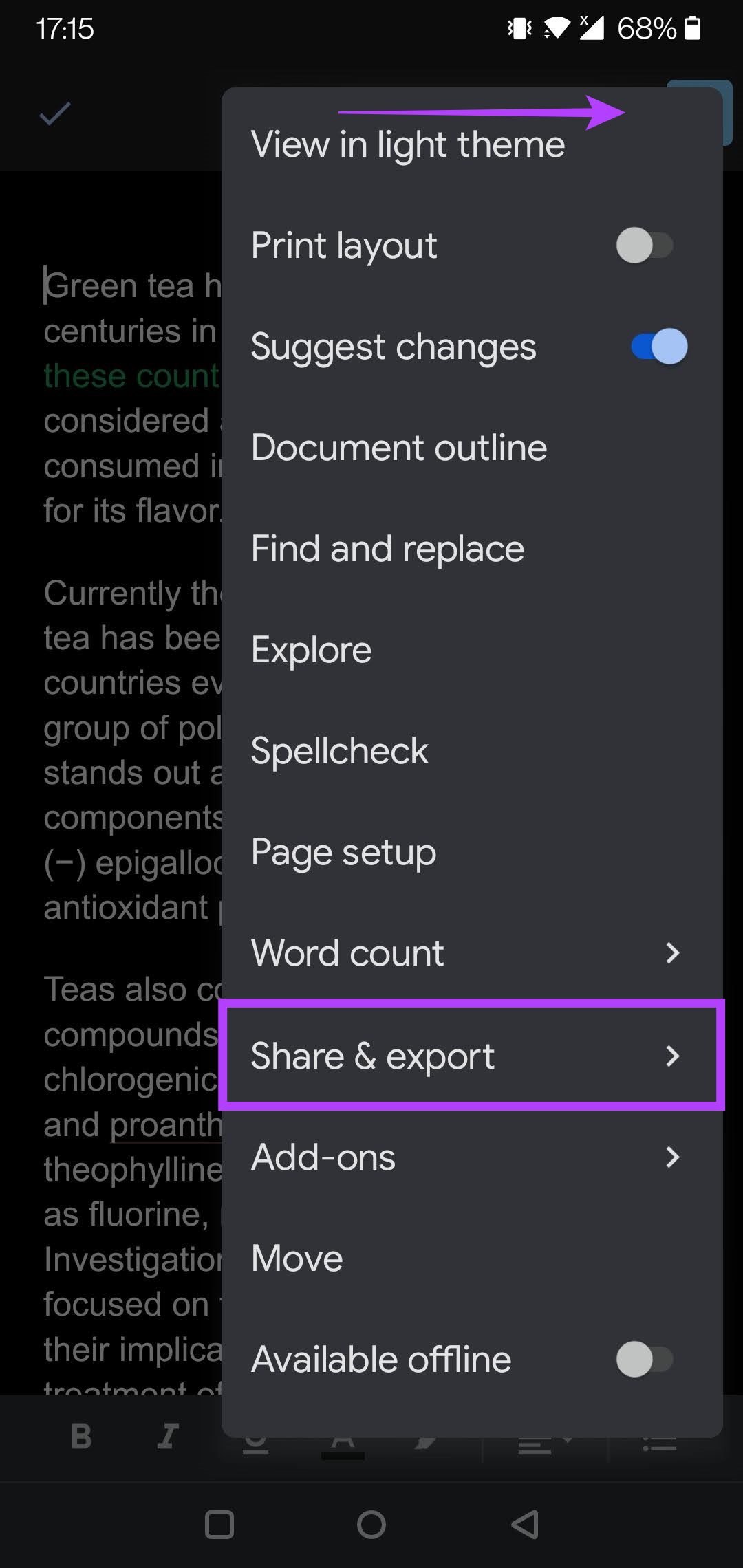
So akzeptieren/lehnen Sie alle vorgeschlagenen Änderungen ab
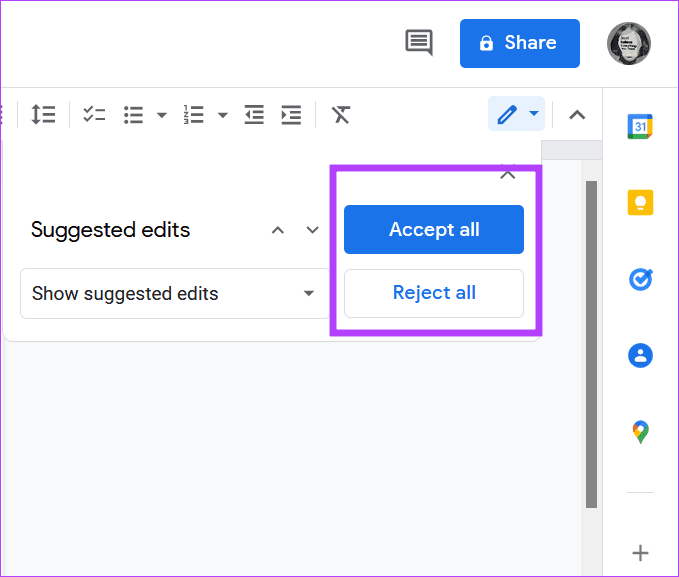
Sie können alle vorgeschlagenen Änderungen annehmen oder ablehnen. Diese Option hilft Ihnen, Zeit zu sparen, da Sie nicht jeden Kommentar einzeln manuell genehmigen oder ablehnen müssen. Schritt 1: Öffnen Sie Ihr Google Docs-Dokument in einem Browser auf Ihrem Computer und klicken Sie oben auf die Registerkarte Tools. Schritt 2: Wählen Sie ‘ Vorgeschlagene Änderungen überprüfen’.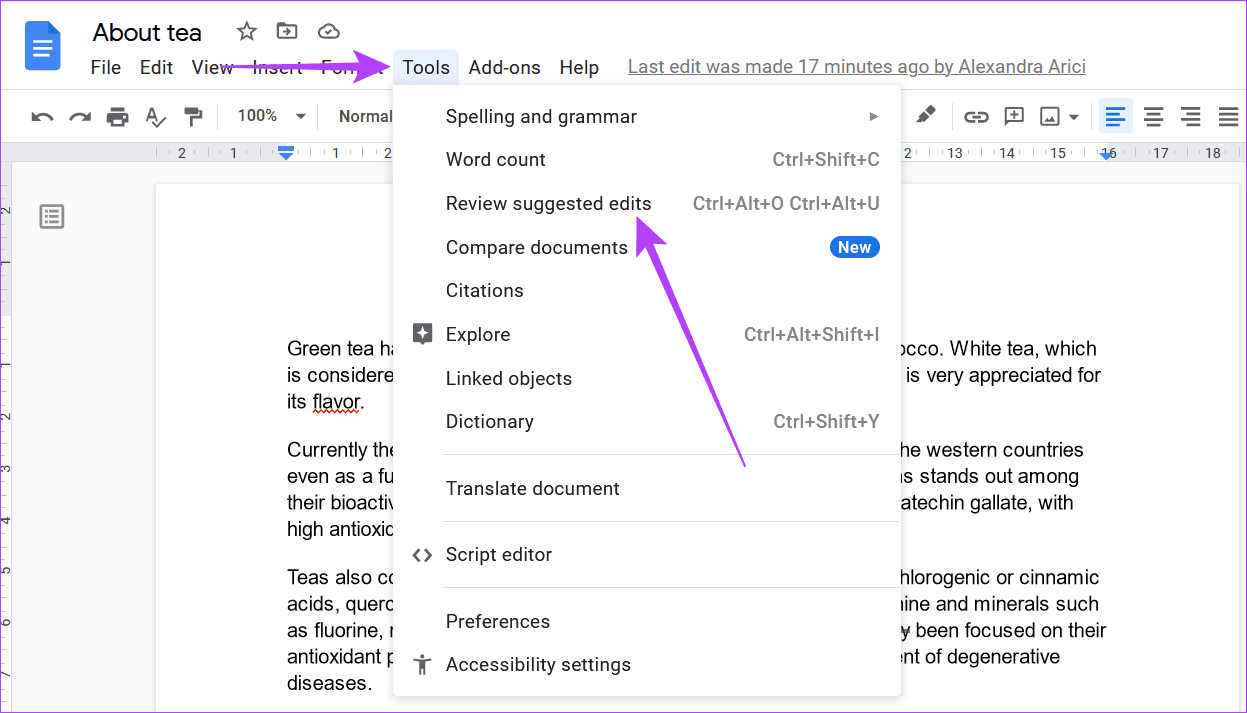 Schritt 3: Ein Kästchen erscheint in der oberen rechten Ecke des Bildschirms. Von dort aus können Sie alle Änderungen akzeptieren oder ablehnen auswählen. Es gibt auch Optionen zum Akzeptieren oder Ablehnen einzelner vorgeschlagener Änderungen.
 In den mobilen Google Docs-Apps können Sie Kommentare nur einzeln annehmen oder ablehnen. Tippen Sie im Google Docs-Dokument auf den Tipp und dann in der schwebenden Leiste auf „Tipp anzeigen“. Tippen Sie auf das Häkchen oder das Kreuz, um es abzulehnen bzw. zu akzeptieren.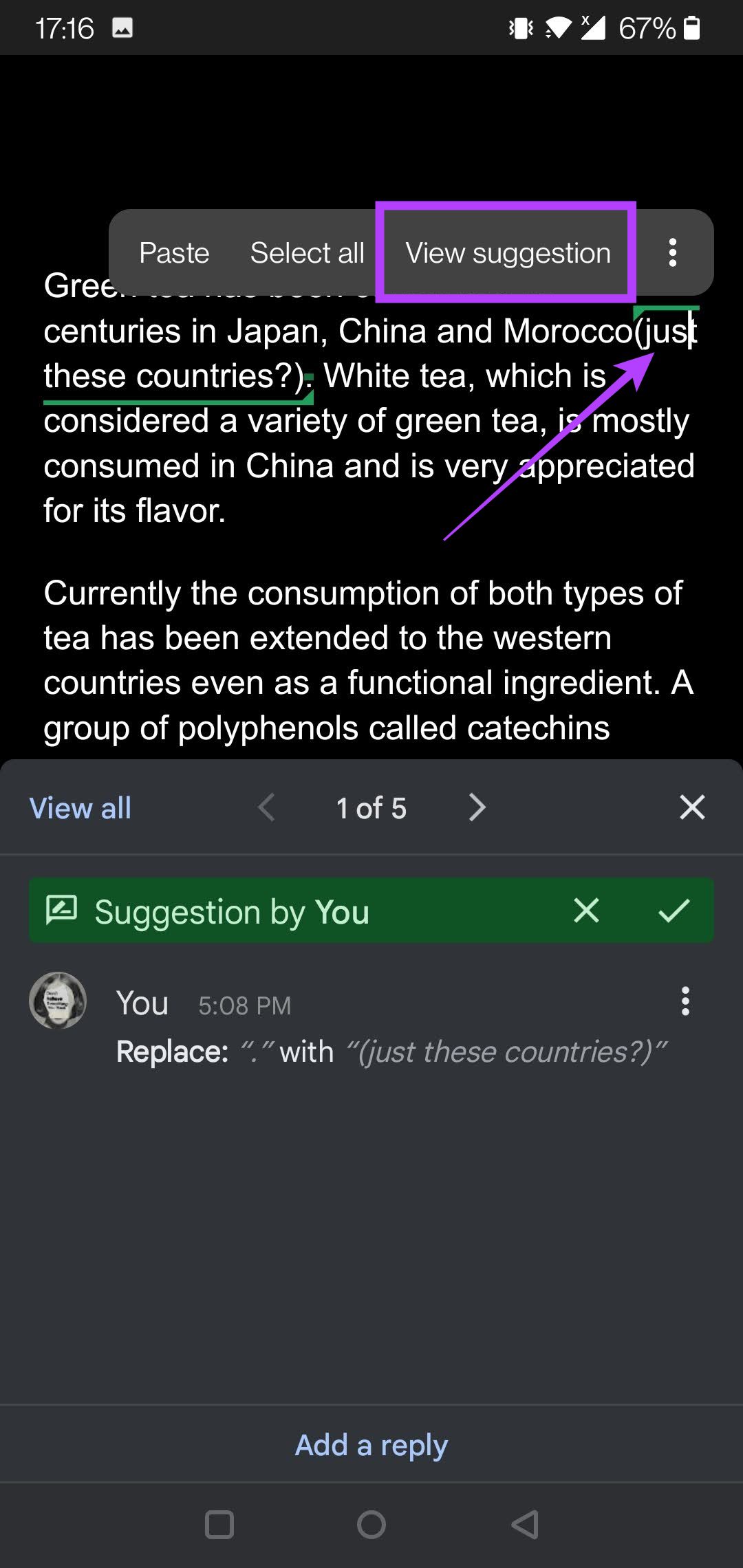
So fügen Sie Kommentare zu Google Docs hinzu
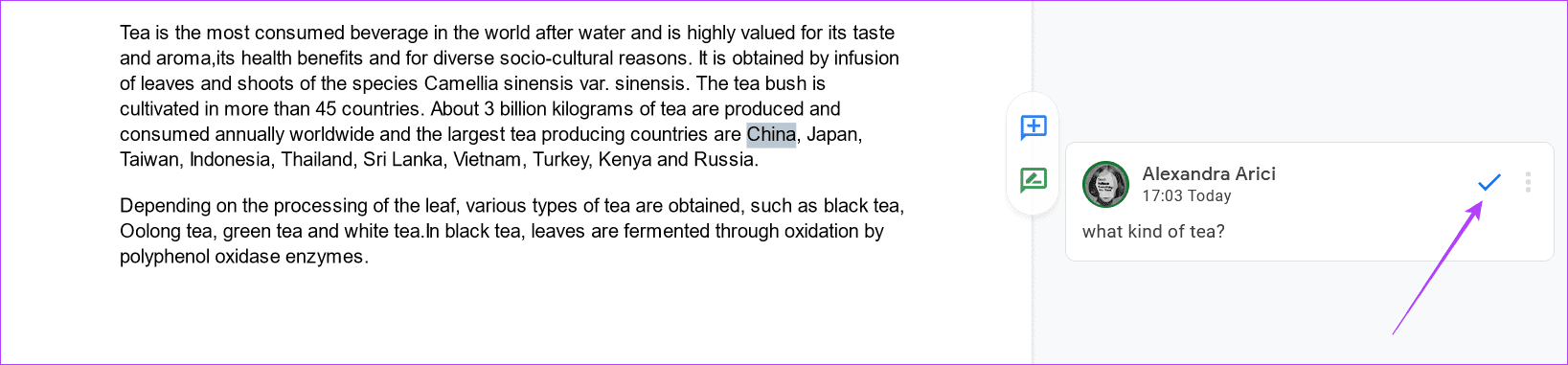
Mit Kommentaren können Sie Ihren Mitarbeitern in Google Docs ganz einfach Änderungen und Aktualisierungen mitteilen. So können Sie sie auf dem Desktop hinzufügen. Schritt 1: Öffnen Sie Ihr Dokument in Google Docs in einem Browser. Schritt 2: Markieren Sie den Text, den Sie kommentieren möchten, und klicken Sie auf das blaue Symbol „Kommentar hinzufügen“, das auf der rechten Seite erscheint das Dokument. Schritt 3: Schreiben Sie Ihren Kommentar und klicken Sie dann auf „Kommentar“.
 Im Gegensatz zu Vorschlägen, die den Text ändern, heben Kommentare einfach das/die betreffende(n) Wort(e) hervor. Wenn ein anderer Bearbeiter das Dokument anzeigt, kann er einfach auf die Häkchen-Schaltfläche klicken, um es zu löschen.
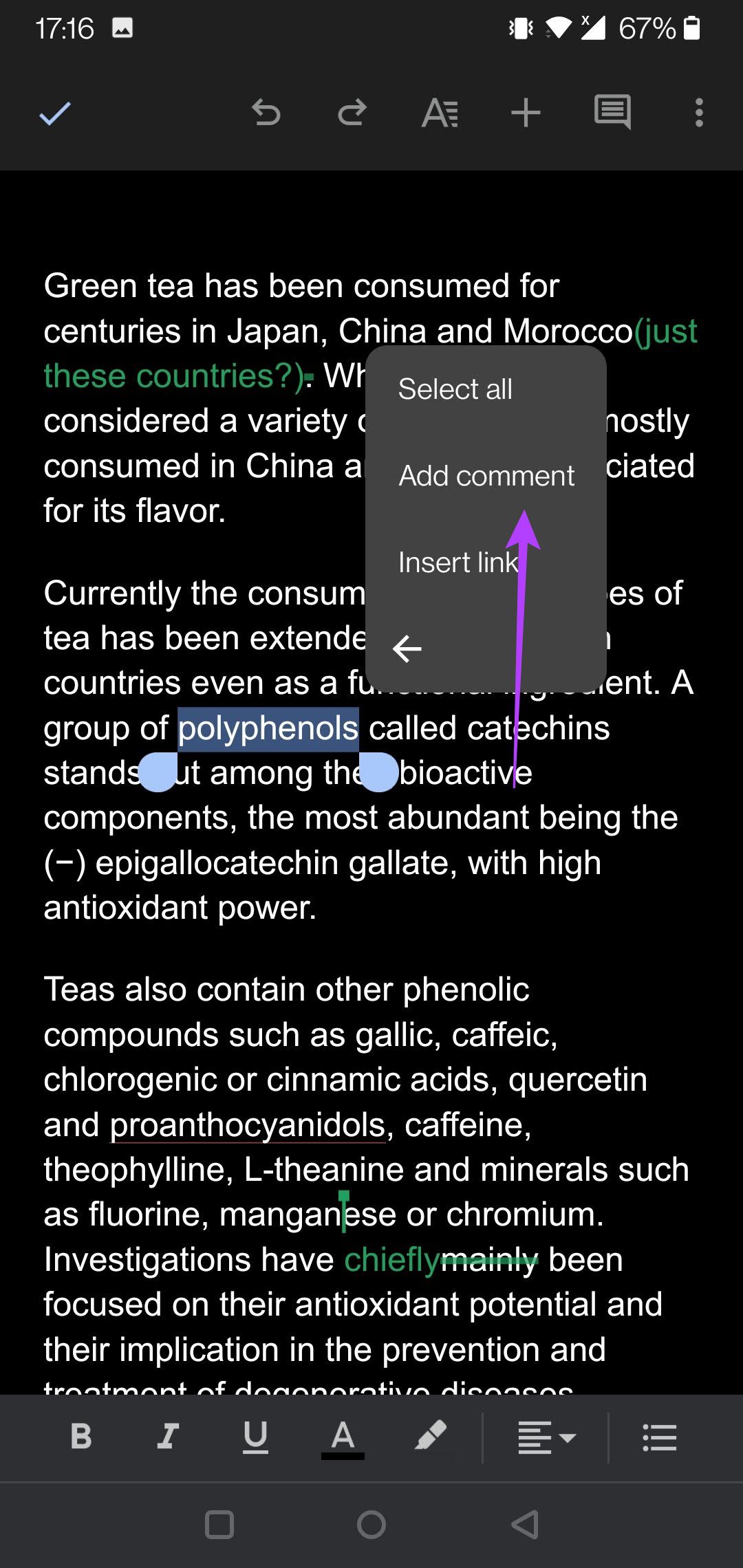
 Drücken Sie in der mobilen Google Docs-App lange auf den Text, dem Sie einen Kommentar hinzufügen möchten, und ein kleines Menü wird angezeigt. Tippen Sie dann auf die drei Punkte am Ende und wählen Sie „Kommentar hinzufügen“.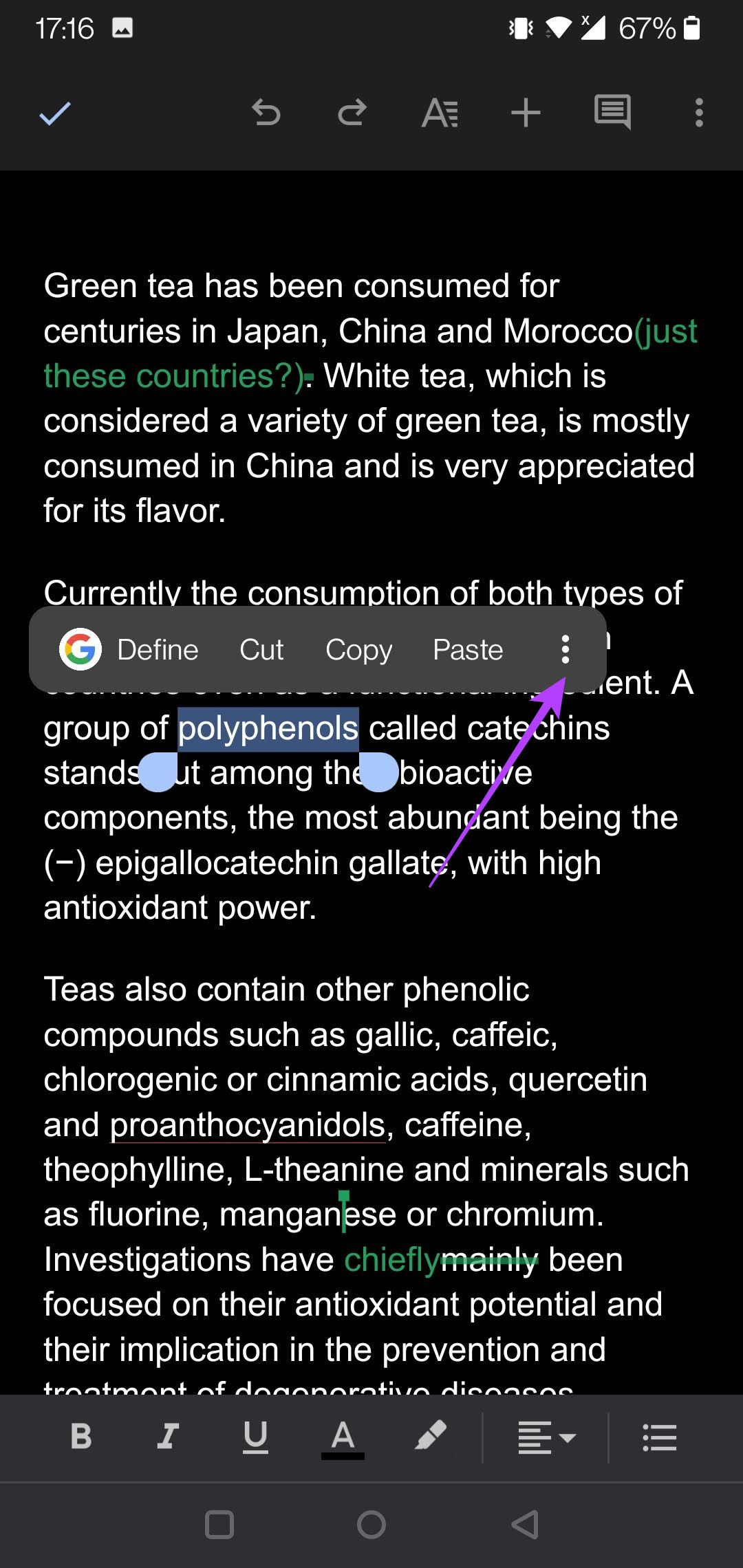
So verwenden Sie den Revisionsverlauf, um Änderungen nachzuverfolgen
Mit Google Docs können Sie über eine Funktion namens „Revisionsverlauf“ zu früheren Versionen Ihres Projekts zurückkehren, da Google alle von Ihnen vorgenommenen Änderungen verfolgt. Dies ist eine sehr nützliche Funktion, wenn Sie wissen möchten, wie sich ein Projekt im Laufe der Zeit entwickelt hat. Schritt 1: Öffnen Sie das Dokument in Google Docs in Ihrem Desktop-Browser. Schritt 2: Klicken Sie oben links auf Datei und wählen Sie „Verlauf Verlauf“. “ und wählen Sie „Versionsverlauf anzeigen“ aus dem Menü.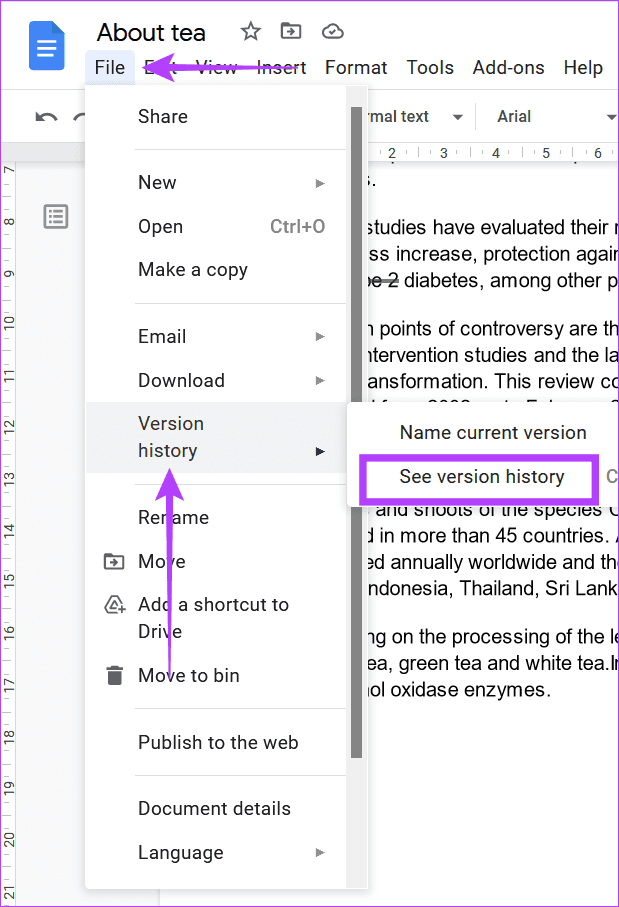 Schritt 3 – Wählen Sie die Version, die Sie wiederherstellen möchten, aus dem Versionsverlaufsfenster aus.
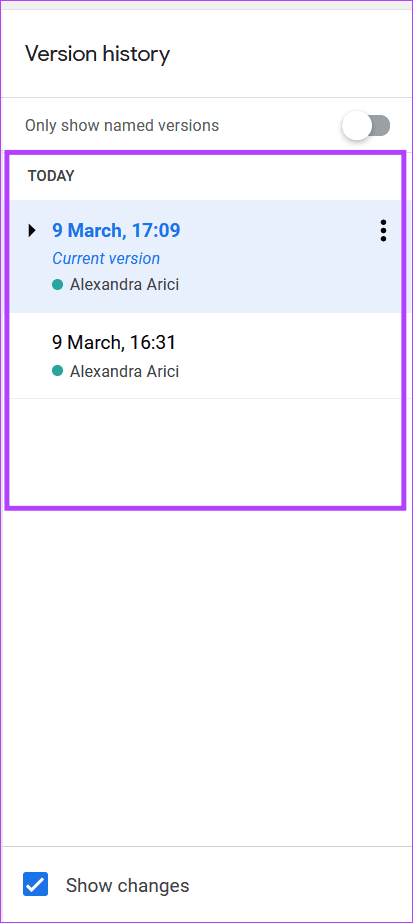 Schritt 4: Drücken Sie das Drei-Punkte-Menü neben jeder Version, um sie umzubenennen, und klicken Sie auf die Option „Diese Version benennen“.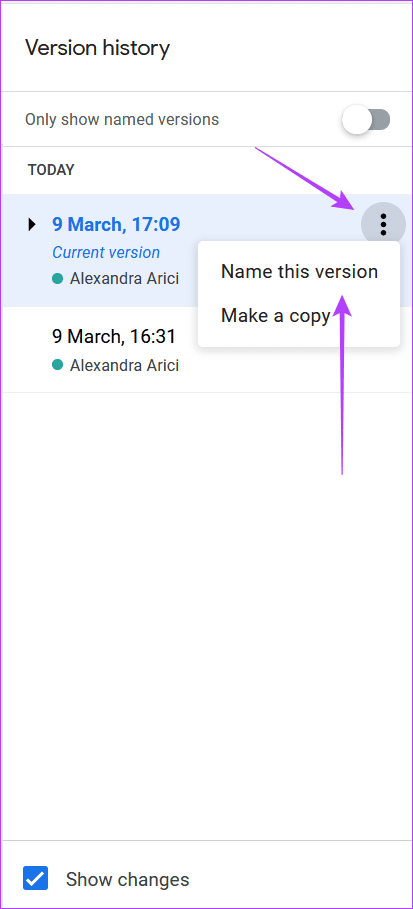
Reibungslosere Zusammenarbeit
Kollaborationen können viel besser mit Google Docs arbeiten, um Änderungen nachzuverfolgen. Wenn Sie also auch mit mehreren Personen an einem Projekt beteiligt sind, können Sie die Dinge für alle wirklich einfacher machen. Darüber hinaus können Sie sich auch mit der Verwendung von Absatzeinzügen in Google Docs vertraut machen.