Nachdem Microsoft Windows Movie Maker mit Windows 10 aufgegeben hatte, gab es keine native App, um Videos auf einfache und effektive Weise zu bearbeiten. In der Zwischenzeit sind kostenpflichtige Videobearbeitungs-Apps von Drittanbietern oft groß und haben eine steile Lernkurve. Glücklicherweise hat Microsoft die Dinge mit Windows 11 geändert, das eine Videobearbeitungs-App namens Clipchamp enthält.Clipchamp ist eine beliebte Videobearbeitungsanwendung und das Unternehmen wurde im September 2021 von Microsoft übernommen. Sie können verschiedene Funktionen in Clipchamp verwenden, um Clips zu trimmen, mehrere Videos zusammenzufügen, Effekte hinzuzufügen usw. Außerdem können Sie den Ton aus einem Videoclip entfernen und ihn durch einen Voiceover- oder Hintergrundmusiktitel ersetzen. . Ja, genau so, wie Sie Videos normalerweise bearbeiten möchten. So können Sie mit Clipchamp den Ton aus einem Video in Windows 11 entfernen.
So entfernen Sie den Ton aus einem Video
Um die Arbeit mit Software zu vereinfachen, die bereits mit Windows 11 verfügbar ist, verwenden wir Clipchamp, die Videobearbeitungs-App, um den Ton aus einem Video zu entfernen. Der Vorgang ist einfach, da er nur wenige Klicks erfordert.Schritt 1: Klicken Sie auf das Suchsymbol in der Taskleiste von Windows 11, um die Suchleiste aufzurufen.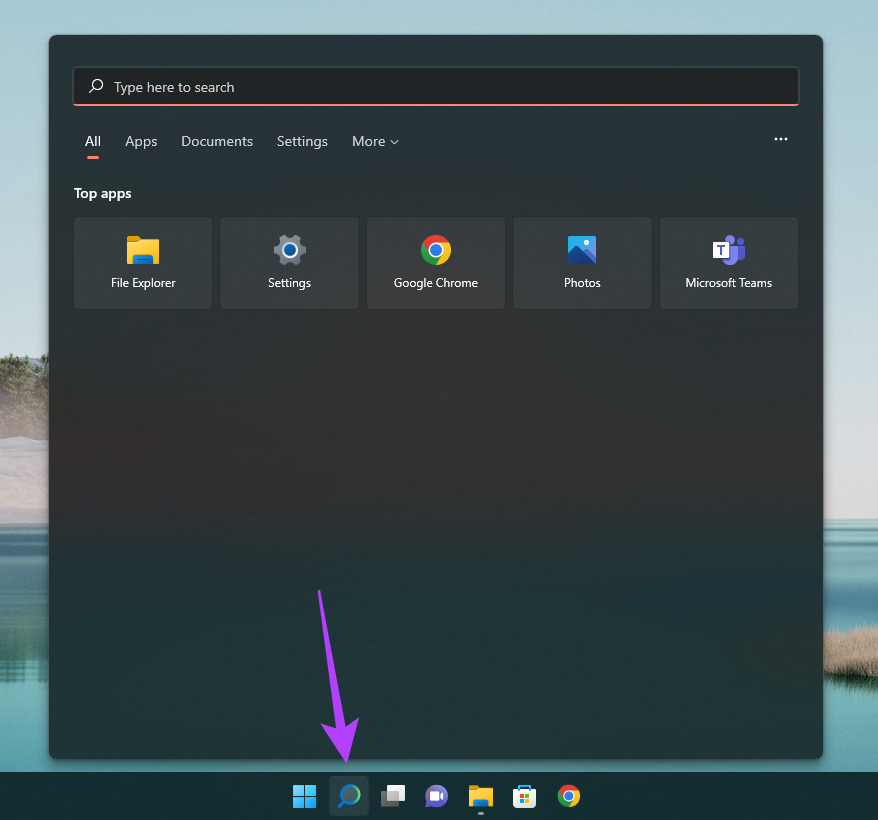 Schritt 2: Geben Sie Video Editor ein und drücken Sie die Eingabe- oder Return-Taste, um es zu öffnen.
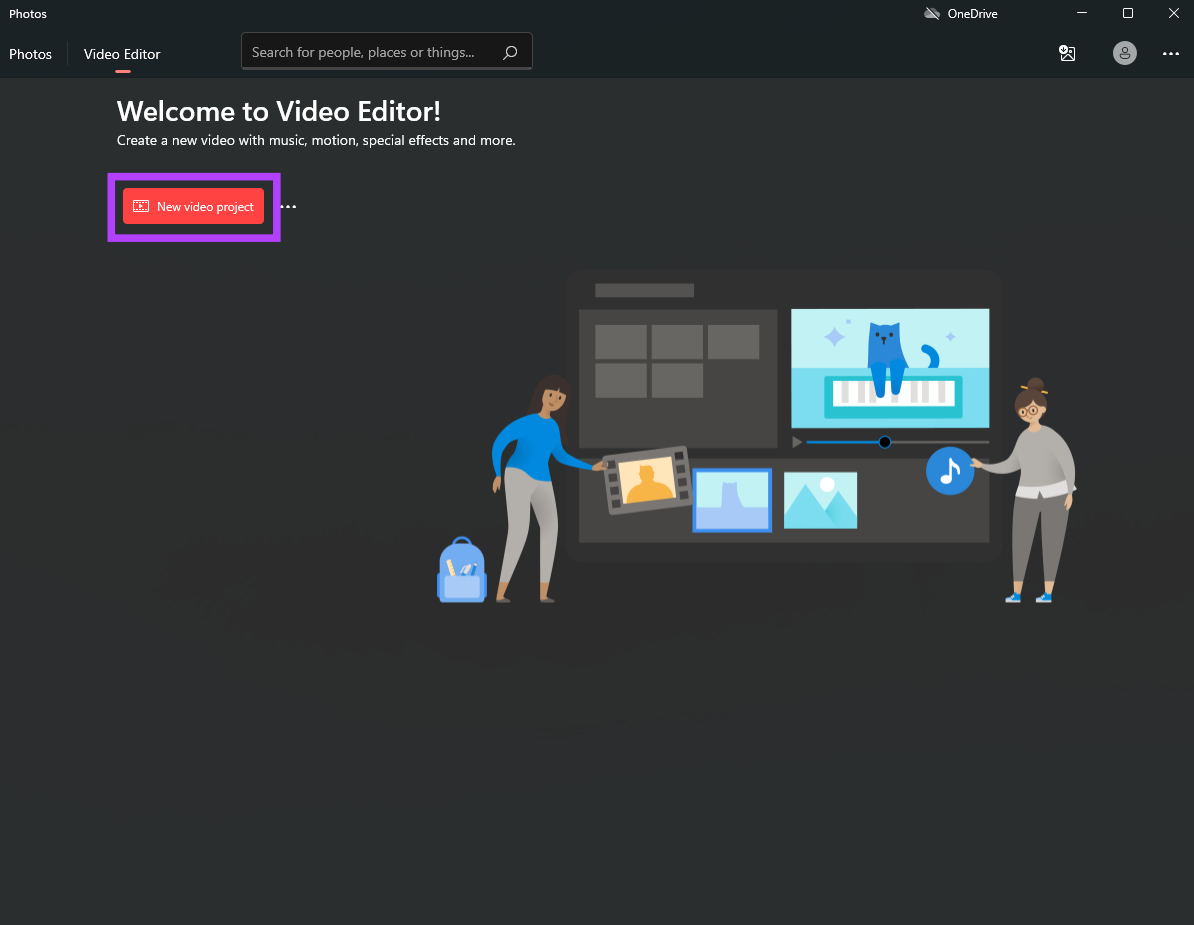
 Schritt 3: Die Video-Editor-App wird nun auf Ihrem PC geöffnet. Klicken Sie auf die Schaltfläche „Neues Videoprojekt“.
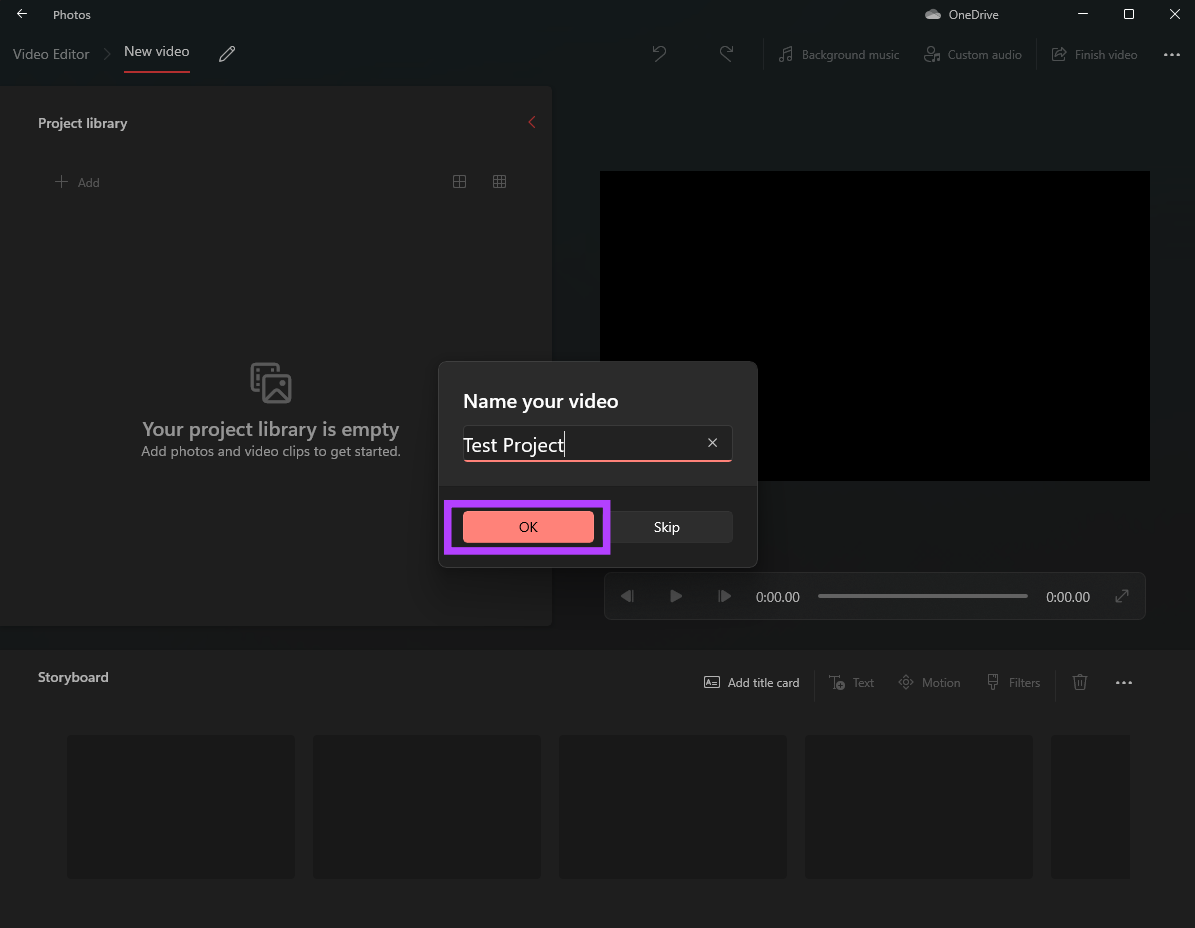
 Schritt 4: Die App fordert Sie auf, Ihrem Projekt einen Namen zu geben. Geben Sie einen passenden Namen ein und klicken Sie auf OK.
 Schritt 5: Die Projektzeitachse wird für Sie sichtbar. Klicken Sie auf die rote Schaltfläche Hinzufügen, um den gewünschten Videoclip zu importieren.
 Schritt 6: Wählen Sie „Von diesem PC“ oder „Aus dem Internet“, je nachdem, wo das Video gespeichert ist.
 Schritt 7: Durchsuchen Sie Ihre Dateien und navigieren Sie zu dem Speicherort, an dem das zu drehende Video gespeichert ist.Schritt 8: Wählen Sie das Video aus und klicken Sie auf Öffnen.
 Schritt 9: Das ausgewählte Video wird dem Projekt hinzugefügt, wie Sie in der Miniaturansicht in der linken Spalte sehen können.
 Schritt 10: Ziehen Sie das Video aus der Projektbibliothek auf der linken Seite auf die Zeitachse unten im Editor.
 Schritt 11: Klicken Sie nun unten auf das Video und wählen Sie das kleine Lautsprechersymbol aus.
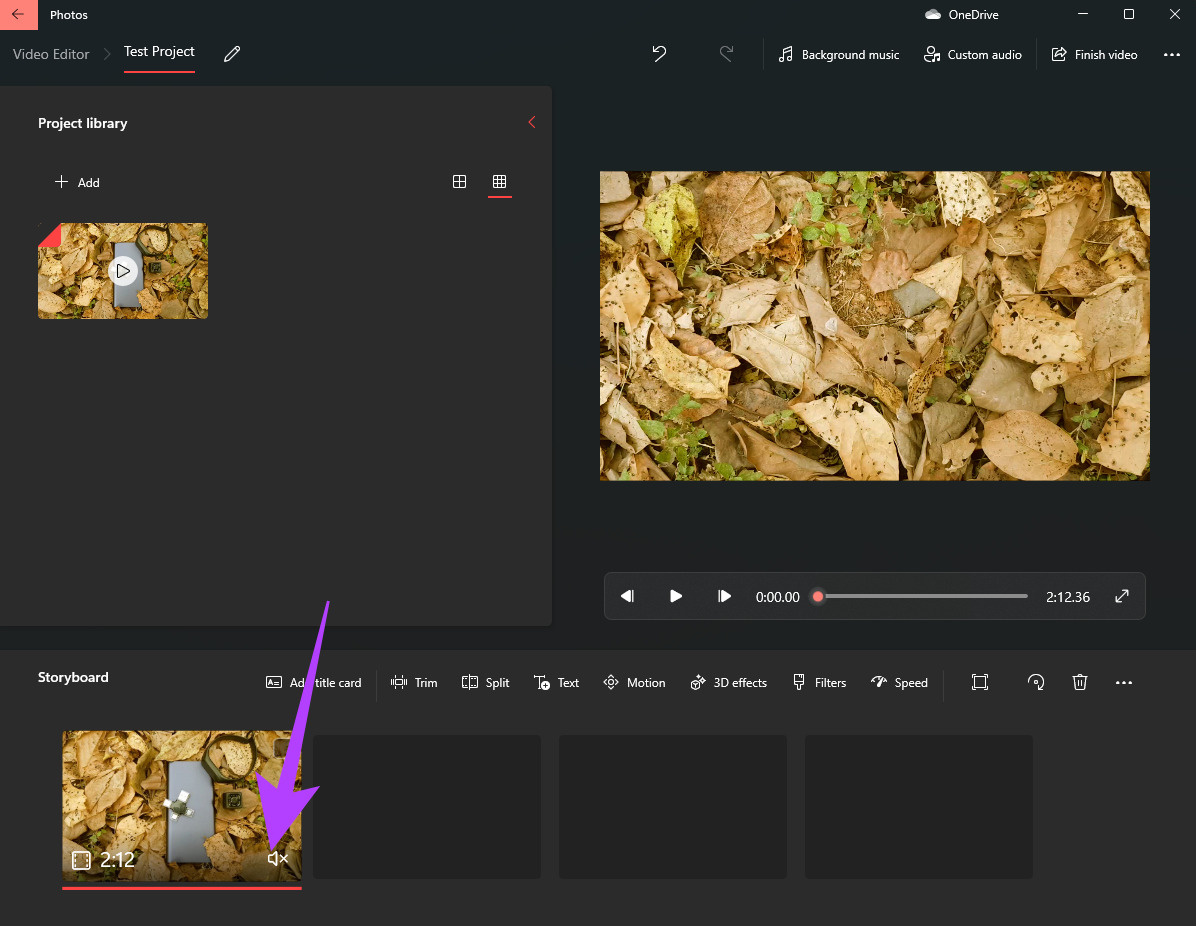 Schritt 12: Ziehen Sie den Lautstärkeregler nach unten, um den Ton stumm zu schalten.
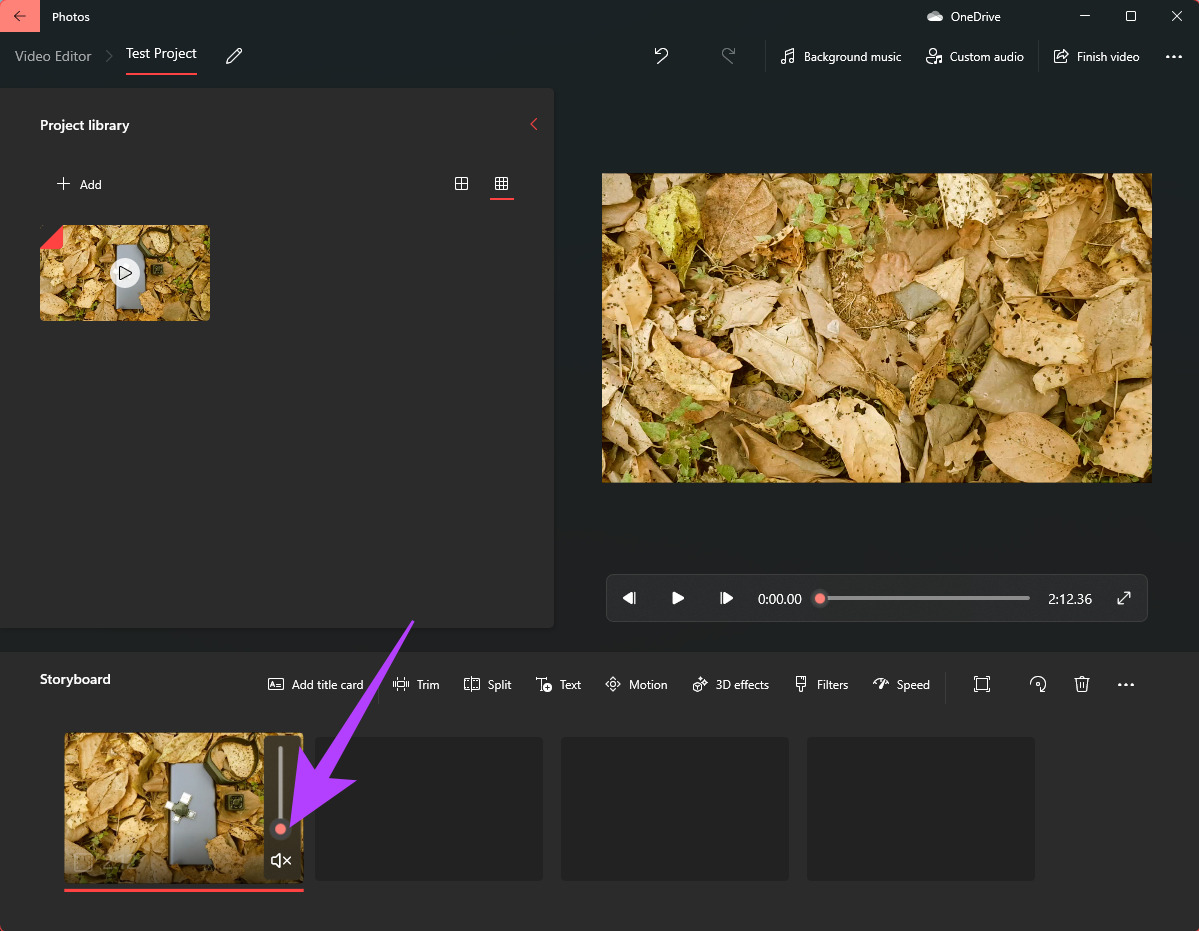 Sie haben den Ton erfolgreich aus dem Videoclip entfernt.Schritt 13: Klicken Sie oben rechts auf die Schaltfläche Video beenden.
 Schritt 14: Wählen Sie die Videoqualität als Hoch aus und klicken Sie auf Exportieren.
 Schritt 15: Wählen Sie das Ziel, an dem Sie das Video speichern möchten, und wählen Sie Exportieren.
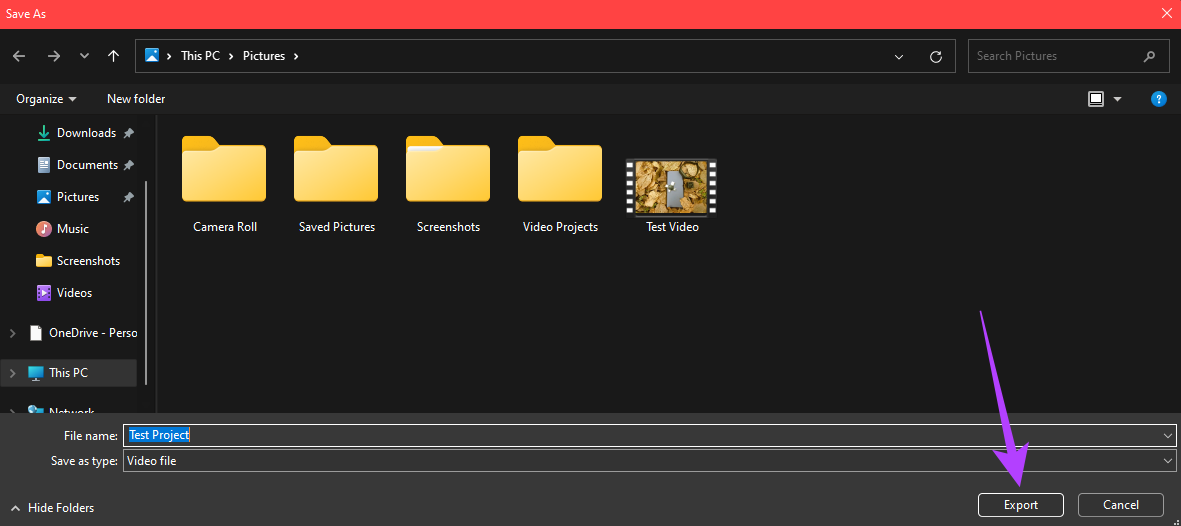 Warten Sie, bis der Exportvorgang abgeschlossen ist. Ihr Video wird nun ohne Ton gespeichert.
So fügen Sie einem Video Voiceover oder Hintergrundmusik hinzu
Nachdem Sie den Ton entfernt haben, möchten Sie möglicherweise eine separate Spur hinzufügen, die aus Begleitkommentaren oder Hintergrundmusik besteht, um das Video zu ergänzen. So können Sie es tun.Schritt 1: Nachdem Sie den Ton mit den obigen Schritten stummgeschaltet haben, klicken Sie oben auf die Schaltfläche Hintergrundmusik.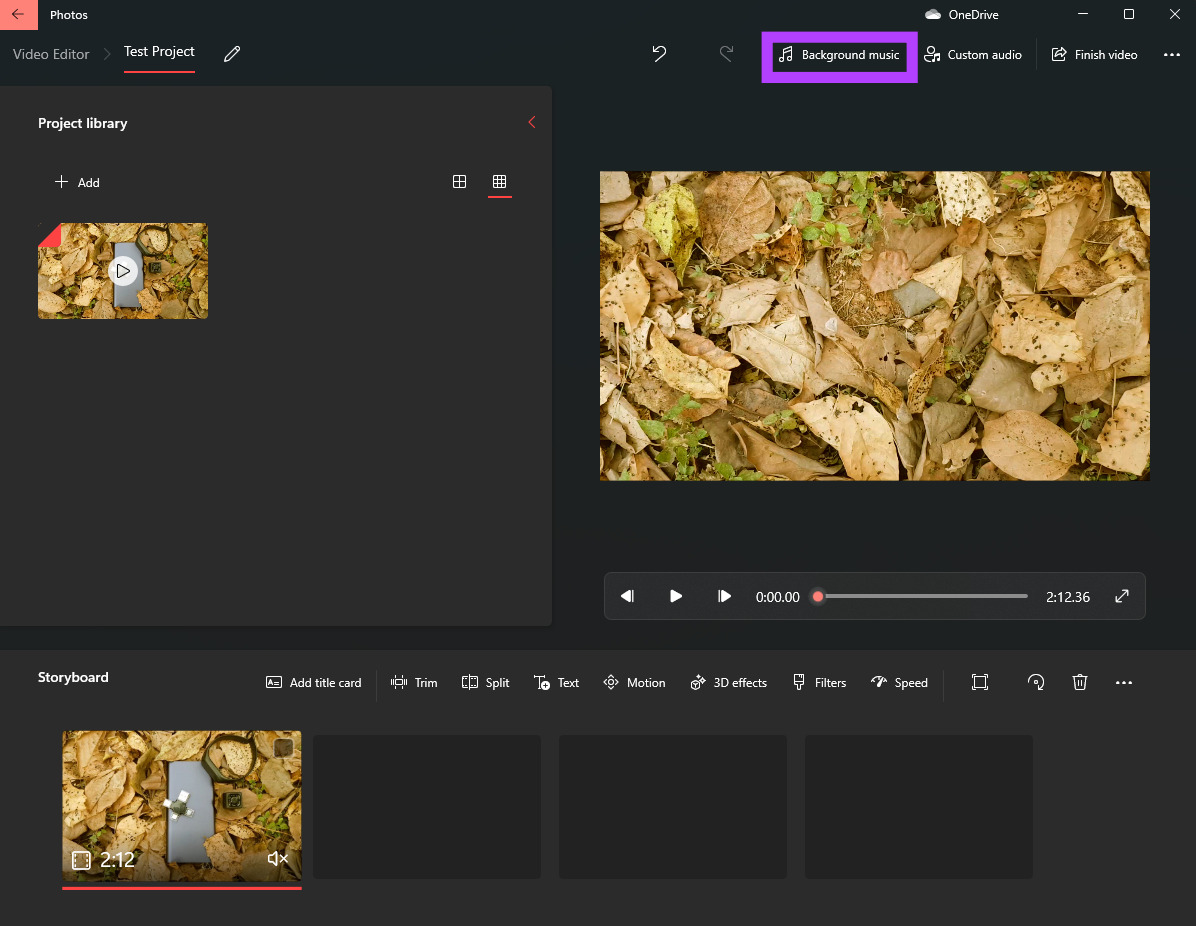 Schritt 2: Jetzt können Sie aus der Liste der verfügbaren Musiktitel auswählen, die Sie als Hintergrundmusik für Ihr Video verwenden können. Durch Klicken auf die Play-Schaltfläche links neben jeder Spur wird dieser bestimmte Sound abgespielt. Wählen Sie den Titel, der am besten zu Ihrem Video passt.
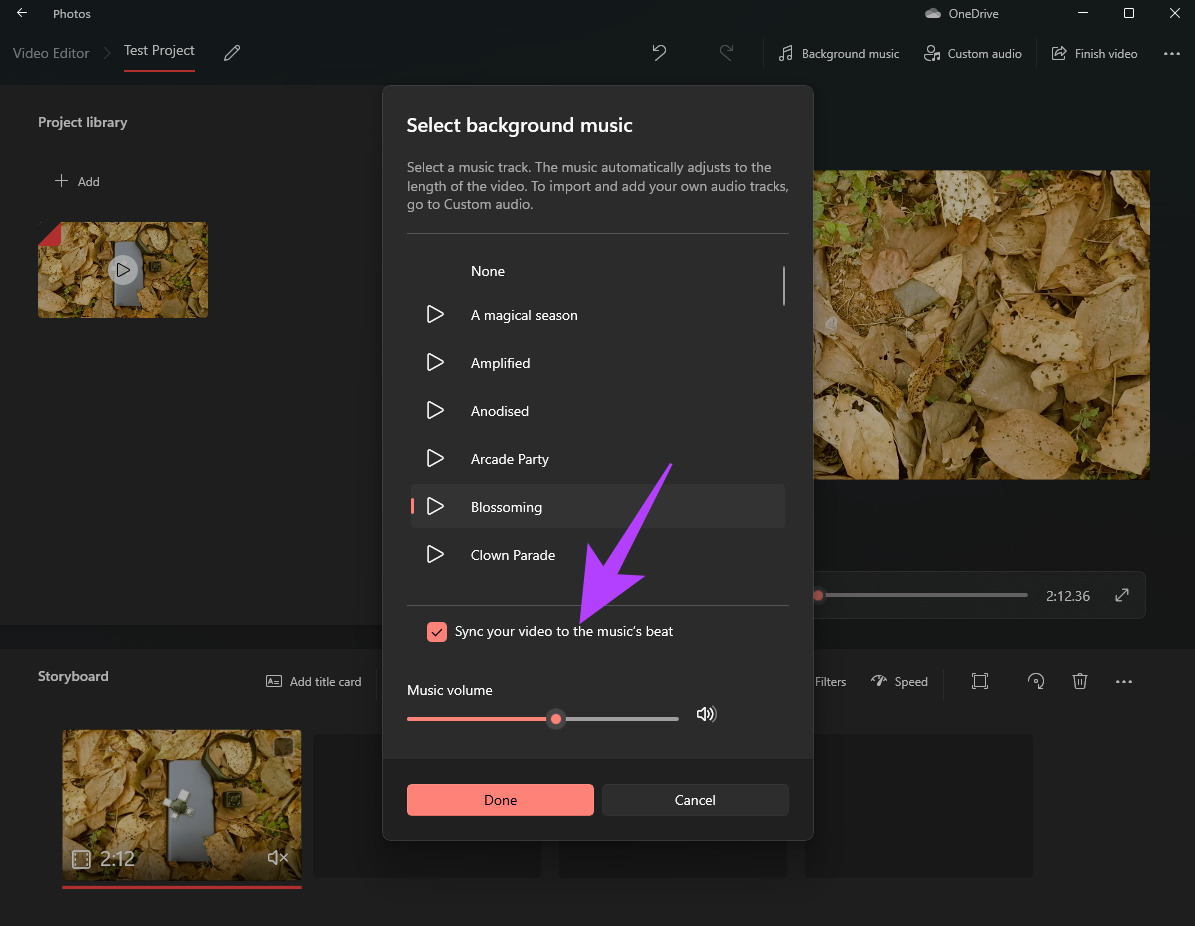
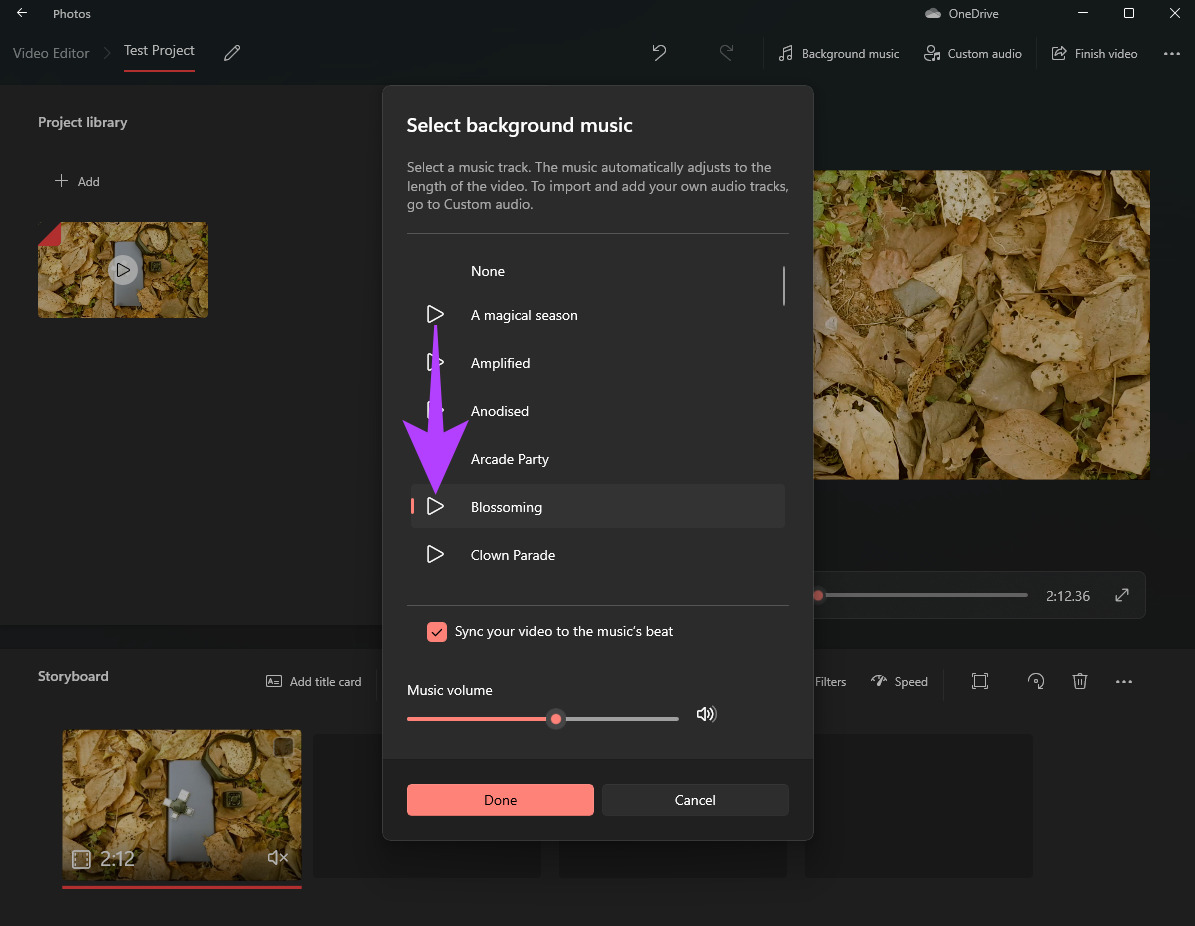 Schritt 3: Aktivieren Sie das Kontrollkästchen neben „Video mit dem Takt der Musik synchronisieren“, wenn Sie möchten, dass die Musik basierend auf der Länge Ihres Videos automatisch gekürzt wird.
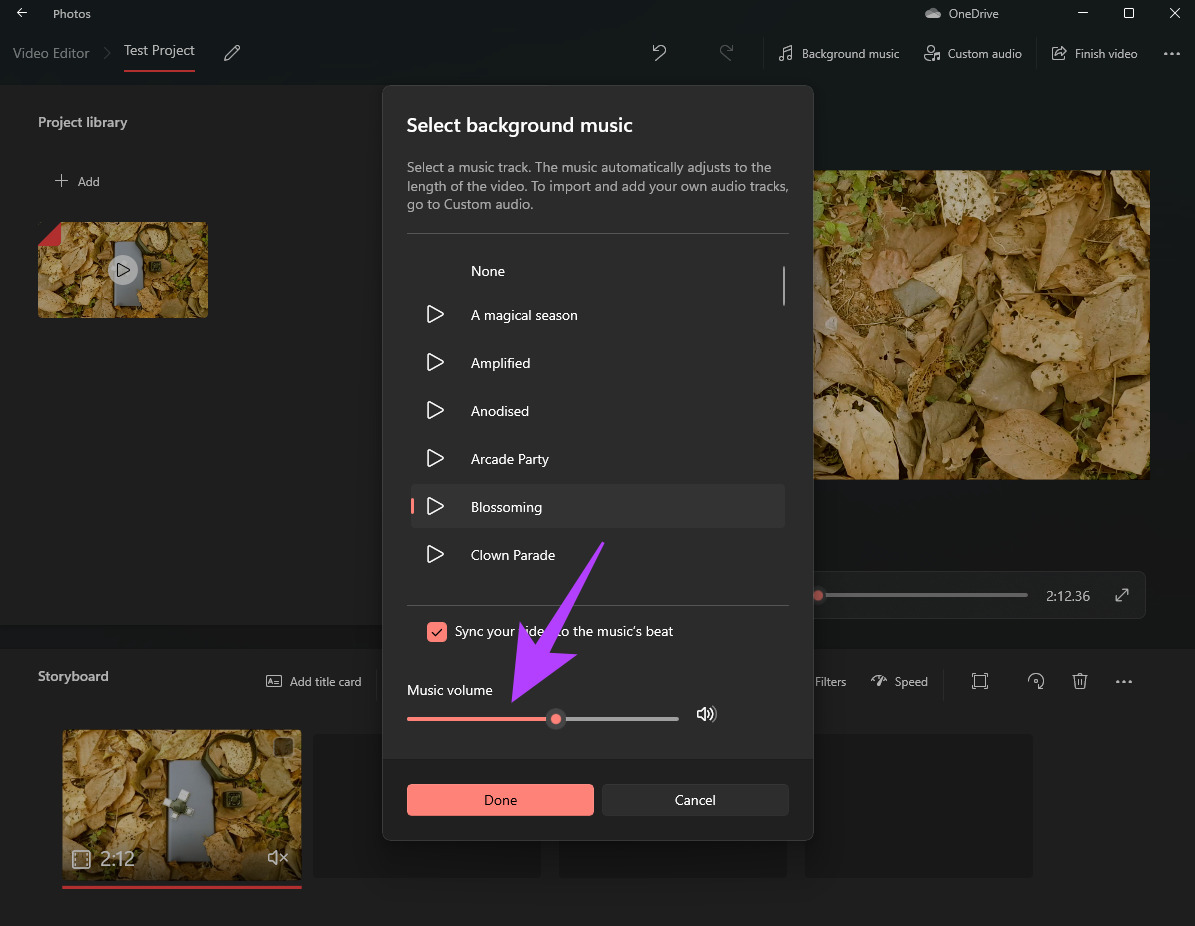
 Schritt 4: Verwenden Sie schließlich den Lautstärkeregler unten, um die Audioverstärkung der Hintergrundmusik anzupassen.
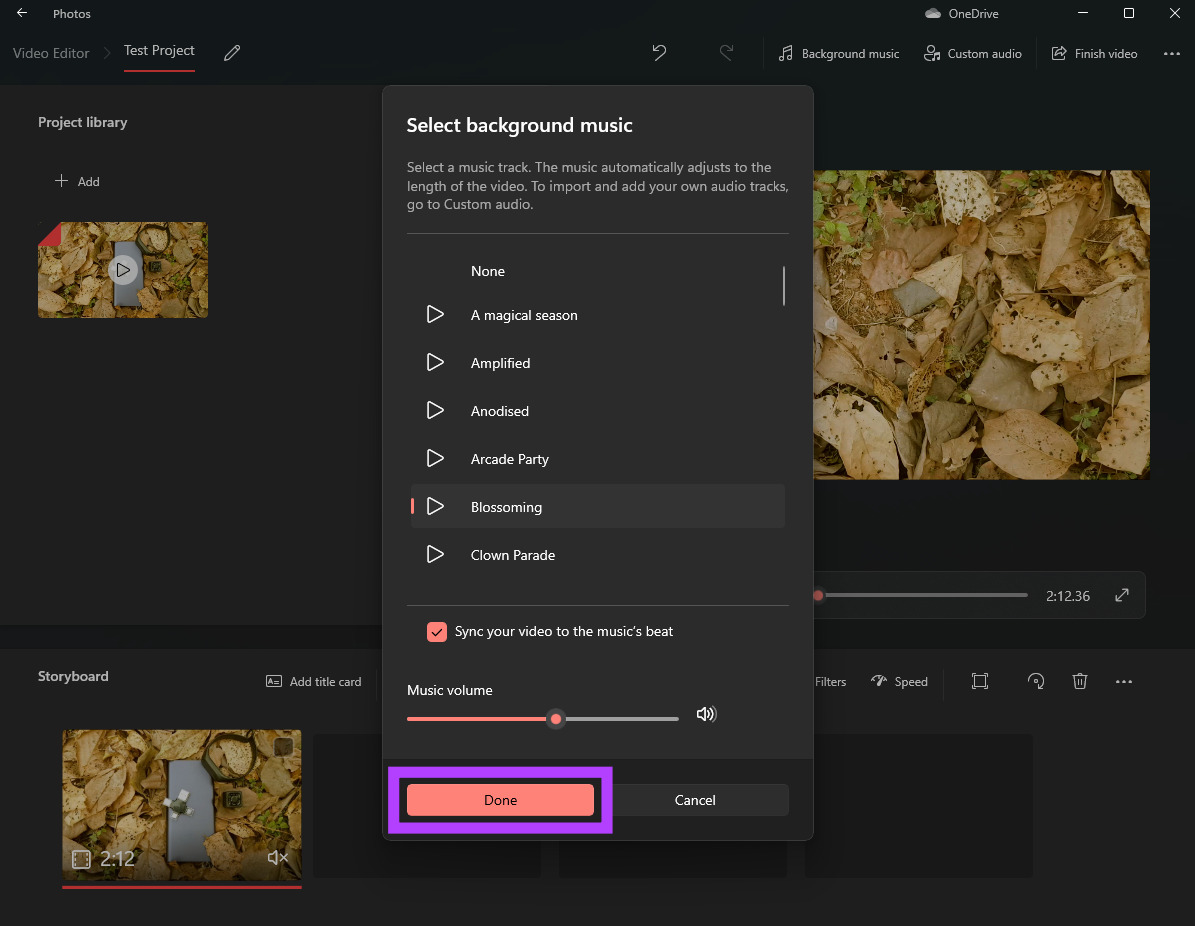
 Schritt 5: Klicken Sie auf Fertig, um den ausgewählten Titel hinzuzufügen.
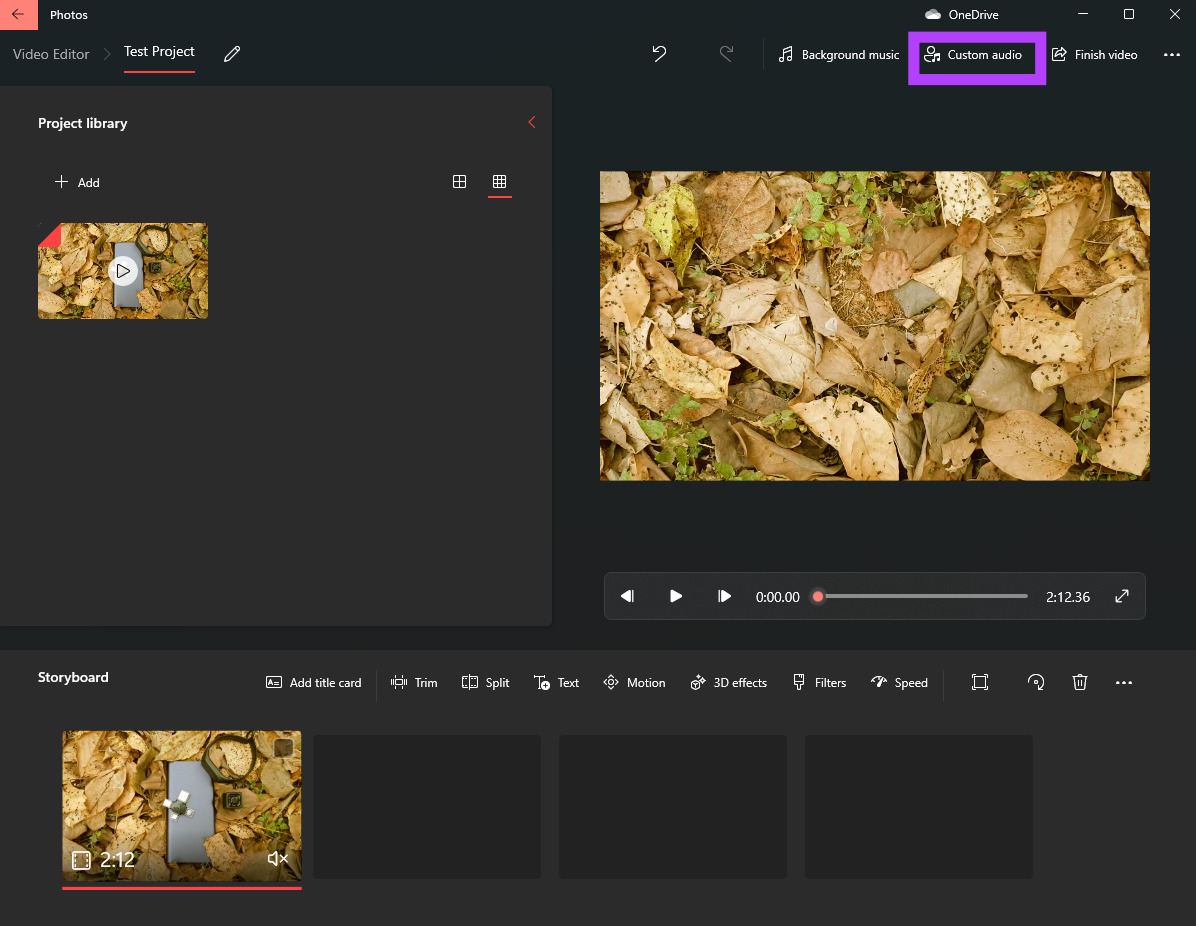
 Schritt 6: Angenommen, Sie möchten einen benutzerdefinierten Musiktitel auf Ihrem Computer als Hintergrundmusik hinzufügen oder ein Voiceover hinzufügen. Klicken Sie dazu auf die Schaltfläche Benutzerdefiniertes Audio.
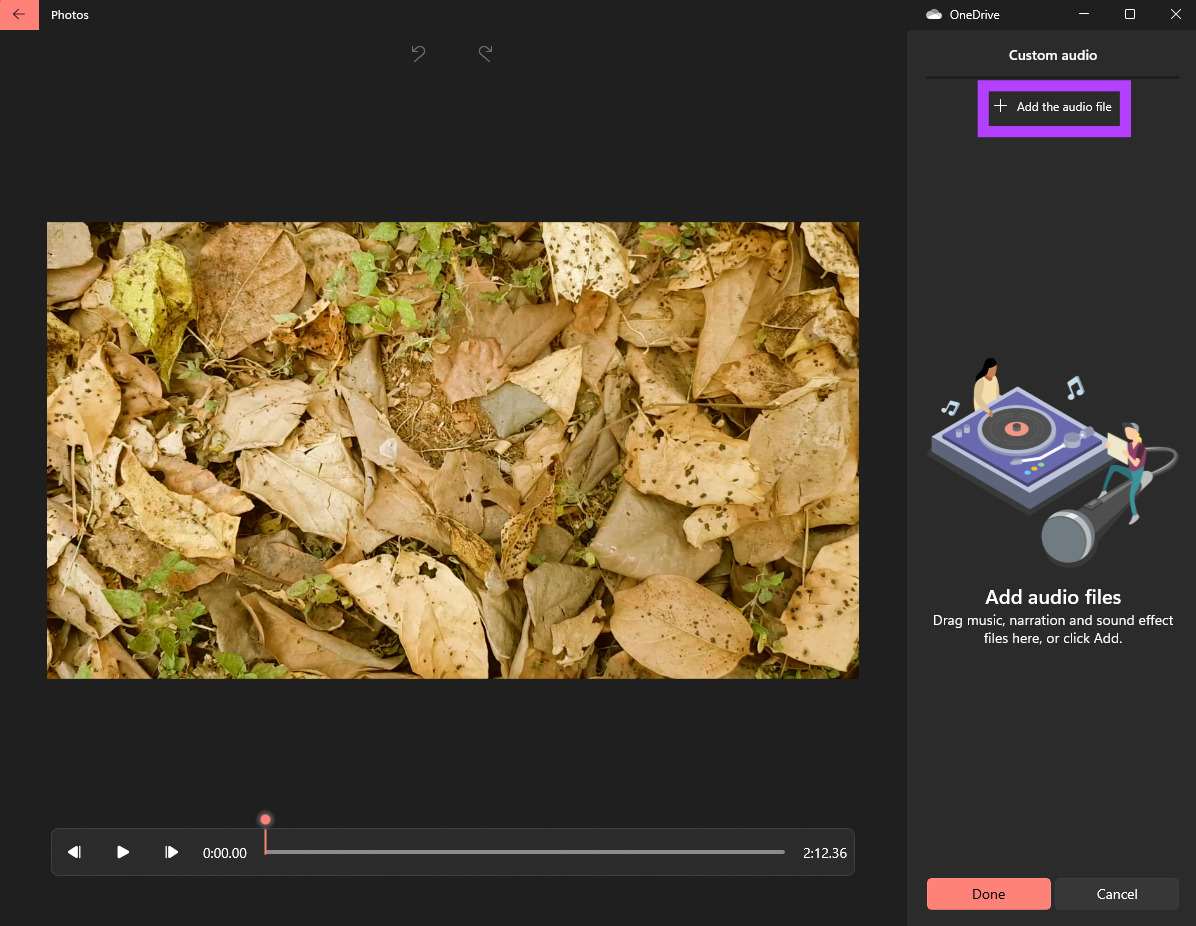
 Schritt 7: Klicken Sie im angezeigten Fenster auf „Audiodatei hinzufügen“.
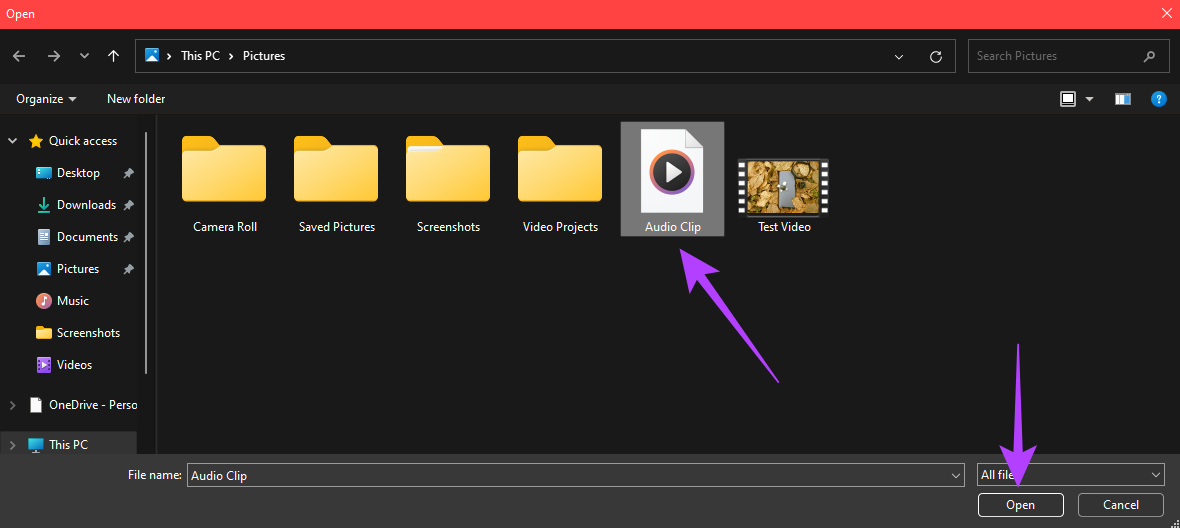
 Schritt 8: Navigieren Sie zu dem Ordner, in dem die Audiodatei gespeichert ist. Wählen Sie die Datei aus und klicken Sie auf die Schaltfläche Öffnen in der unteren rechten Ecke.
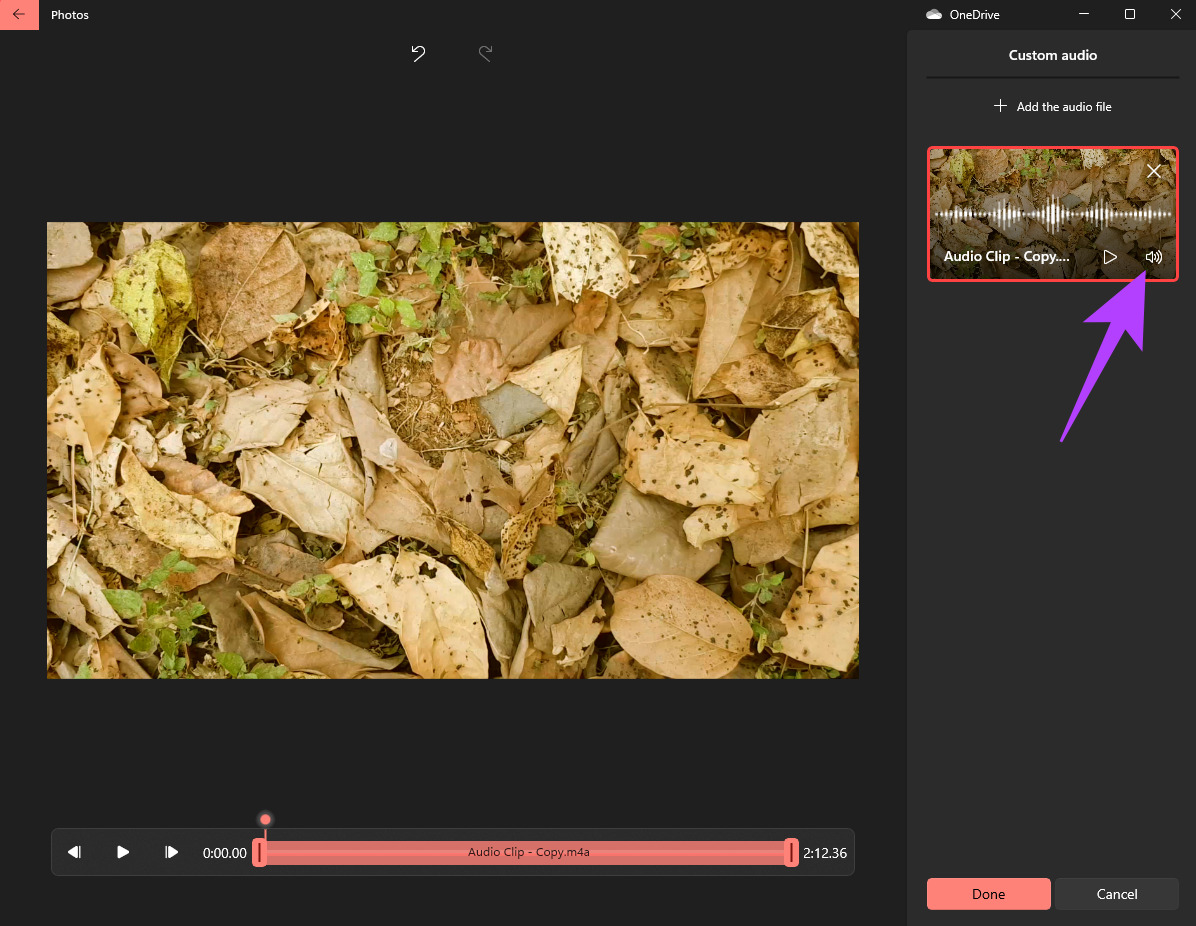
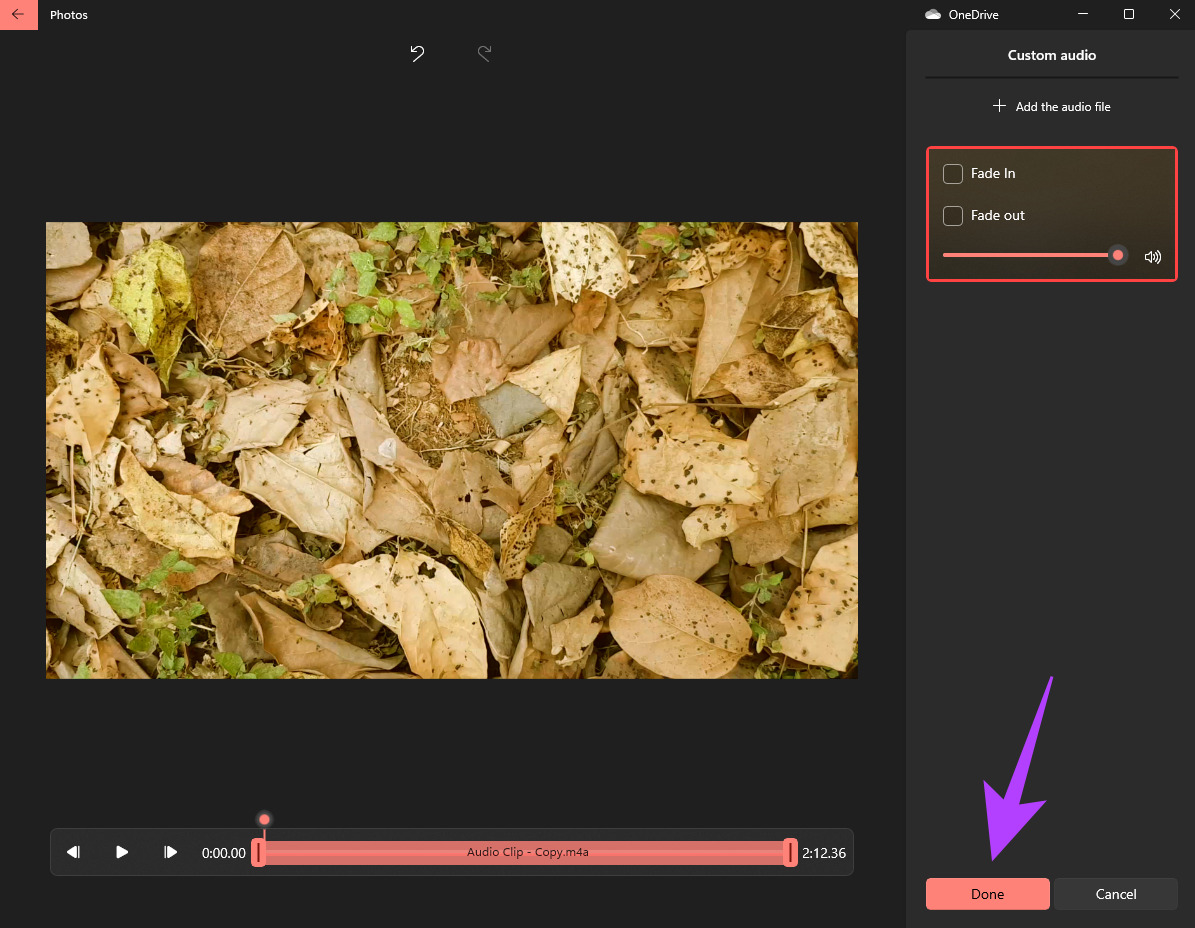
 Schritt 9: Unter der Spalte „Benutzerdefiniertes Audio“ auf der rechten Seite, Klicken Sie auf das kleine Lautsprechersymbol in der Miniaturansicht, um auf zusätzliche Einstellungen wie Fade-In- und Fade-Out-Übergänge sowie Lautstärkepegel zuzugreifen.
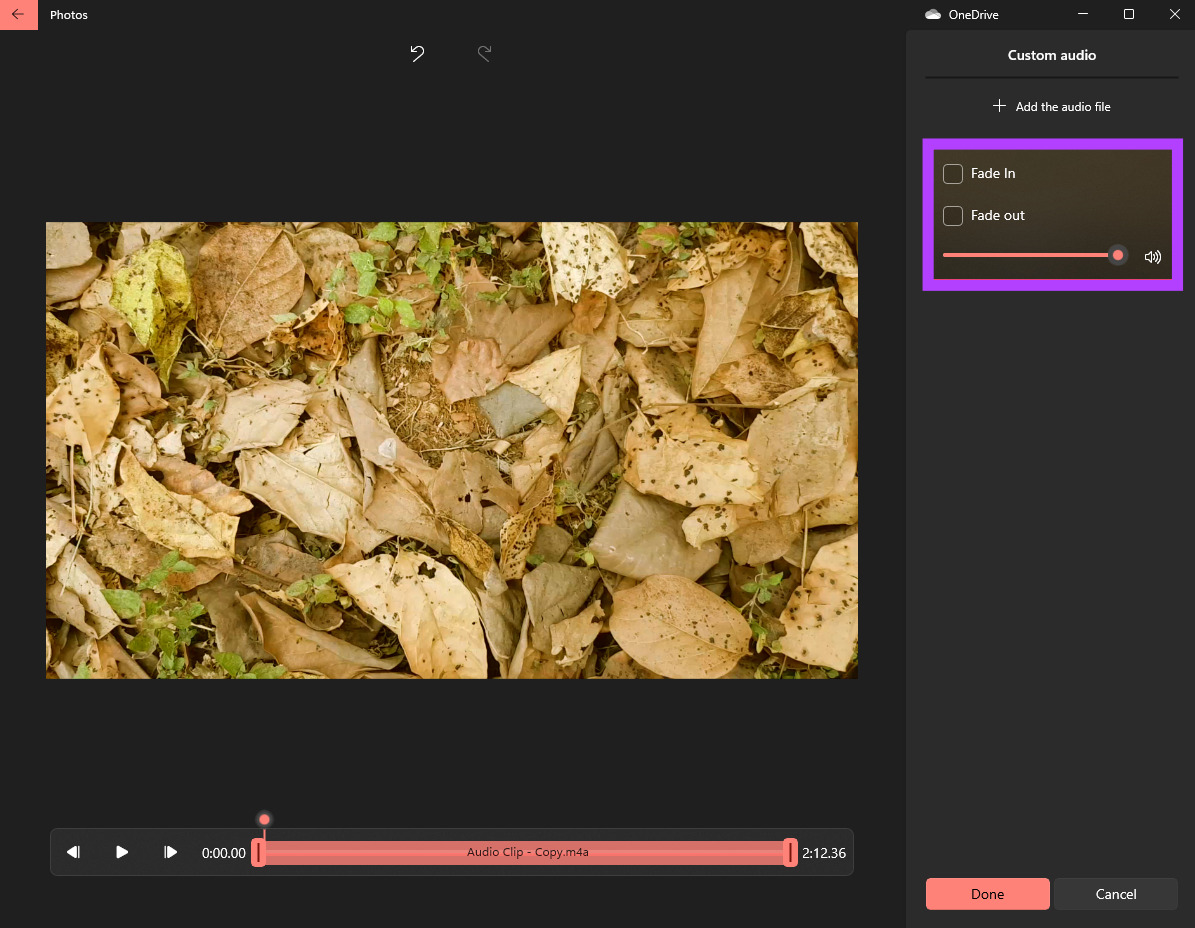
 Schritt 10: Wählen Sie „Einblenden“ und „Ausblenden“ für einen fließenden Übergang am Anfang und am Ende. Wenn Sie mehr als eine Audiodatei hinzufügen möchten, klicken Sie erneut auf die Schaltfläche „Audiodatei hinzufügen“ und wählen Sie einen weiteren Audioclip zum Hinzufügen aus.
 Schritt 11 Nachdem Sie die erforderlichen Audiodateien hinzugefügt haben, klicken Sie auf Fertig.
 Die ausgewählten Audiodateien wären nun Teil des Videos.Schritt 13: Klicken Sie oben rechts auf die Schaltfläche Video beenden.Schritt 14: Wählen Sie die Videoqualität als Hoch aus und klicken Sie auf Exportieren.Schritt 15: Wählen Sie das Ziel, an dem Sie das Video speichern möchten, und wählen Sie Exportieren.Warten Sie, bis der Exportvorgang abgeschlossen ist. Windows speichert Ihr Video mit den hinzugefügten Soundtracks.
Entfernen Sie unerwünschtes Audio aus Videos
So können Sie Hintergrundgeräusche und Geräusche aus Videos entfernen, in denen Sie den Ton bearbeiten können. Wenn Sie nicht möchten, dass das Video zu einfach ist, können Sie auch eine nette Hintergrundspur hinzufügen, oder wenn es sich um ein Tutorial handelt, können Sie ein Voiceover für einen professionellen Touch hinzufügen.