Windows-Dienste sind eine Systemanwendung, mit der Sie verschiedene auf Ihrem Computer installierte Dienste aktivieren, deaktivieren und konfigurieren können. Sie müssen es möglicherweise verwenden, wenn eine bestimmte Windows-Funktion oder -App zu arbeiten beginnt und Sie Ihre Dienste manuell verwalten müssen. Dies ist jedoch nicht möglich, wenn die Dienste-App auf Ihrem Computer nicht geöffnet wird.Ihr Windows-Computer ist mit einer Vielzahl von System- und Drittanbieterdiensten geladen, die möglicherweise von Zeit zu Zeit Ihre Aufmerksamkeit erfordern. Daher ist es wichtig, dass die Anwendung „Dienste“ ordnungsgemäß funktioniert, wenn Sie sie benötigen. Sehen wir uns also ohne weiteres an, was Sie tun müssen, um wieder Zugriff auf die Dienste-App in Windows 11 zu erhalten.
1. Überprüfen Sie die Standarddateizuordnung für MSC-Dateien
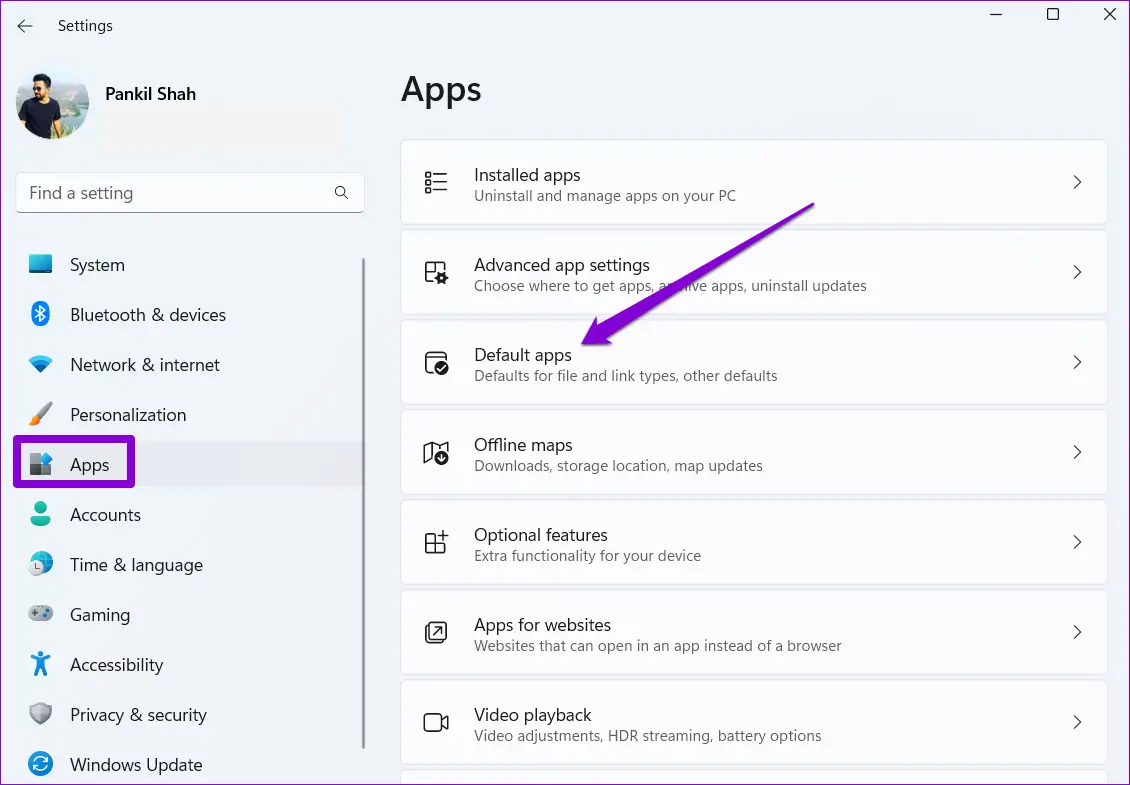
MSC-Dateien (Microsoft Saved Console) auf Ihrem Computer speichern Informationen zu verschiedenen Systemen und Diensten von Drittanbietern. Wenn diese MSC-Dateien nicht zum Öffnen mit der Microsoft Management Console konfiguriert sind, wird die Anwendung „Dienste“ möglicherweise nicht geöffnet. Hier ist, was Sie tun können, um es zu beheben.Schritt 1: Klicken Sie mit der rechten Maustaste auf das Startsymbol und wählen Sie Einstellungen aus der Liste aus.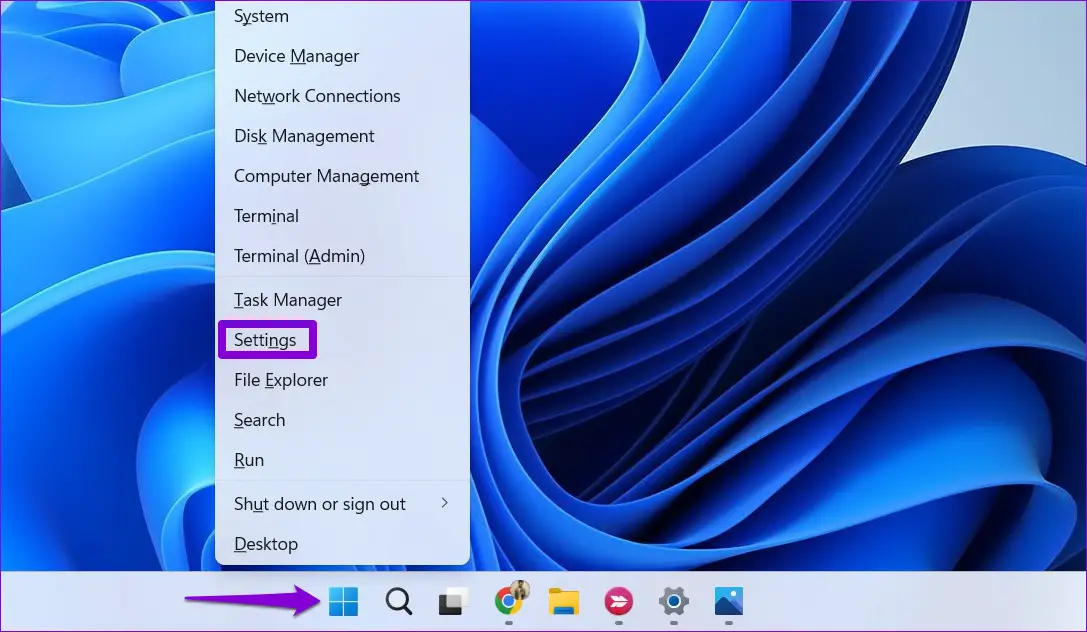 Schritt 2: Gehen Sie zur Registerkarte Apps und wählen Sie Standard-Apps aus.
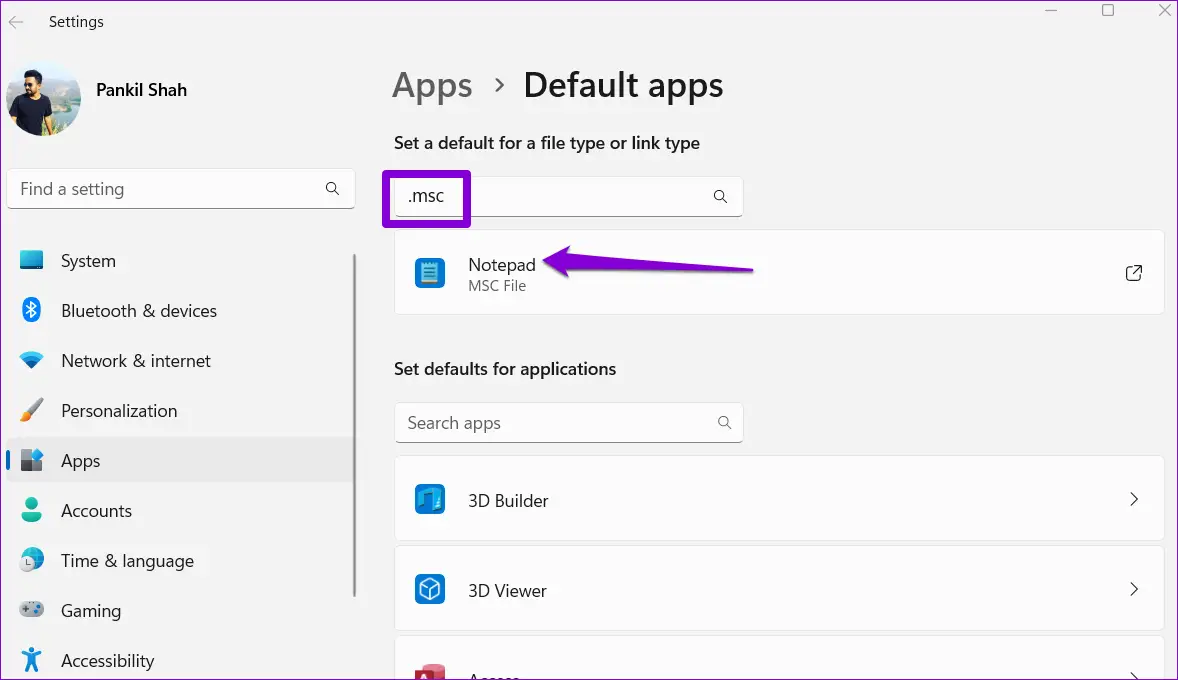
 Schritt 3: Geben Sie .msc in das Suchfeld ein und klicken Sie auf die aktuelle Standard-App.
 Stufe 4: Wählen Sie Microsoft Management Console und klicken Sie unten auf die Schaltfläche Als Standard festlegen.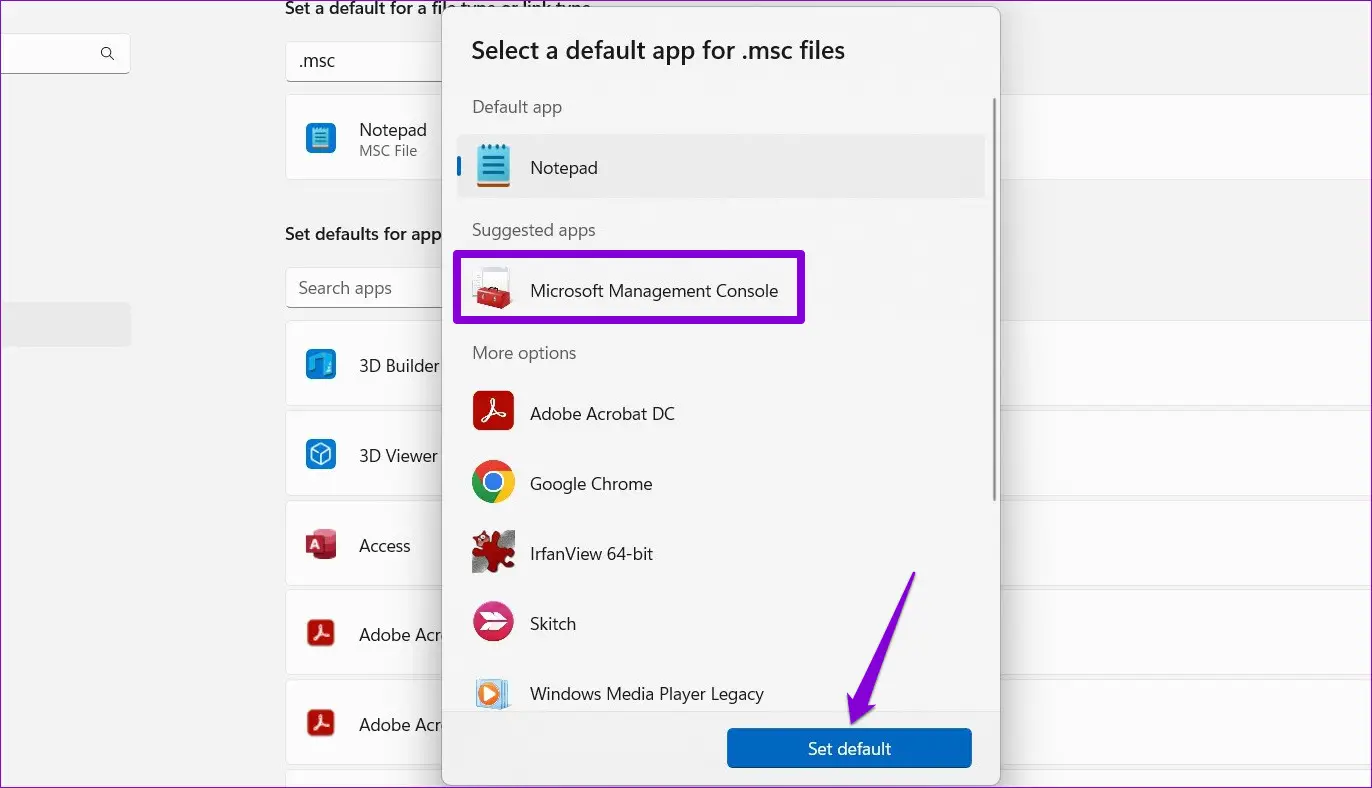
2. Verwenden Sie alternative Methoden, um die Dienste-App zu öffnen
Unter Windows gibt es mehrere Möglichkeiten, die Dienste-App zu öffnen. Wenn Sie also Probleme haben, die App „Dienste“ über das Startmenü zu öffnen, versuchen Sie stattdessen, das Tool „Ausführen“ oder die Eingabeaufforderung zu verwenden. Drücken Sie Windows-Taste + R, um das Dialogfeld „Ausführen“ zu öffnen. Geben Sie services.msc in das Feld ein und drücken Sie die Eingabetaste.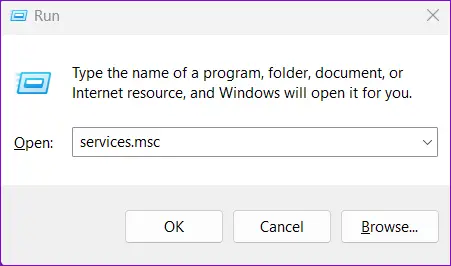 Wenn das nicht funktioniert, versuchen Sie, die Dienste-App über die Eingabeaufforderung zu öffnen. Klicken Sie dazu mit der rechten Maustaste auf das Startsymbol und wählen Sie Terminal aus der Liste aus.
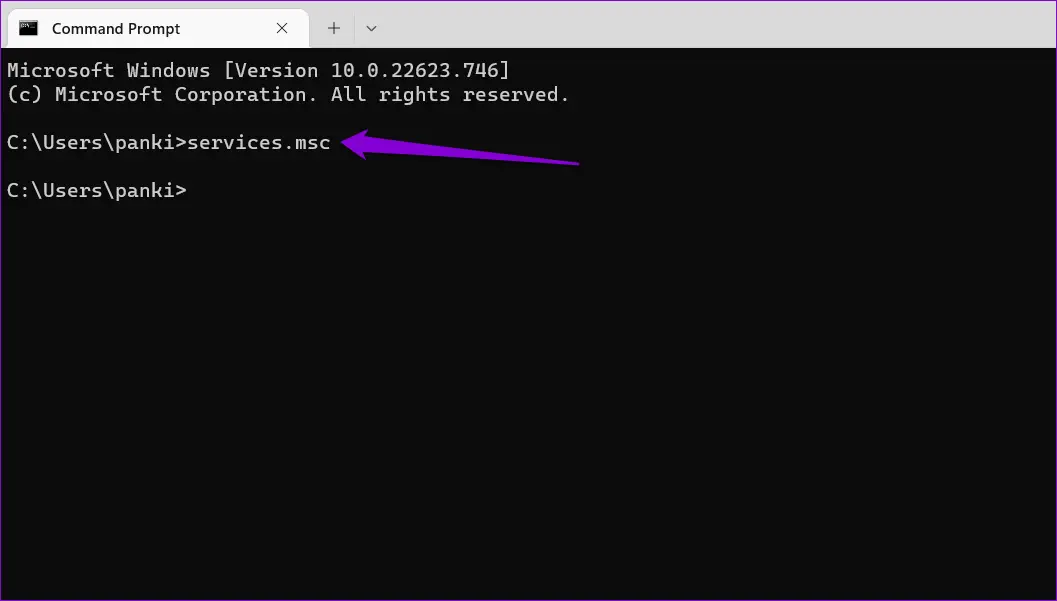
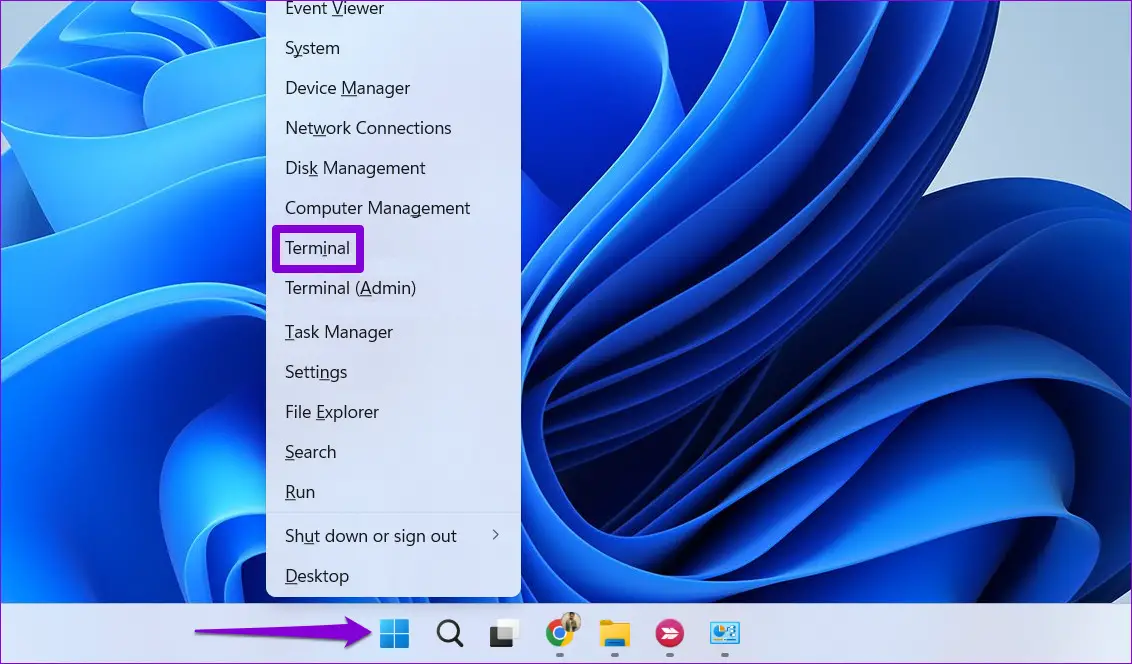 Geben Sie in der Konsole services.msc ein und drücken Sie die Eingabetaste, um die Dienste-App zu öffnen.
 Wenn Sie es immer noch nicht öffnen können, fahren Sie mit der nächsten Lösung fort.
3. Führen Sie die Problembehandlung für die Systemwartung aus
Sie können sich immer auf die integrierten Problembehandlungen von Windows verlassen, wenn Sie auf Probleme auf Systemebene stoßen. In diesem Fall können Sie die Problembehandlung für die Systemwartung ausführen, um Probleme mit nicht verwendeten Dateien, Verknüpfungen, Festplattenfehlern und anderen systembezogenen Problemen zu beheben.Schritt 1: Drücken Sie die Windows-Taste + R, um das Dialogfeld „Ausführen“ zu öffnen. Geben Sie msdt.exe -id MaintenanceDiagnostic in das Feld Öffnen ein und drücken Sie die Eingabetaste.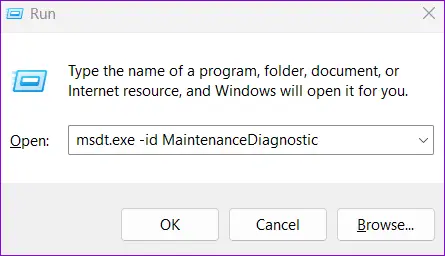 Schritt 2: Klicken Sie im Fenster Systemwartung auf Weiter und befolgen Sie die Anweisungen auf dem Bildschirm, um die Problembehandlung auszuführen.
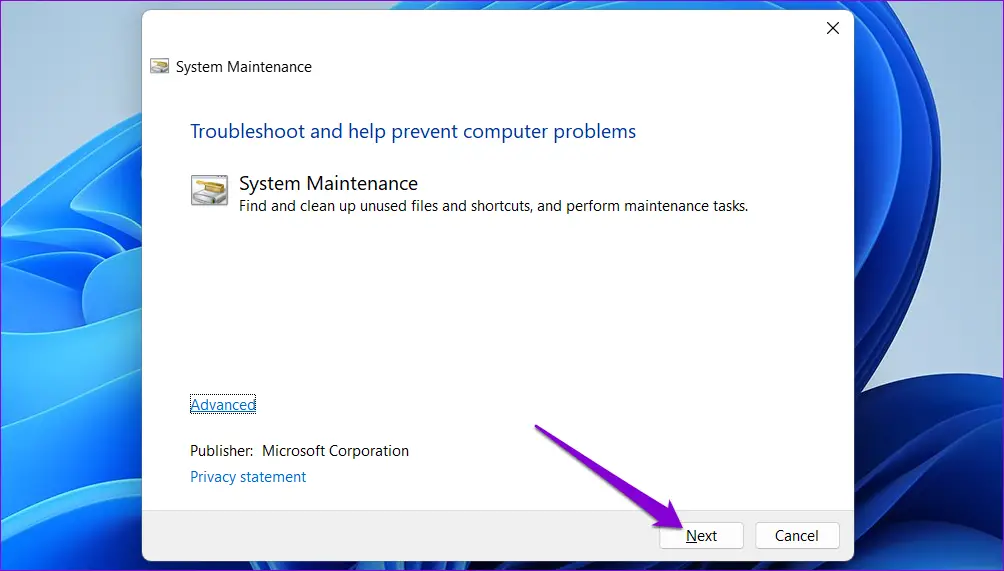 Prüfen Sie nach dem Ausführen der Problembehandlung, ob Sie die Dienste-App öffnen können.
4. Suchen Sie nach beschädigten Systemdateien
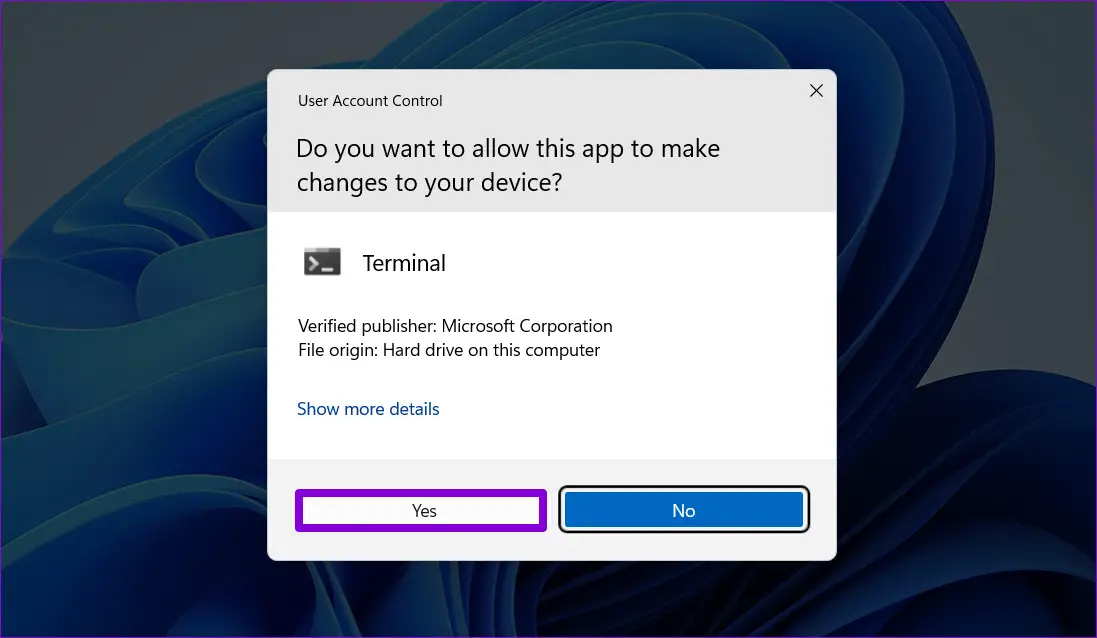
Manchmal können wichtige Windows-Systemdateien beschädigt werden und verhindern, dass Windows Ihre Anwendungen öffnet. Der System File Check (SFC)-Scan ist ein integriertes Tool, das beschädigte Systemdateien auf Ihrem Computer automatisch findet und repariert. So können Sie es ausführen.Schritt 1: Drücken Sie Windows-Taste + X, um das Power User-Menü zu öffnen, und wählen Sie Terminal (Admin) aus der Liste aus.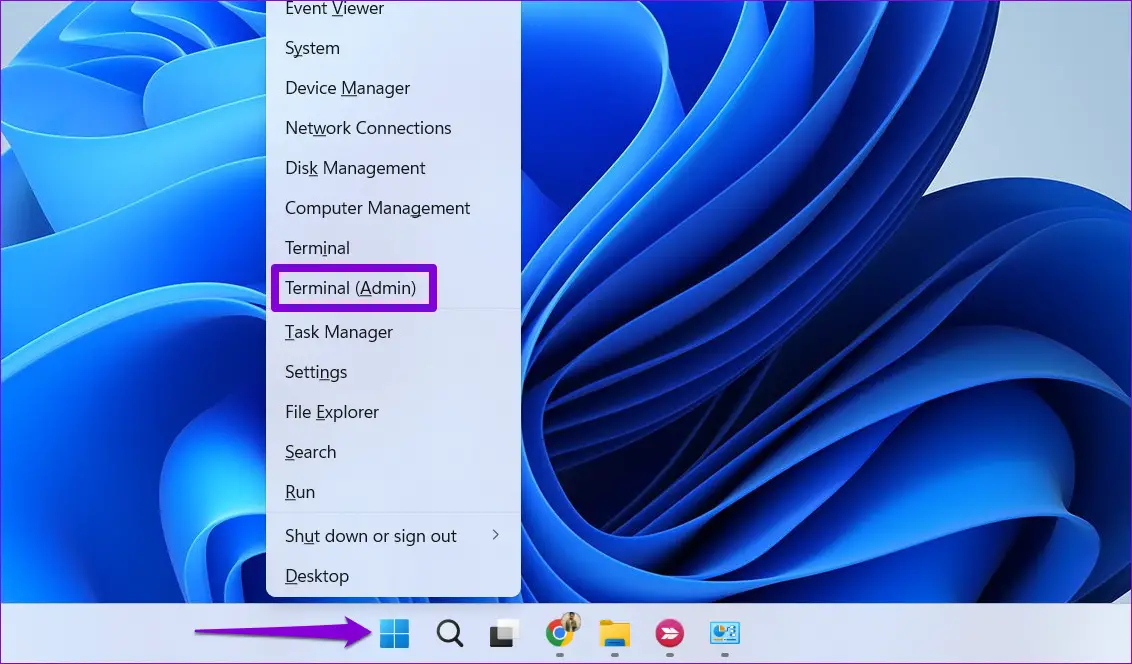 Schritt 2: Wählen Sie Ja, wenn die Eingabeaufforderung zur Benutzerkontensteuerung (UAC) angezeigt wird.
 Schritt 3: Geben Sie in der Konsole den folgenden Befehl ein und drücken Sie die Eingabetaste: sfc /scannow
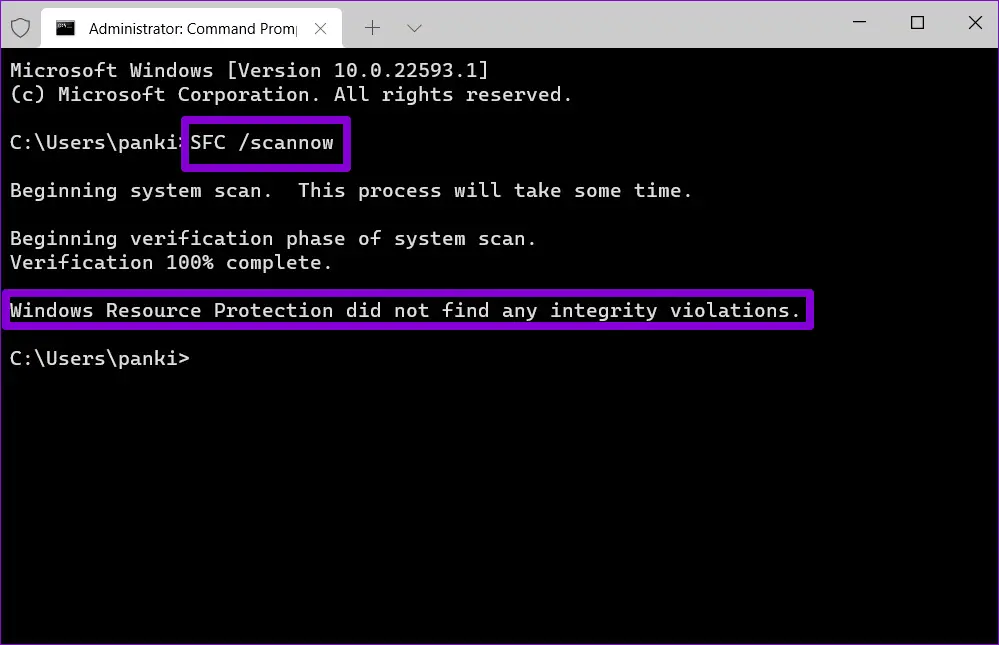 Sobald der Scan abgeschlossen ist, wird eine Meldung angezeigt, die angibt, ob Probleme gefunden wurden oder nicht.Als nächstes führen Sie den DISM-Scan (Deployment Image Servicing and Management) aus. Im Gegensatz zum SFC-Scan kann DISM Systemdateien und Bilder auf Ihrem Windows-Computer reparieren.Öffnen Sie die Terminal-Anwendung erneut mit Administratorrechten, führen Sie die folgenden Befehle nacheinander aus und drücken Sie nach jedem Befehl die Eingabetaste:DISM /Online /Cleanup- Image /CheckHealth DISM / Online /Cleanup-Image /ScanHealth DISM /Online /Cleanup-Image /RestoreHealth
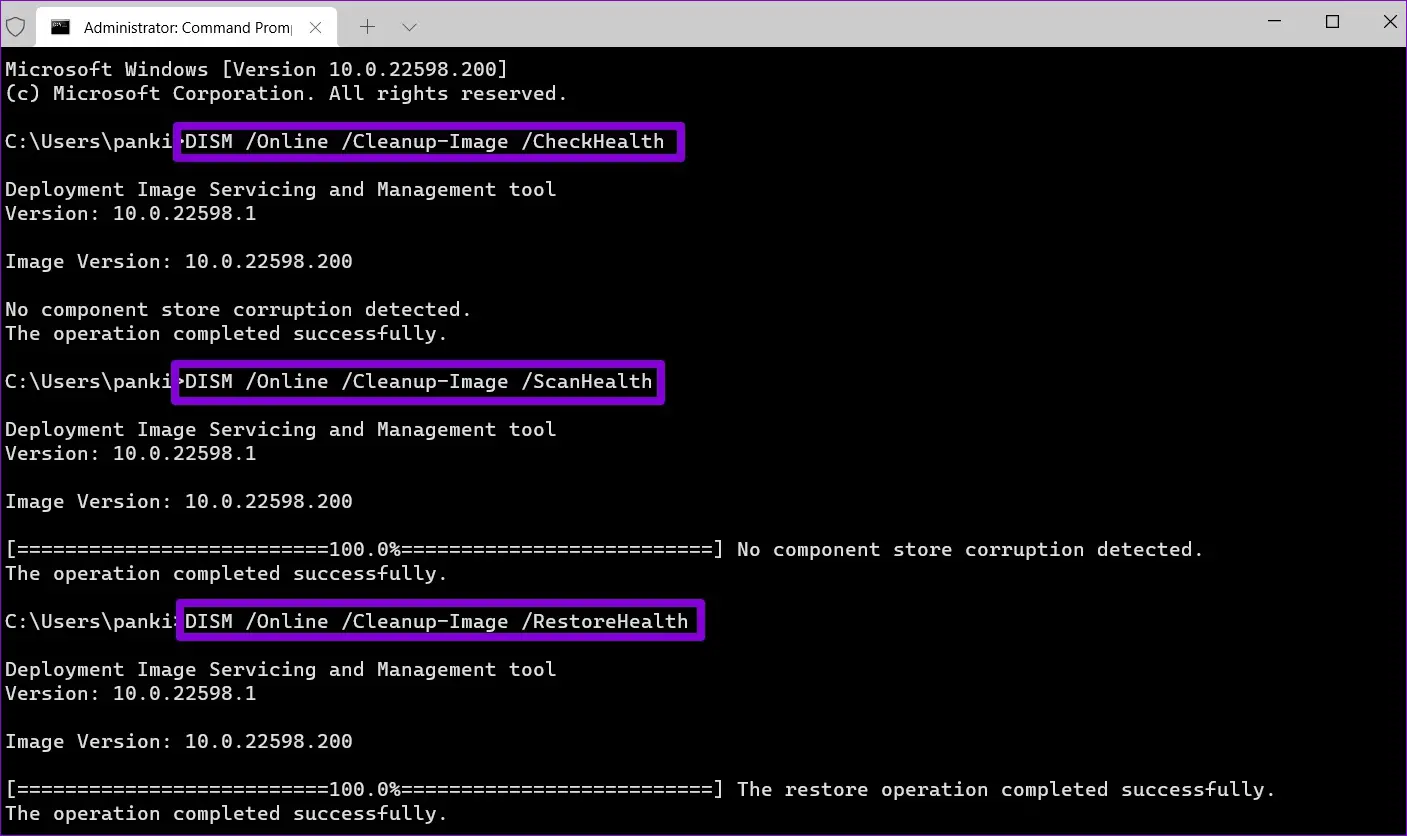 Nachdem Sie die obigen Befehle ausgeführt haben, starten Sie Ihren PC neu und versuchen Sie erneut, auf die Dienste-App zuzugreifen.
5. Registrieren Sie die DLLs mithilfe der Eingabeaufforderung erneut
Wenn die SFC- und DISM-Scans keine Probleme finden, können Sie die mit der Dienstanwendung verknüpften DLL-Dateien erneut registrieren. Hier ist, wie es geht.Schritt 1: Drücken Sie Windows-Taste + S, um das Suchmenü zu öffnen.Schritt 2: Geben Sie terminal in das Feld ein, klicken Sie mit der rechten Maustaste auf das erste Ergebnis und wählen Sie Als Administrator ausführen aus.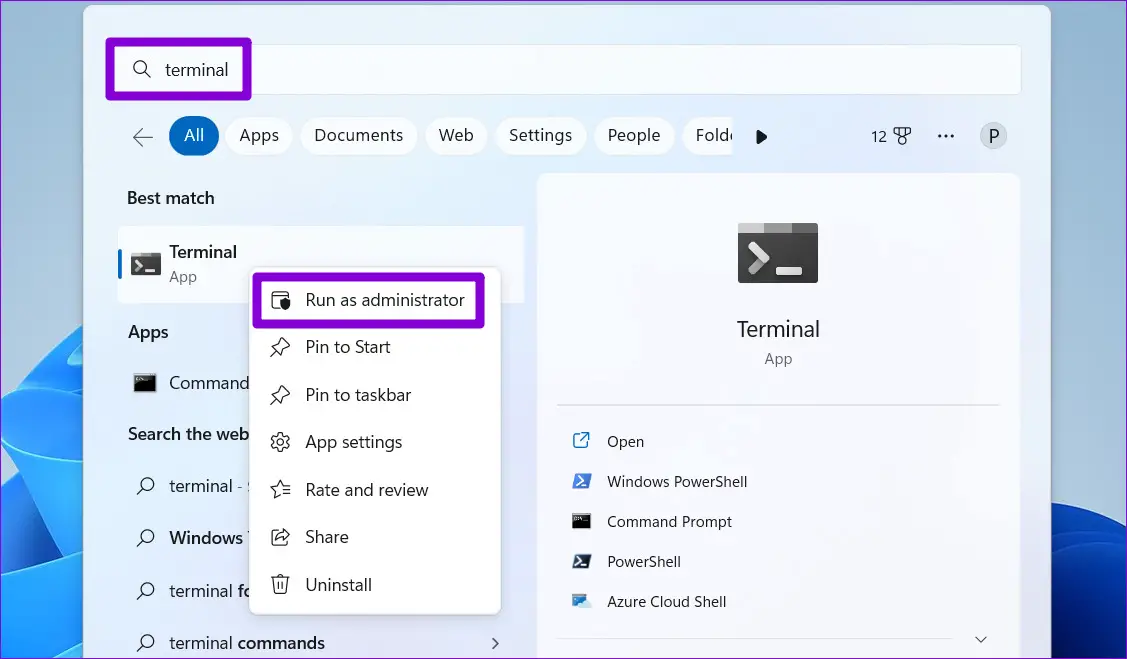 Schritt 3: Wählen Sie Ja, wenn die Eingabeaufforderung zur Benutzerkontensteuerung (UAC) angezeigt wird.Stufe 4: Führen Sie in der Konsole die folgenden Befehle einzeln aus und drücken Sie nach jedem Befehl die Eingabetaste. regsvr32 msxml.dll regsvr32 msxml2.dll regsvr32 msxml3.dll
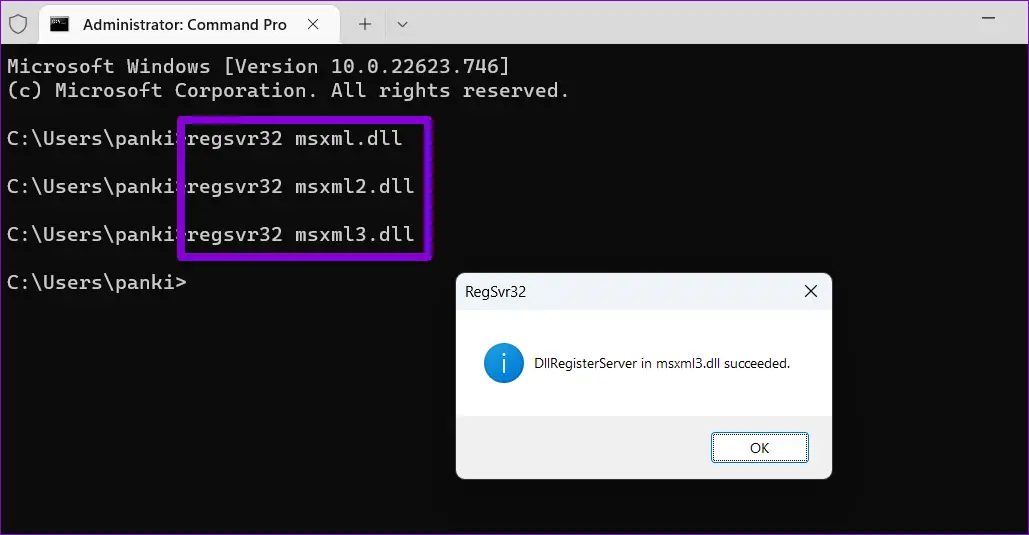 Starten Sie Ihren PC neu und prüfen Sie, ob Sie die Dienste-App danach öffnen können.
6. Versuchen Sie einen sauberen Neustart
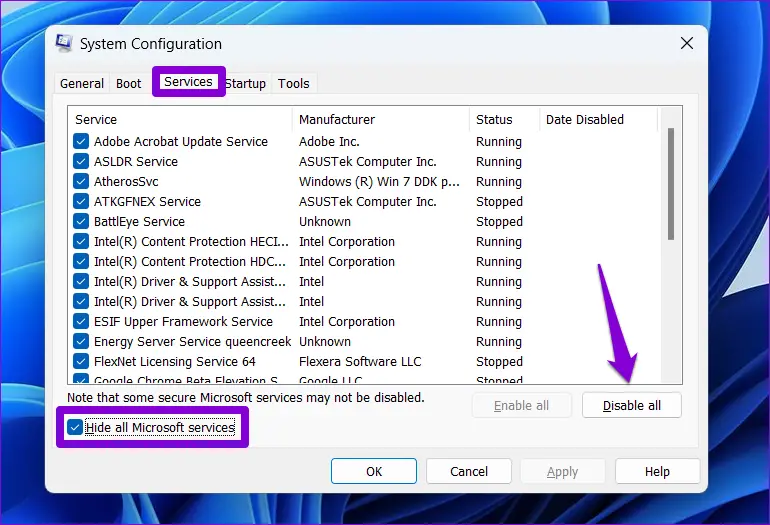
Es besteht die Möglichkeit, dass eine App oder ein Programm eines Drittanbieters Windows stört und Sie daran hindert, die Dienste-App zu öffnen. Sie können Ihren PC in einem sauberen Boot-Zustand starten, um diese Möglichkeit zu überprüfen, indem Sie die folgenden Schritte ausführen.Schritt 1: Drücken Sie Windows-Taste + R, um das Dialogfeld Ausführen zu öffnen, geben Sie msconfig.msc in das Feld ein und drücken Sie die Eingabetaste.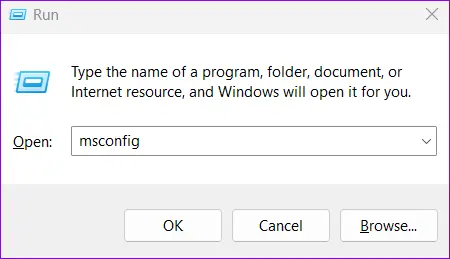 Schritt 2: Aktivieren Sie auf der Registerkarte Dienste das Kontrollkästchen „Alle Microsoft-Dienste ausblenden“ und klicken Sie dann auf die Schaltfläche Alle deaktivieren.
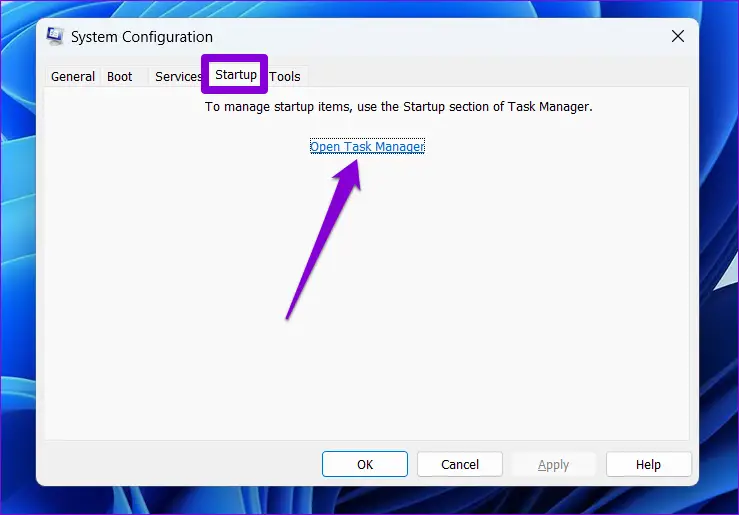
 Schritt 3: Wechseln Sie zur Registerkarte Start und klicken Sie auf Task-Manager öffnen.
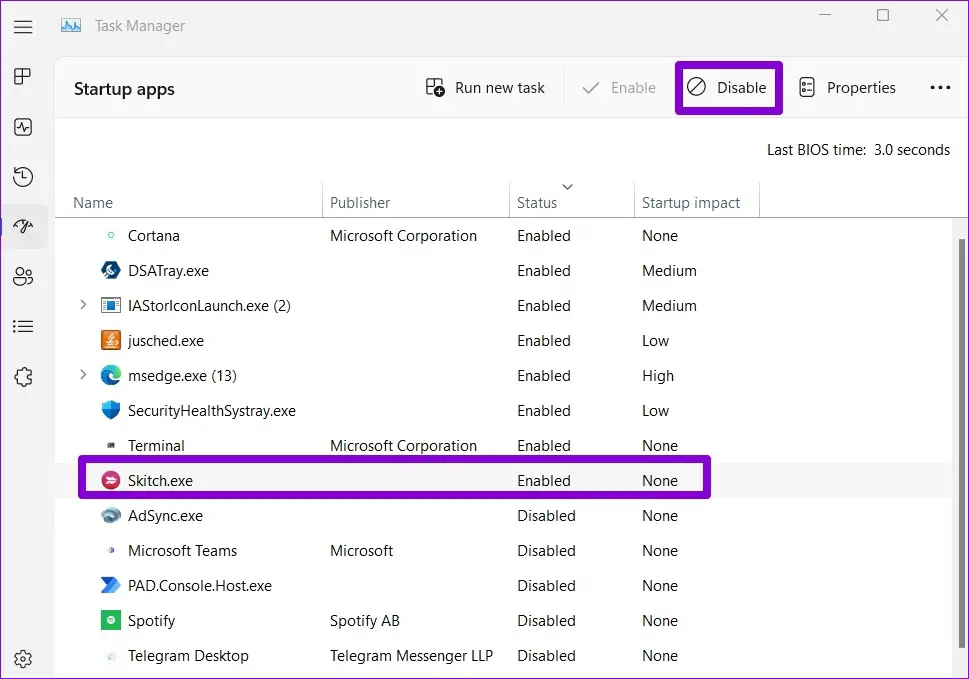
 Stufe 4: Wählen Sie auf der Registerkarte Launcher-Apps eine Drittanbieter-App aus und klicken Sie oben auf die Schaltfläche Deaktivieren. Wiederholen Sie diesen Schritt, um alle Start-Apps von Drittanbietern zu deaktivieren.
 Starten Sie Ihren PC neu, um in den sauberen Startzustand zu gelangen. Wenn die Dienste-App während eines sauberen Neustarts wie gewohnt geöffnet wird, ist eine der Drittanbieter-Apps oder -Programme schuld. Sie müssen kürzlich installierte Apps und Programme überprüfen und entfernen, um das Problem zu beheben.
Dienste zum Laufen bringen
Wenn die Dienste-App nicht geöffnet wird, haben Sie möglicherweise Probleme beim Konfigurieren kritischer Systemdienste in Windows. Hoffentlich ist das nicht mehr der Fall, und eine der oben genannten Lösungen hat Ihnen geholfen, das Problem endgültig zu beheben.