Ein häufiger Fehler, der bei Android-Geräten auftreten kann, besteht darin, den android.process.acore-Prozess zufällig zu stoppen. Der Fehler tritt hauptsächlich auf, wenn Sie versuchen, auf die Kontakt- oder Dialer-App auf Ihrem Telefon zuzugreifen. Leider verschwindet der Fehler nicht durch Drücken der OK-Taste oder Schließen des Benachrichtigungs-Popup-Fensters. Sie müssen viele Lösungen anwenden, um dieses Problem zu lösen. Eine beschädigte Datei in den zwischengespeicherten Daten Ihrer Kontakte ist die Hauptursache für den Fehler. Beispielsweise kann ein Fehler beim Aktualisieren Ihres Betriebssystems oder das abrupte Beenden eines Synchronisierungsvorgangs Ihre Dateien beschädigen. Die meisten dieser Probleme sind unvorhersehbar. Aus diesem Grund haben wir eine Liste mit Lösungen zusammengestellt, die Ihnen helfen, den android.process.acore-Fehler zu beheben, wenn er auftritt. Denken Sie jedoch daran, Ihre Informationen zu sichern, bevor Sie eine dieser Korrekturen versuchen. Das Backup stellt sicher, dass Sie nach dem Aktualisieren und Neuinstallieren von Anwendungen keine wichtigen Daten verlieren.
1. Anwendungen aktualisieren
Veraltete Apps oder kürzlich aufgetretene Aktualisierungsfehler können der Grund für den Stoppfehler des android.process.acore-Prozesses sein. Besuchen Sie den Google Play Store auf Ihrem Telefon und aktualisieren Sie alle Apps. Damit werden alle Möglichkeiten abgedeckt, beispielsweise wenn ältere Versionen der App nicht kompatibel sind oder Fehler aufweisen.Wenn Sie mit den Updates fertig sind, starten Sie Ihr Telefon oder Tablet neu und versuchen Sie, auf Ihre Kontakte-App zuzugreifen. Wenn das Problem weiterhin besteht, überprüfen Sie die nächste Lösung.
2. Installieren Sie die Facebook- und Messenger-Anwendungen neu
Eine Diskrepanz beim Synchronisieren von Kontakten auf Facebook und Messenger kann zu einem Absturzbericht führen. Gehen Sie wie folgt vor, um die Anwendungen zu deinstallieren und neu zu installieren:Schritt 1: Gehen Sie zu Google Play, suchen Sie nach Facebook- und Messenger-Apps und doppelklicken Sie auf die Option, um die Registerkarte Deinstallation anzuzeigen.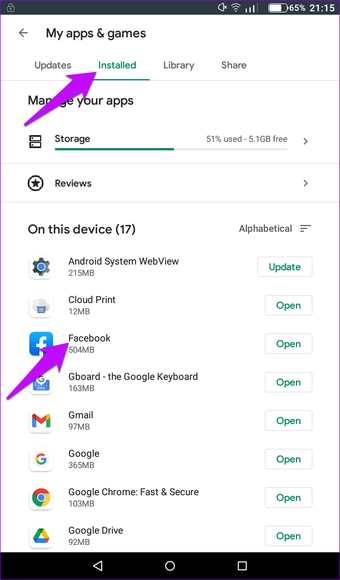 Schritt 2: Deinstallieren Sie beide Apps und starten Sie das Gerät neu.
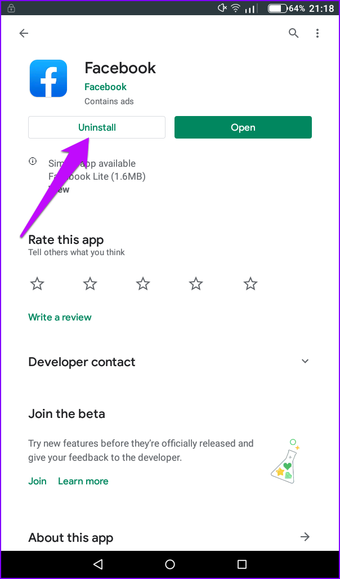 Schritt 3: Installieren Sie die Apps neu und dies sollte helfen, das Problem zu lösen. Wenn der Fehler nicht verschwindet, fahren wir mit der nächsten Lösung fort.
3. Entfernen Sie das Google-Konto und fügen Sie es erneut hinzu
Seltsamerweise können widersprüchliche Informationen zwischen Ihrem Google-Konto und Ihren Kontakten den Fehler verursachen. Wenn Sie Ihr Google-Konto entfernen und dann wieder hinzufügen, kann der Neustart diese Störungen beseitigen und neue Software-Updates (z. B. Sicherheitspatches) erhalten. So können Sie das Google-Konto entfernen und wieder hinzufügen. Schritt 1: Gehen Sie zu Einstellungen, dann Konten und wählen Sie Google.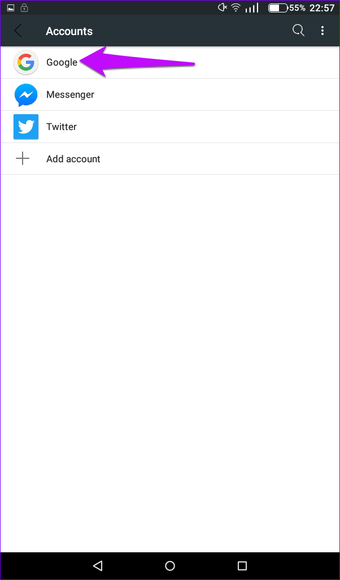 Schritt 2: Wählen Sie das zu löschende Google-Konto aus, klicken Sie auf die drei Punkte auf der rechten Seite und wählen Sie Konto löschen.
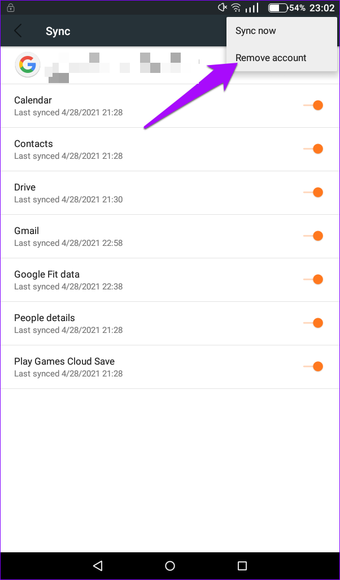 Schritt 3: Fügen Sie ein Google-Konto hinzu, indem Sie zu Einstellungen zurückkehren, dann Konten und die Option Konto hinzufügen auswählen.Schritt 4: Starten Sie Ihr Android-Telefon neu und aktualisieren Sie alle Apps über den Google Store. Das sollte Ihrem Telefon einen guten Start geben. Wenn Sie jedoch über einen älteren Cache und ältere Daten verfügen, bleibt das Problem bestehen. Schauen Sie sich also die nächste Lösung an.
4. Cache und Daten in allen Kontakt-Apps löschen
Durch das Löschen des Caches und der Daten auf Ihren Geräten werden sowohl temporäre Daten als auch andere gespeicherte Daten entfernt, die Ihr System beschädigen könnten. Um Cache und Daten zu löschen, gehen Sie wie folgt vor: Schritt 1: Beginnen Sie damit, alle Informationen auf Ihrem Gerät zu sichern.Schritt 2: Gehen Sie dann zu Einstellungen und klicken Sie auf Anwendungen.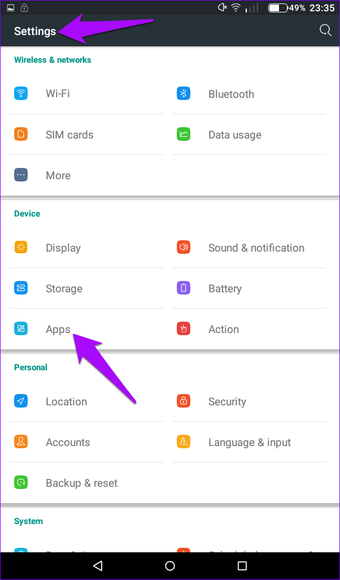 Schritt 3: Scrollen Sie nach rechts und wählen Sie die Option Alle.
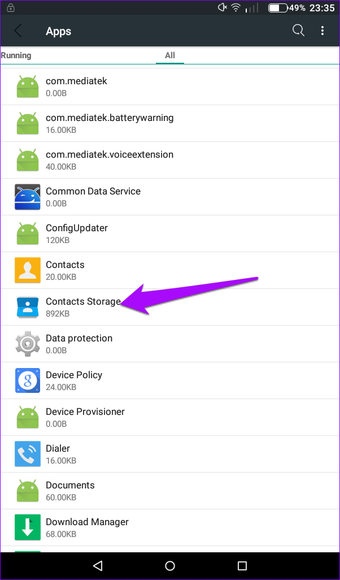
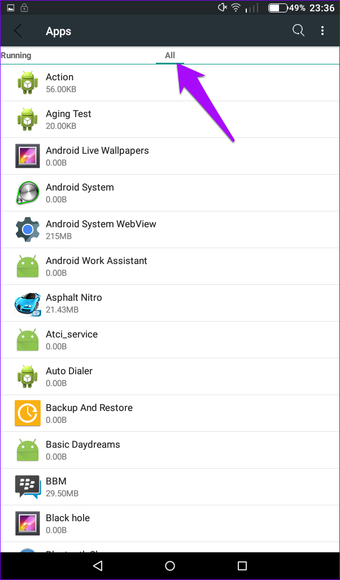 Schritt 4: Scrollen Sie nach unten zur Option Kontakt / Kontaktspeicher und öffnen Sie sie, um die App-Informationen anzuzeigen.
 Schritt 5: Klicken Sie auf die Schaltfläche Stopp erzwingen und dann auf Daten löschen und Cache leeren.
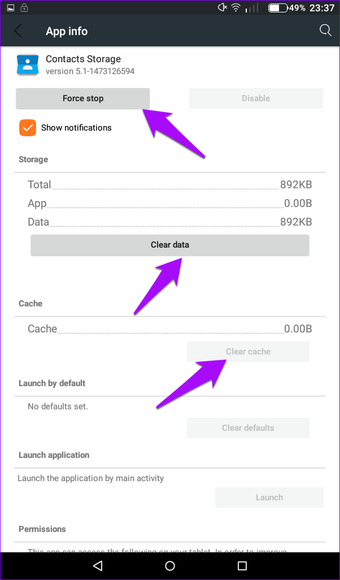 Schritt 6: Deaktivieren Sie auf derselben Ergebnisseite die Kontakt-App und schalten Sie Ihr Telefon oder Tablet aus. Schalten Sie das Telefon oder Tablet nach einigen Minuten ein, und dies sollte die Probleme mit den beschädigten Kontaktdaten lösen. Wenn nicht, versuchen Sie Folgendes.
5. Anwendungseinstellungen zurücksetzen
Durch das Zurücksetzen Ihrer App-Einstellungen werden deaktivierte Apps automatisch aktiviert und alle Apps auf ihre Standardeinstellungen zurückgesetzt. Dieser Prozess ist wirksam bei der Korrektur eines fehlerhaften Entfernens oder Deaktivierens von Anwendungen. Schritt 1: Gehen Sie zu Einstellungen und wählen Sie Anwendungen.Schritt 2: Klicken Sie auf die drei Punkte auf der rechten Seite und wählen Sie App-Einstellungen zurücksetzen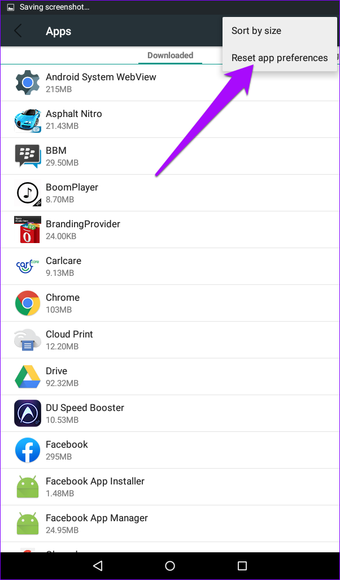 Schritt 3: Klicken Sie auf die Option Apps zurücksetzen und Ihr Gerät startet den Reset-Vorgang.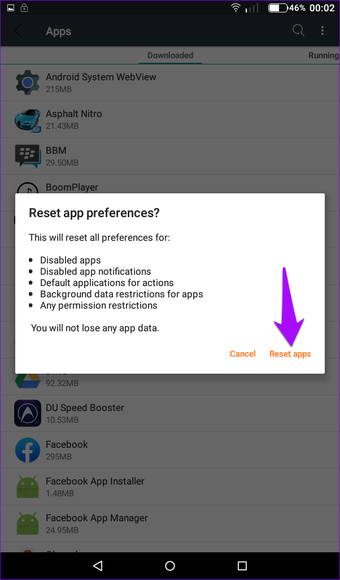
6. Werksreset
Wenn alles andere fehlschlägt, ist es an der Zeit, Ihr Gerät auf die Werkseinstellungen zurückzusetzen. Ein Zurücksetzen auf die Werkseinstellungen löscht alle Daten auf Ihrem Telefon und entfernt alle beschädigten Dateien, die das Problem verursachen könnten. Hier sind die Schritte zum Zurücksetzen Ihres Telefons auf die Werkseinstellungen. Während die Option zum Zurücksetzen auf die Werkseinstellungen für jede Telefonmarke in einem anderen Untermenü angezeigt werden kann, finden Sie sie in den Einstellungen.Schritt 1: Klicken Sie auf Einstellungen und wählen Sie die Registerkarte Sichern und Zurücksetzen.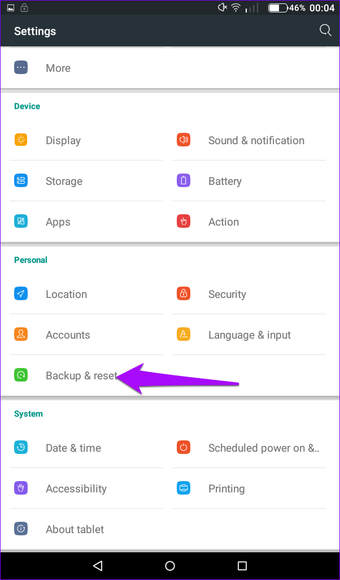 Schritt 2: Klicken Sie auf die Option Zurücksetzen auf Werkseinstellungen und Ihr Gerät beginnt mit dem Löschen Ihrer Daten.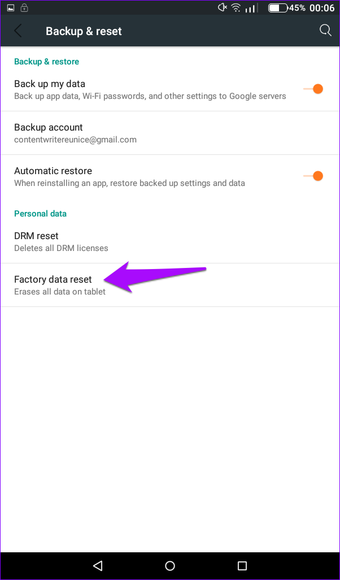
Letzte Schlussfolgerungen
Eine oder mehrere der oben genannten Lösungen sollten Ihnen helfen, den android.process.acore-Fehler auf Ihrem Telefon oder Tablet zu beheben. Wenn das Problem weiterhin besteht, sollten Sie Ihre Hardware überprüfen, um defekte Teile zu identifizieren, die das Problem verursachen könnten. Wenden Sie sich alternativ an das technische Support-Team von Android, um eine detaillierte Analyse zu erhalten und den Fehler zu beheben. Hoffentlich hilft Ihnen eine der Lösungen, den Fehler zu beheben, und Sie müssen Ihr Telefon oder Tablet nicht auf die Werkseinstellungen zurücksetzen.