Das Windows-Suchtool ist unglaublich nützlich, um Apps, Dateien und andere wichtige Inhalte auf Ihrem PC zu finden. Ihre Erfahrung beim Surfen auf Ihrem PC kann jedoch leiden, wenn Windows ewig braucht, um Suchergebnisse zu erhalten.Bei der Suche nach wichtigen Dateien können solche Verzögerungen Ihren Arbeitsablauf unterbrechen und Sie frustrieren. Um Ihnen zu helfen, haben wir eine Liste mit 6 funktionierenden Lösungen zusammengestellt, die helfen sollten, die langsame Suche in Windows 11 zu beheben. Schauen wir sie uns also an.
1. Starten Sie den Windows-Suchdienst neu
Der Windows-Suchdienst ist ein kleines Programm, das für die Bereitstellung von Suchergebnissen für Dateien, E-Mails und andere wichtige Inhalte verantwortlich ist. Wenn der Dienst ein Problem findet, funktioniert das Suchtool nicht richtig. Um dies zu beheben, müssen Sie den Windows-Suchdienst neu starten, indem Sie die folgenden Schritte ausführen.Schritt 1: Drücken Sie Windows-Taste + R, um den Befehl Ausführen auszuführen, geben Sie services.msc ein und drücken Sie die Eingabetaste.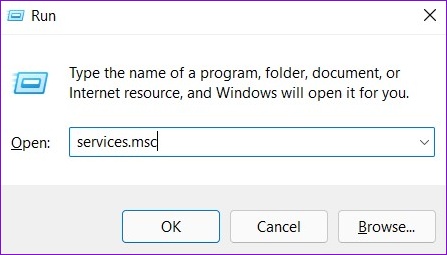 Schritt 2: Scrollen Sie im Fenster „Dienste“ nach unten, um die Windows-Suche zu finden. Klicken Sie mit der rechten Maustaste darauf und wählen Sie Neustart aus dem Menü.
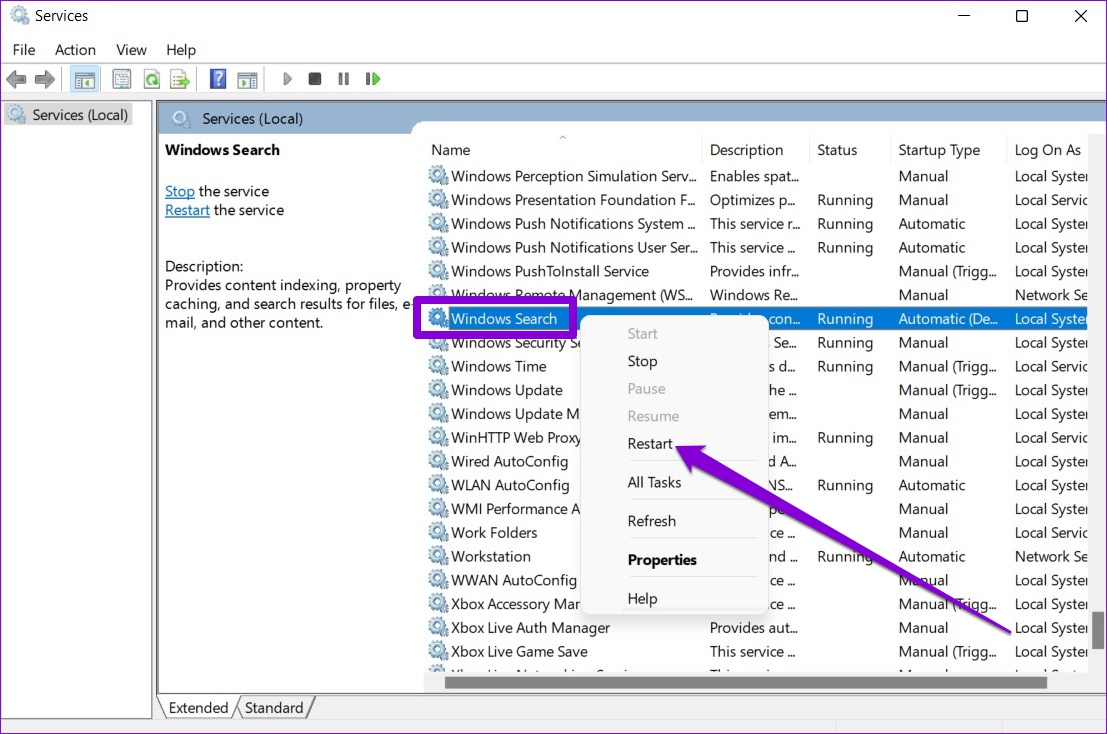 Versuchen Sie, mit dem Suchwerkzeug nach einer Datei zu suchen, um zu sehen, ob sie wie erwartet funktioniert.
2. Starten Sie den Windows-Explorer neu
Windows Explorer ist ein Prozess, der eine grafische Oberfläche für das Startmenü, die Taskleiste und den Datei-Explorer bereitstellt. Wenn ein Problem mit diesen Dienstprogrammen auftritt, kann es länger als erwartet dauern, bis das Suchtool Ergebnisse zurückgibt. In diesem Fall können Sie Windows Explorer vom Task-Manager aus neu starten, um zu sehen, ob das hilft.Schritt 1: Drücken Sie Strg + Umschalt + Esc auf Ihrer Tastatur, um den Task-Manager zu starten.Schritt 2: Suchen Sie auf der Registerkarte Prozesse nach Windows Explorer. Klicken Sie mit der rechten Maustaste darauf und wählen Sie Neustart.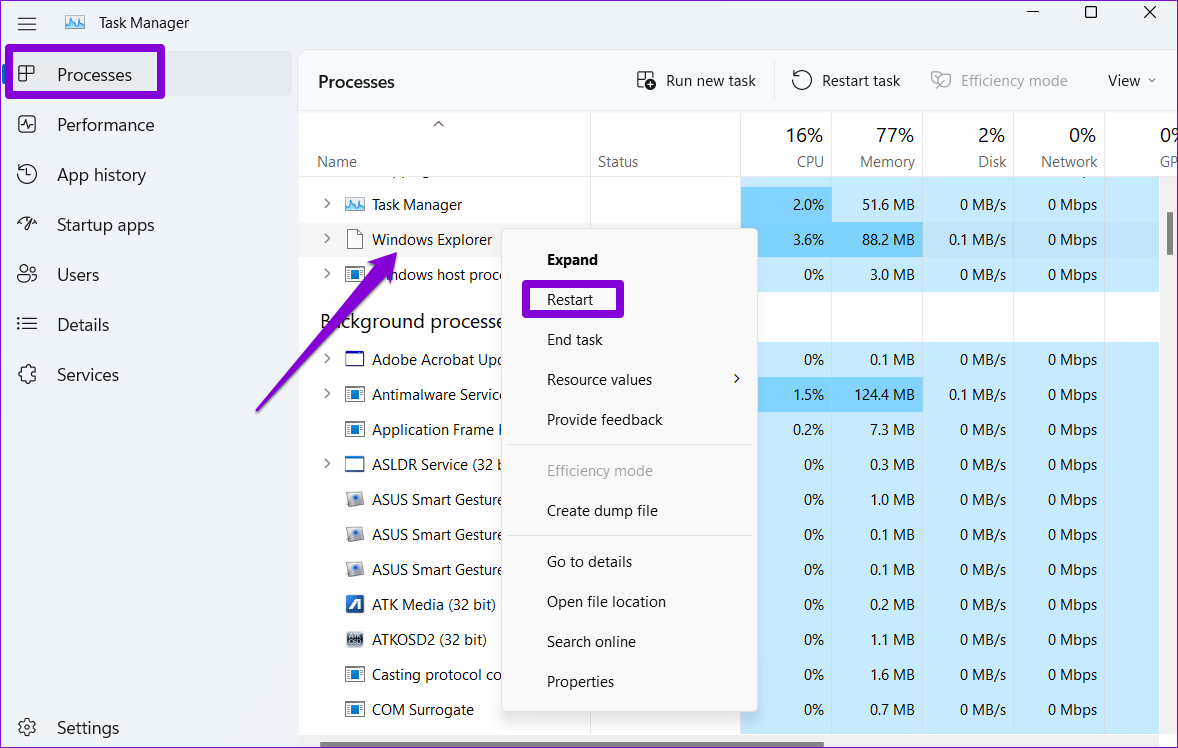 Die Taskleiste verschwindet für einige Momente und erscheint dann wieder so wie sie es tut. Versuchen Sie erneut, das Suchtool zu verwenden, um zu sehen, ob das Problem behoben ist.
3. Führen Sie die Windows-Problembehandlung für Suche und Indizierung aus
Windows 11 bietet eine Problembehandlung für die meisten Dienstprogramme. Wenn die Windows-Suche unerträglich langsam ist, können Sie die Problembehandlung für die Suche und Indizierung auf Ihrem PC ausführen.Schritt 1: Klicken Sie mit der rechten Maustaste auf das Startmenü und wählen Sie Einstellungen aus der Liste.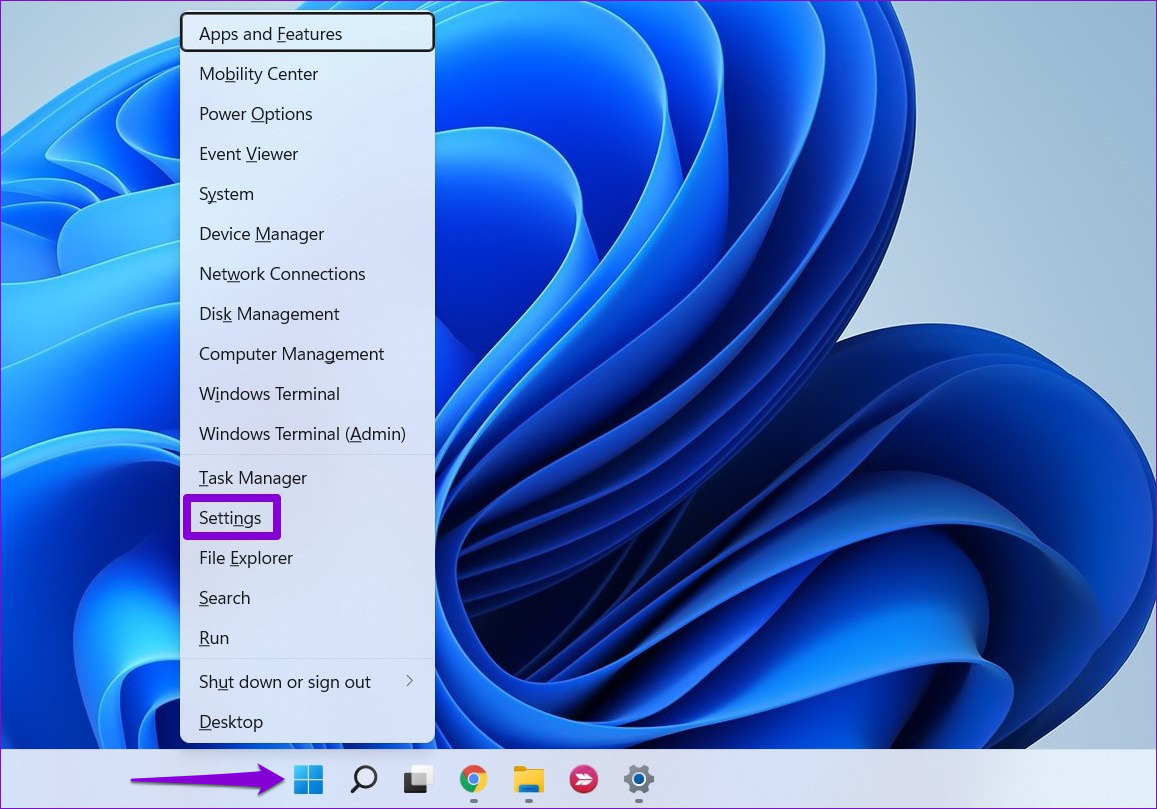 Schritt 2: Scrollen Sie auf der Registerkarte System nach unten, um auf Fehlerbehebung zu klicken.
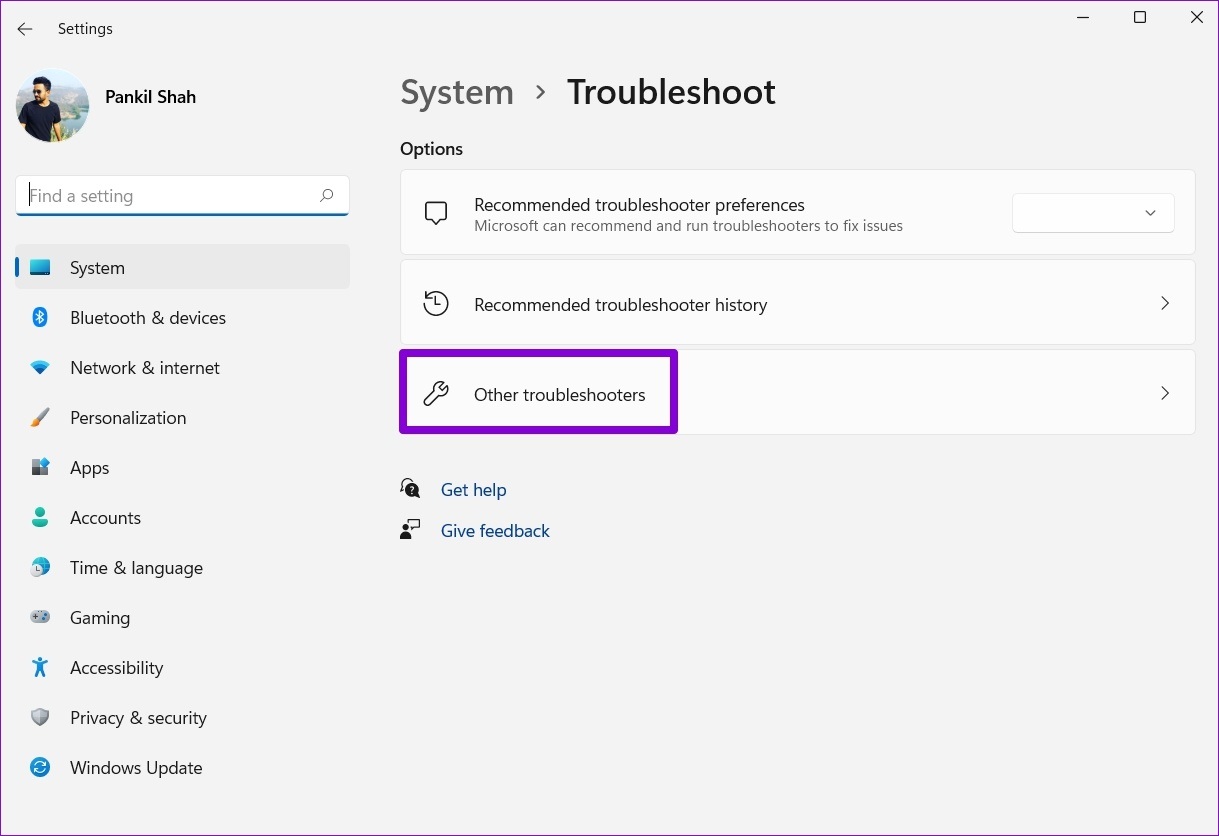
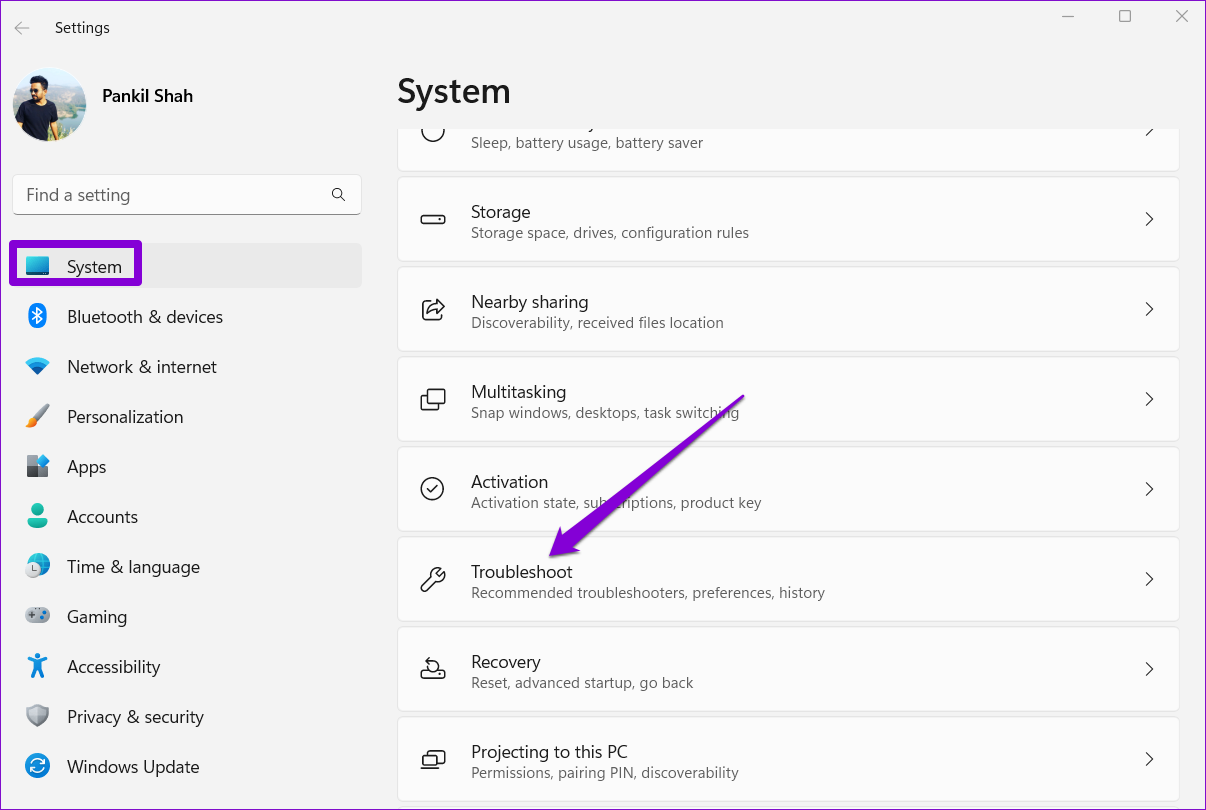 Schritt 3: Wählen Sie Andere Fehlerbehebungen aus.
 Schritt 4: Klicken Sie auf die Schaltfläche „Ausführen“ neben „Suchen und Indizieren“.
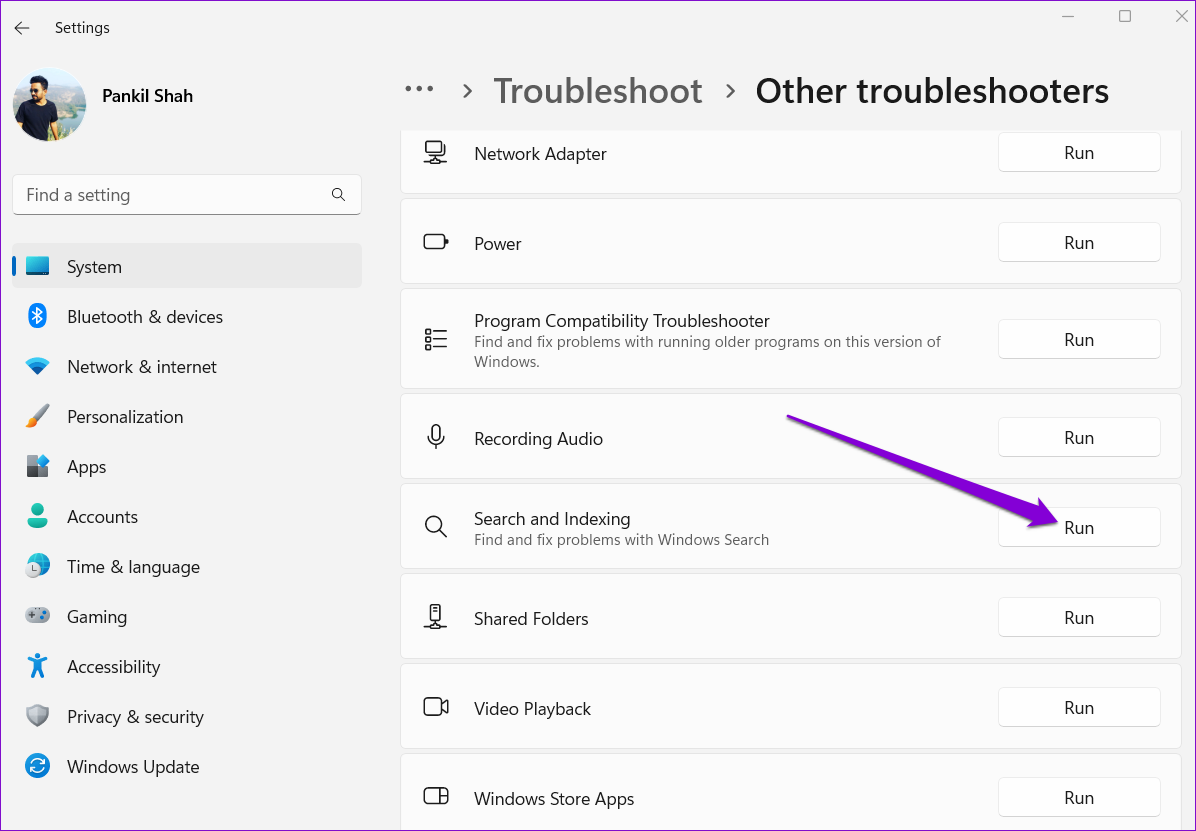 Befolgen Sie von dort aus die Anweisungen auf dem Bildschirm, um den Fehlerbehebungsprozess abzuschließen.
4. Deaktivieren Sie die Websuche im Startmenü
Zusätzlich zu Ihren Anwendungen, Dateien und anderen Dokumenten können Sie mit der Windows-Suche auch direkt von der Taskleiste aus im Internet surfen. Es ist jedoch auch bekannt, dass diese Funktion Ihren PC verlangsamt oder Windows manchmal zum Absturz bringt. Daher können Sie versuchen, die Websuche im Startmenü zu deaktivieren, um zu sehen, ob dies die Situation verbessert.Schritt 1: Drücken Sie die Windows-Taste + R, um das Dialogfeld „Ausführen“ zu starten. Geben Sie regedit in das Feld ein und drücken Sie die Eingabetaste.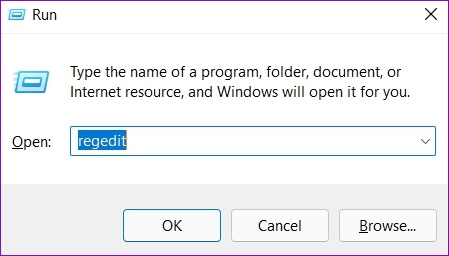 Schritt 2: Kopieren Sie den folgenden Pfad und fügen Sie ihn in die Adressleiste ein, um zum Windows-Schlüssel zu navigieren: Computer\HKEY_CURRENT_USER\Software\Policies\Microsoft\Windows
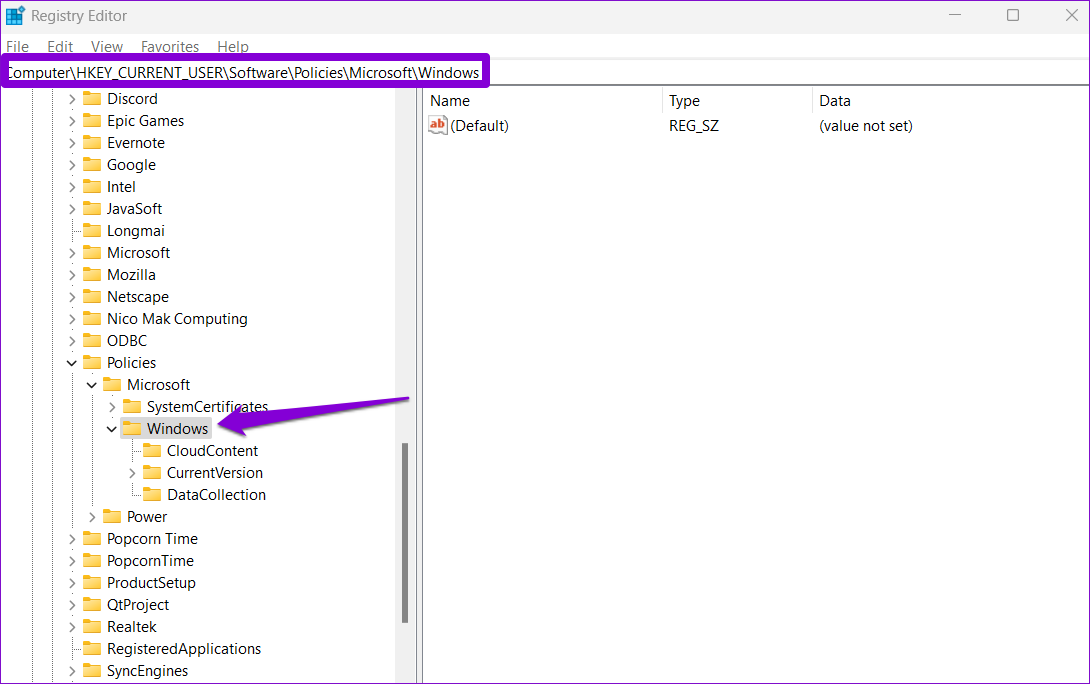 Schritt 3: Klicken Sie mit der rechten Maustaste auf den Windows-Registrierungsschlüssel, wählen Sie Neu und dann Schlüssel. Nennen Sie es Explorer.
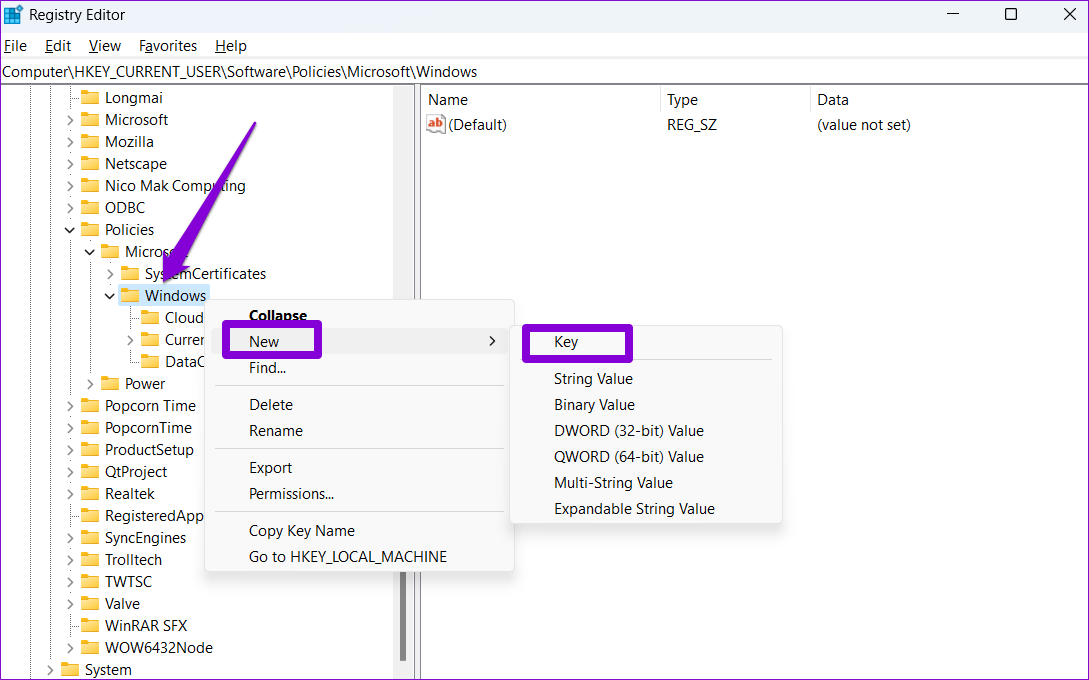 Schritt 4: Klicken Sie mit der rechten Maustaste auf Explorer, wählen Sie Neu und wählen Sie DWORD (32-Bit)-Wert. Nennen Sie es DisableSearchBoxSuggestions.
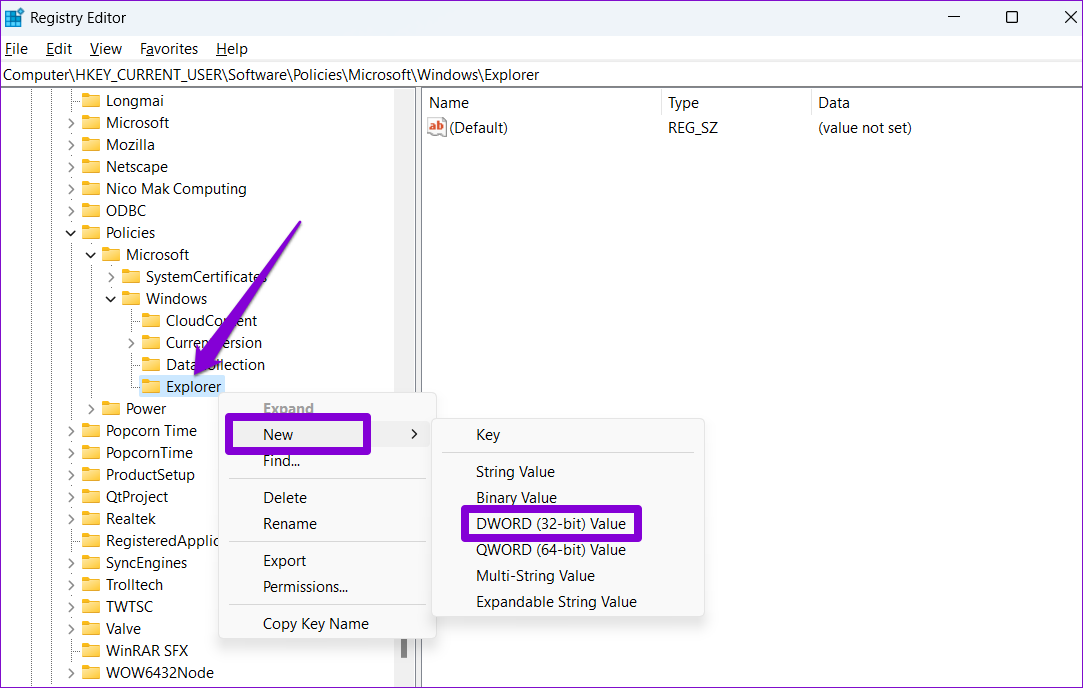 Schritt 5: Doppelklicken Sie auf das neu erstellte DWORD, ändern Sie die Wertdaten auf 1 und drücken Sie OK.
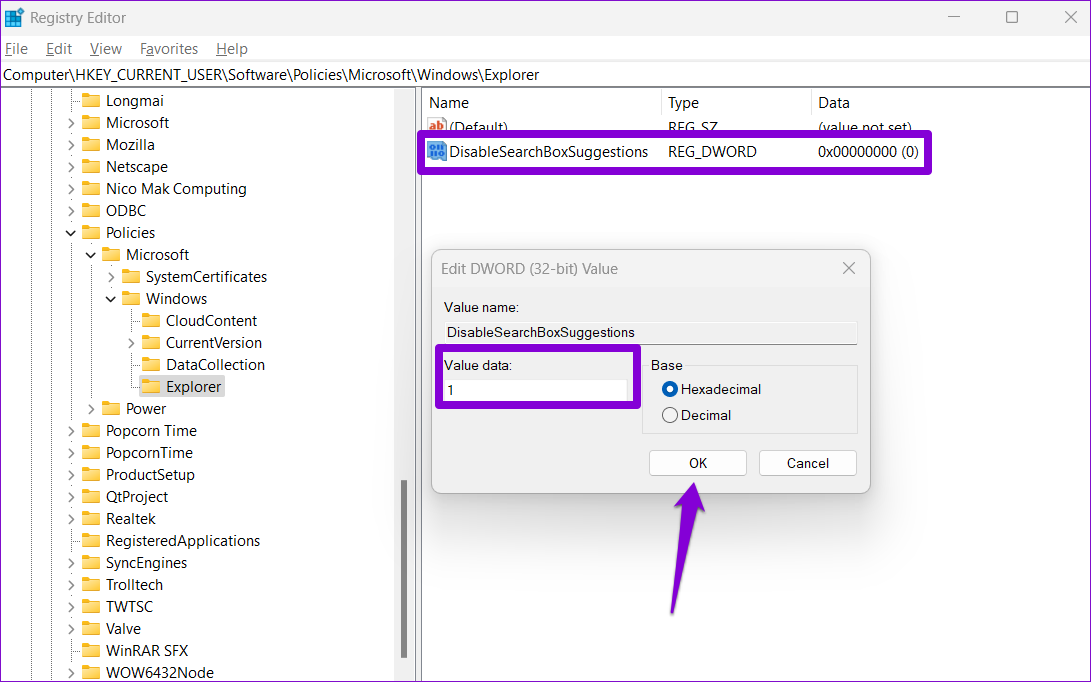 Starten Sie Ihren PC neu und prüfen Sie, ob das Suchtool schneller Ergebnisse liefern kann.
5. Ändern Sie die Indizierungsoptionen
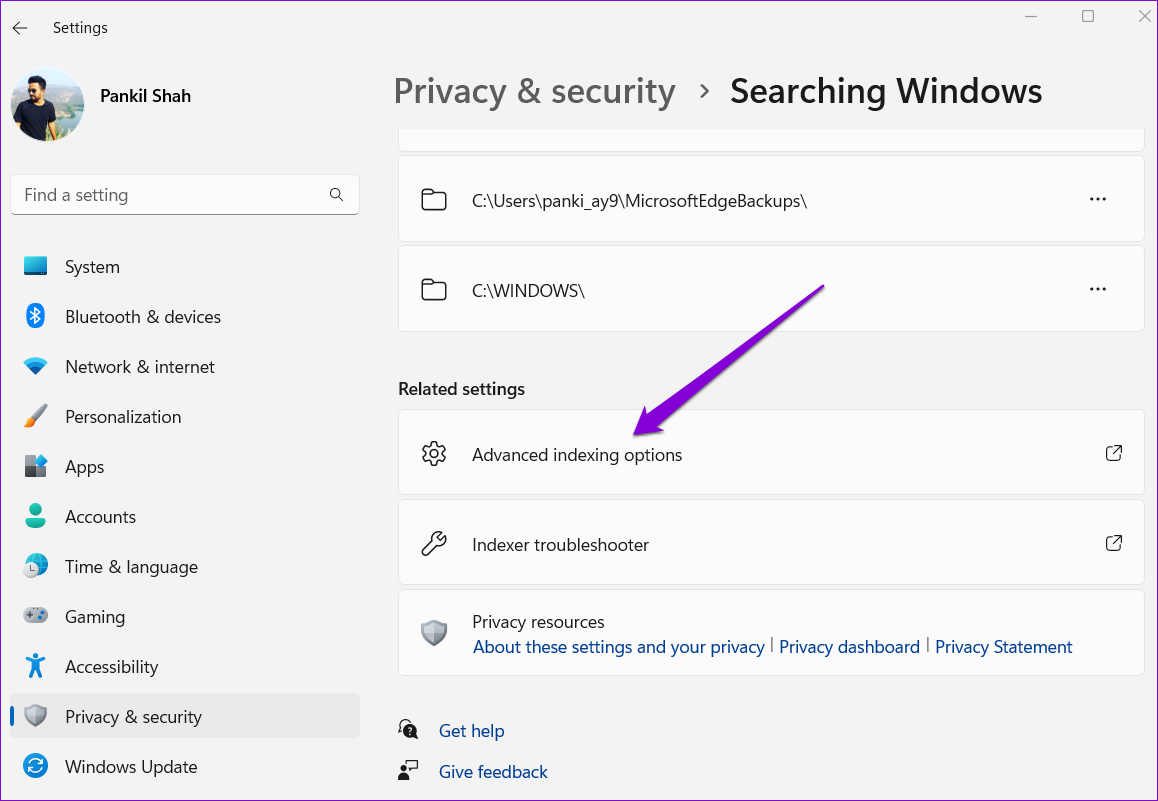
Durch die Indizierung des Inhalts Ihres PCs kann Windows Ihre Dateien schneller finden. Und die Suchgeschwindigkeit in Windows hängt von der Anzahl der Dateien ab, die Sie auf Ihrem PC haben. Wenn Sie jedoch nicht nach Dateien und Ordnern auf einem bestimmten Laufwerk suchen, können Sie sie aus der Indexliste ausschließen, um die Arbeit zu beschleunigen. Das ist wie.Schritt 1: Drücken Sie die Windows-Taste + I, um die Einstellungen-App zu starten. Wählen Sie die Registerkarte Datenschutz und Sicherheit in der linken Spalte und wählen Sie Windows durchsuchen.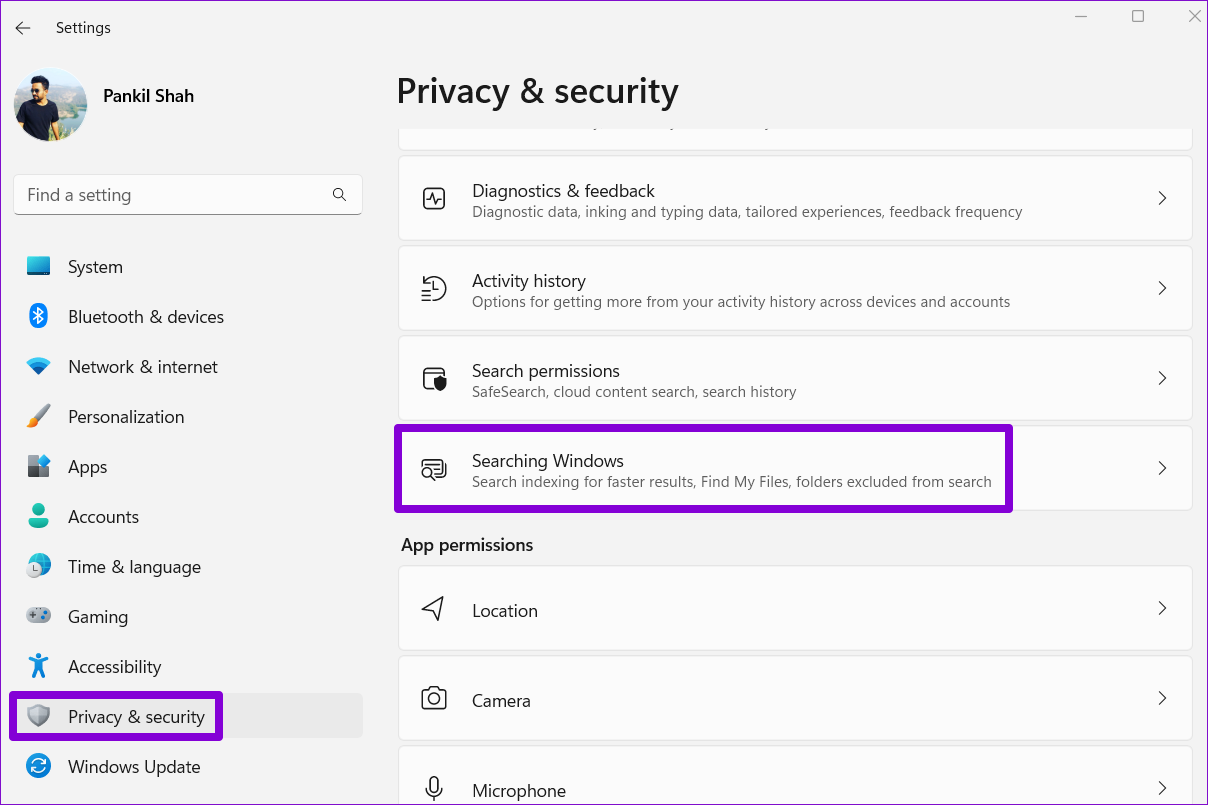 Schritt 2: Scrollen Sie nach unten, um auf Erweiterte Indizierungsoptionen zu klicken.
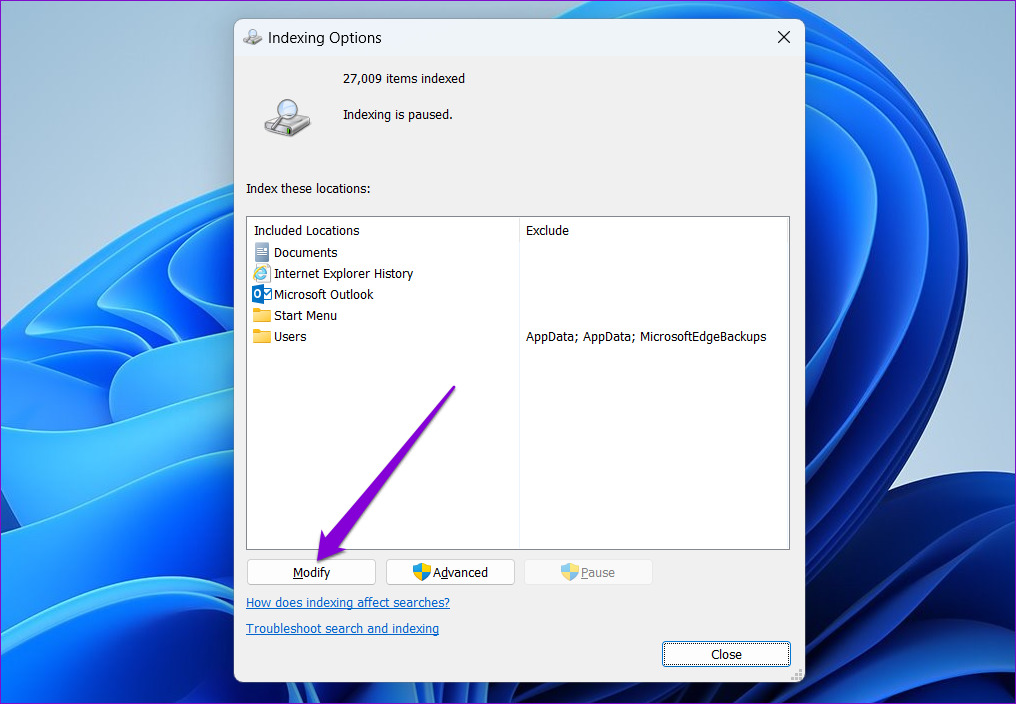
 Schritt 3: Klicken Sie auf Ändern.
 Schritt 4: Deaktivieren Sie im Fenster Indizierungsorte die Ordner oder Laufwerke, die Sie ausschließen möchten, und klicken Sie auf OK.
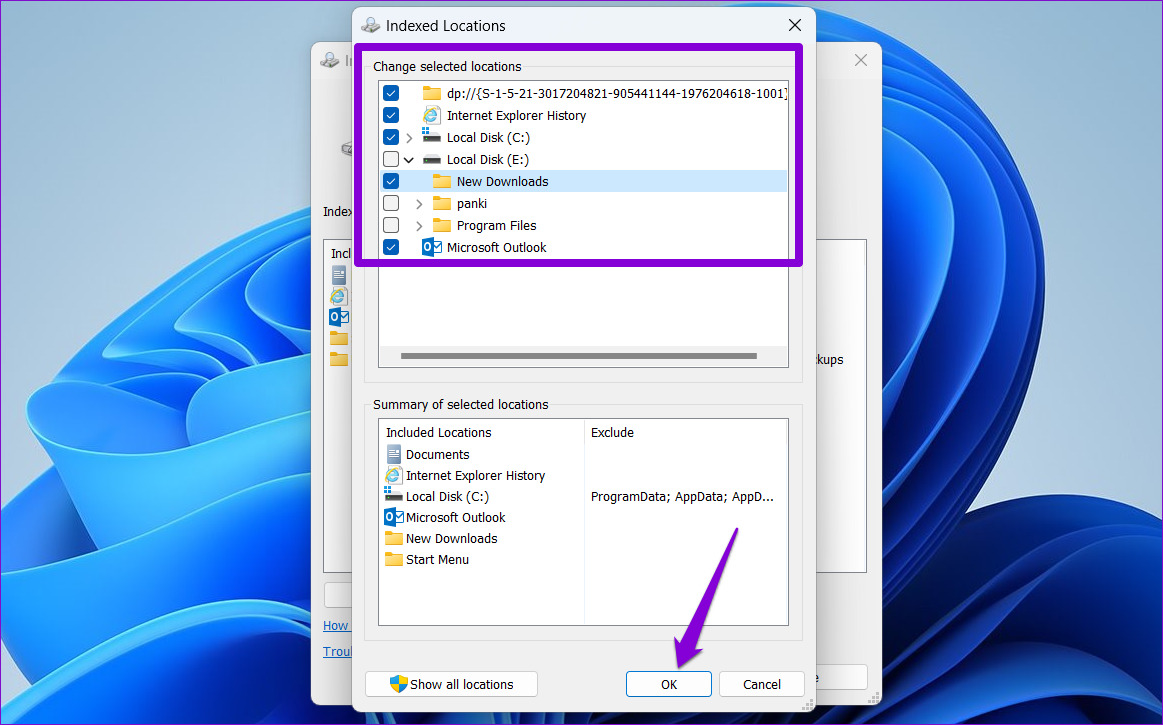 Starten Sie danach Ihren Computer neu und verwenden Sie das Suchwerkzeug, um zu sehen, ob es schneller geladen wird.
6. Erstellen Sie den Windows-Suchindex neu
Wenn die Windows-Suche immer noch langsam ist, liegt möglicherweise ein Problem mit der Suchindexbibliothek auf Ihrem PC vor. In diesem Fall können Sie versuchen, den Index von Grund auf neu zu erstellen. Dieser Vorgang kann je nach Anzahl der indizierten Dateien einige Stunden dauern.Schritt 1: Drücken Sie Windows-Taste + S, um die Windows-Suche zu öffnen, geben Sie Indizierungsoptionen ein und drücken Sie die Eingabetaste.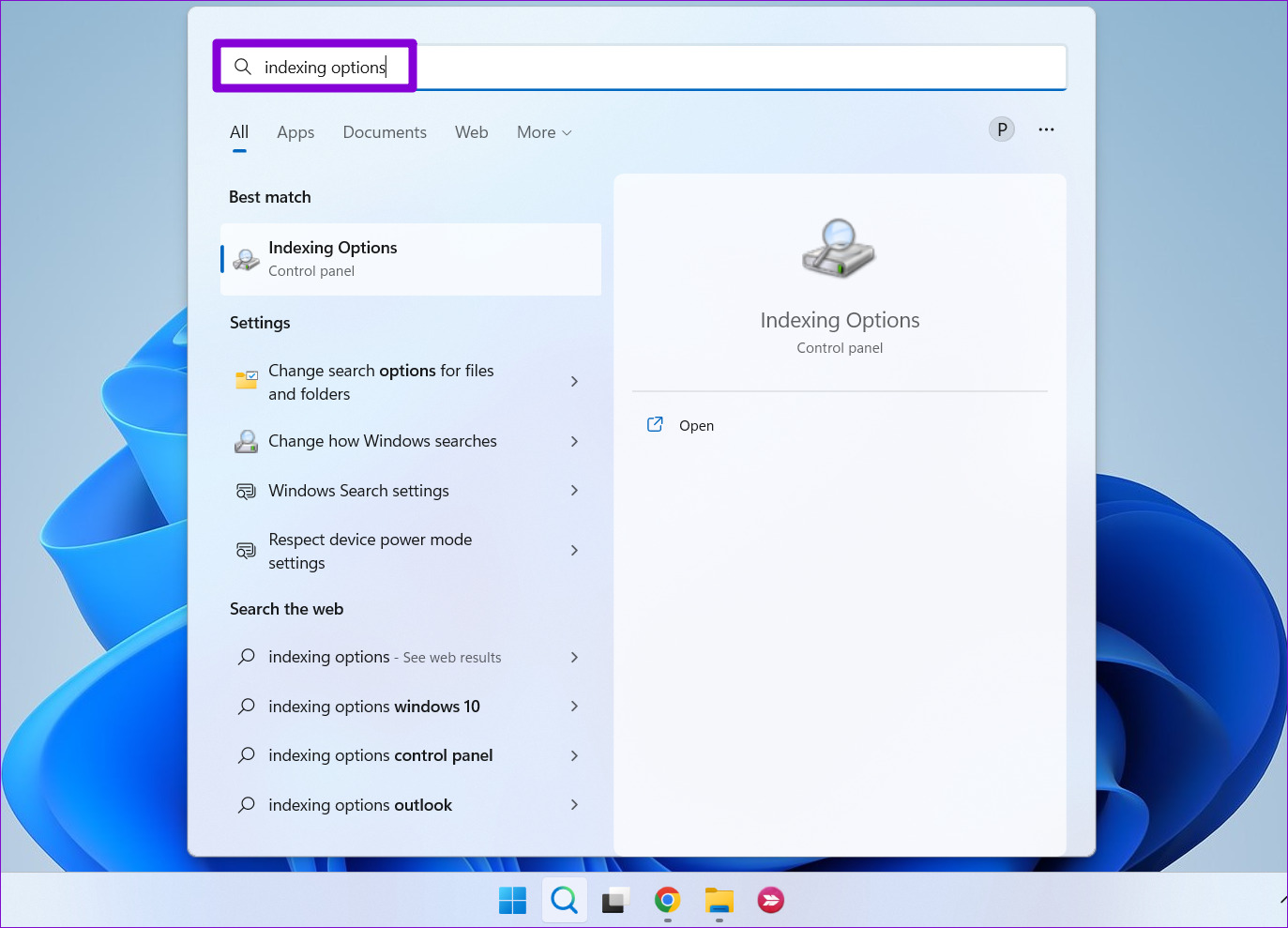 Schritt 2: Klicken Sie als Nächstes auf Erweitert.
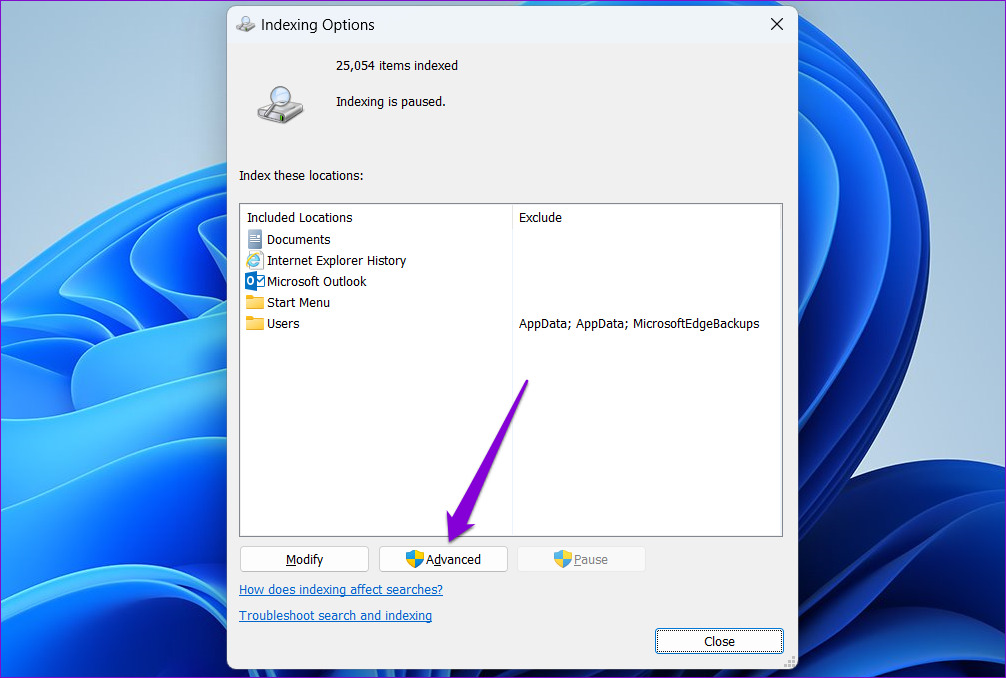 Schritt 3: Klicken Sie zuletzt unter Fehlerbehebung auf die Schaltfläche Neu erstellen.
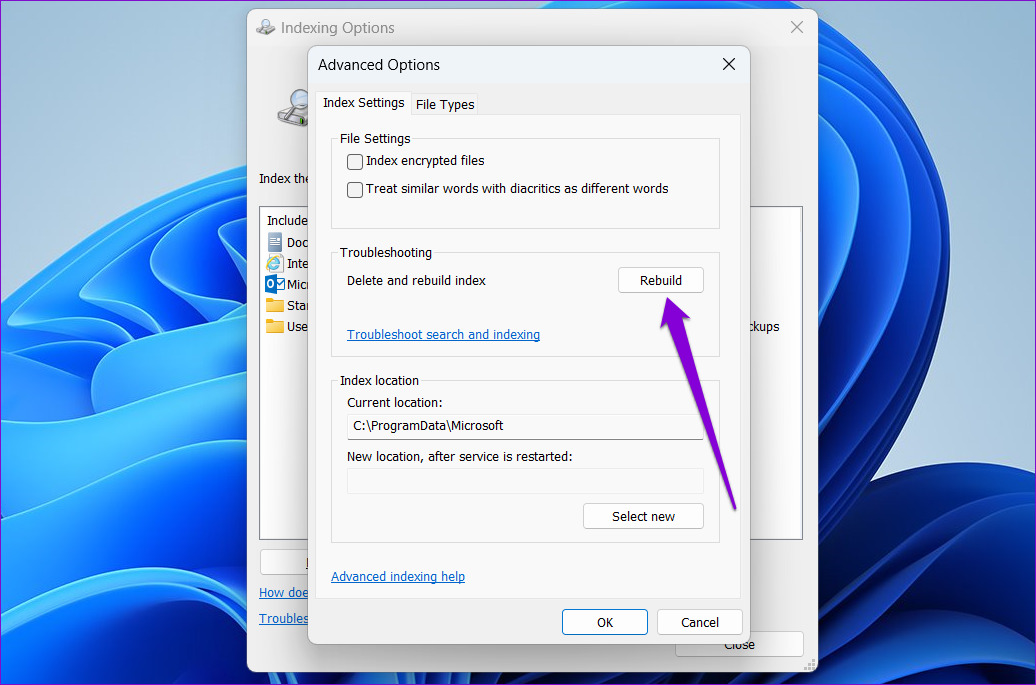 Warten Sie, bis Windows den Indizierungsprozess abgeschlossen hat. Auch dies kann eine Weile dauern, aber Sie können Ihren PC weiterhin verwenden.
effizient suchen
In fast allen Windows-Versionen können Probleme mit der Suchfunktion auftreten. Glücklicherweise gibt es ein paar Schritte, die Sie unternehmen können, um Ihr Sucherlebnis in Windows 11 zu verbessern. Befolgen Sie also die obigen Schritte und teilen Sie uns in den Kommentaren unten mit, welche Ihnen am besten geholfen hat.