Als einer der führenden Anbieter von Virtualisierungslösungen gelten VMware-Produkte als die besten auf dem Markt. Vielen ist jedoch nicht bewusst, dass es auch für den Mac einige VMware Fusion-Alternativen gibt, die recht gut und teilweise sogar besser funktionieren. In den folgenden Abschnitten erfahren Sie mehr über die beste VMware Fusion-Alternative. Darüber hinaus erfahren Sie, wie Sie mit Ihrer bevorzugten Anwendung virtuelle Maschinen erstellen, auf denen je nach Bedarf Mac-, Windows- oder Linux-Betriebssysteme installiert werden können.
Alternative 1: Parallels Desktop für Mac
Parallels Desktop für Mac gilt als die beste VMware Fusion-Alternative, da es sich nahtlos in macOS integrieren lässt. Außerdem können Sie mit dem Konsistenzmodus nahtlos vom Desktop-Bildschirm Ihres Mac aus im Gastbetriebssystem arbeiten. Mit dieser Funktion können Sie gleichzeitig auf Anwendungen zugreifen, die auf Gast- und Host-Betriebssystemen installiert sind, als wären sie alle auf dem Mac installiert selbst. Das Beste an Parallels Desktop ist, dass bei der Installation von Windows in einer virtuellen Maschine der gesamte Einrichtungsprozess unbeaufsichtigt bleibt. Das bedeutet, dass Sie lediglich eine Partition auf Ihrer Mac-Festplatte oder SSD definieren müssen, auf der Sie Windows installieren möchten, und Parallels kümmert sich um alles Weitere, ohne dass Sie sich für Eingaben an den Computer setzen müssen. Das können Sie nachvollziehen Schritt-für-Schritt-Anleitung zur Verwendung von Parallels Desktop für Mac zur Installation eines Gastbetriebssystems.
Alternative 2: Oracle VirtualBox
Oracle Virtual Box ist eine weitere Alternative zu VMware Fusion. Obwohl die Anwendung kostenlos und für Windows-, Mac-, Linux- und Solaris-Plattformen verfügbar ist, kann die Konfiguration für die Installation eines Gastbetriebssystems für neue Benutzer eine Herausforderung sein. Da das Produkt nun von Oracle stammt, können Sie sich darauf verlassen. Die Version der Anwendung, die Mac M1/M2 Silicon-Chips unterstützt, befindet sich jedoch noch in der Beta-Phase. Sie können erfahren, wie Sie Oracle VirtualBox erhalten und eine virtuelle Maschine für ein Gastbetriebssystem erstellen und konfigurieren, indem Sie die folgenden Schritte ausführen. Fortsetzung:
Schritt 1 – Installieren Sie VirtualBox und besorgen Sie sich weitere Zutaten
Verwenden Sie den oben angegebenen Link, um VirtualBox auf Ihren Mac herunterzuladen und das Programm mit dem regulären Installationsverfahren zu installieren. Laden Sie anschließend Ihr bevorzugtes Betriebssystem herunter, das Sie als Gastbetriebssystem auf der virtuellen Maschine installieren möchten.Notiz: Für Windows 11 können Sie https://www.microsoft.com/software-download/windows11 besuchen und hier eine Instanz herunterladen.
Schritt 2 – Erstellen Sie eine virtuelle Maschine
Starten Sie VirtualBox über Anwendungen Ordner bzw Startrampe und klicken Neu aus der Standardsymbolleiste oben. Über ihn Name und Betriebssystem der virtuellen Maschine Bildschirm des Erstellen Sie eine virtuelle Maschine Geben Sie im Feld einen Namen für die virtuelle Maschine ein Name Feld. Geben Sie optional Ihren bevorzugten Speicherort für die virtuelle Maschine im an Datei Feld. Bestätigen Sie, dass alles andere entsprechend eingestellt ist. Klicken Nächste weitermachen.Notiz: Du kannst das verlassen ISO-Image Feld vorerst intakt.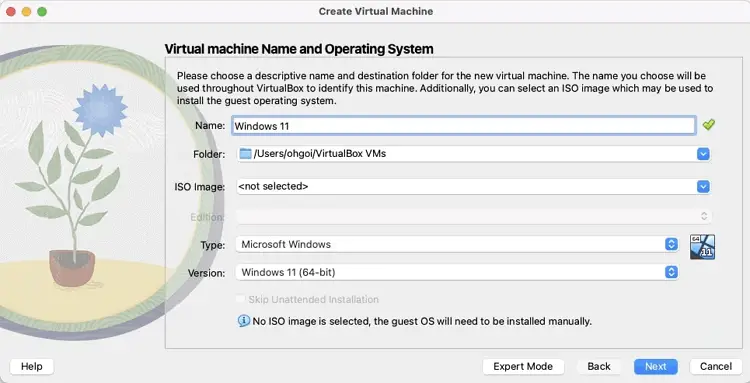 Über ihn Hardware Bildschirm, verwenden Sie die Basisspeicher Und Prozessoren Schieberegler, um die Menge an RAM bzw. die Menge an CPU zu definieren, die die virtuelle Maschine haben sollte. Klicken Nächste um fortzufahren. Wenn die virtuelle Festplatte Wenn der Bildschirm angezeigt wird, klicken Sie, um ihn auszuwählen Erstellen Sie jetzt eine virtuelle Festplatte Optionsfeld, falls es nicht bereits ausgewählt ist. Klicken Nächste.Klicken Beenden über ihn Zusammenfassung Bildschirm.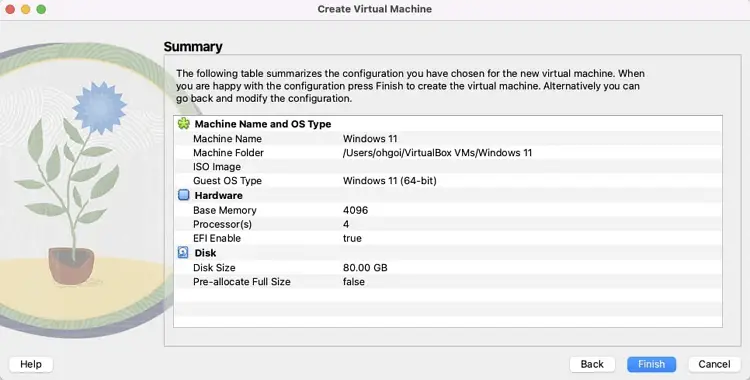
Schritt 3 – Konfigurieren Sie die virtuelle Maschine für das Gastbetriebssystem
Stellen Sie im Hauptfenster sicher, dass die von Ihnen erstellte virtuelle Maschine im linken Bereich ausgewählt ist. Klicken Einstellungen Klicken Sie oben im rechten Fenster auf. Wenn das Feld „Einstellungen“ geöffnet wird, stellen Sie sicher, dass die Allgemein Die Option wird von oben ausgewählt. Gehe zum Fortschrittlich Wimper. Wählen bidirektional von dem freigegebene Zwischenablage Und Ziehen und ablegen Lisa.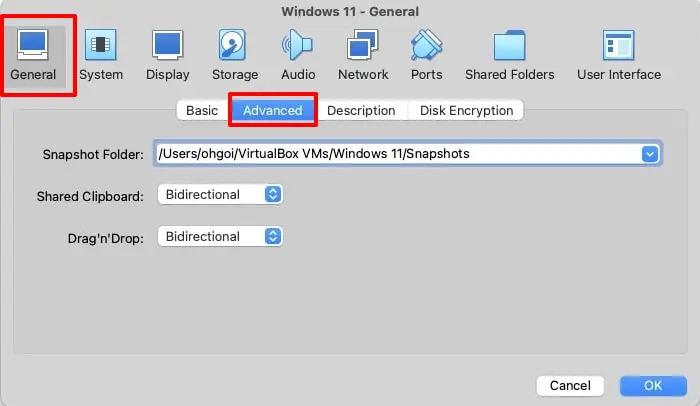 Gehe zum Lagerung Option oben und klicken Sie auf CD Symbol der Speichergeräte Liste im linken Bereich. Klick auf das CD Symbol rechts daneben Optische Einheit Feld und klicken Sie Wählen Sie eine Festplattendatei aus dem angezeigten Menü. Verwenden Sie nun das Navigationsfeld, um die zuvor erhaltene ISO-Datei zu suchen und auszuwählen. Klicken Sie OK um die Einstellungen zu speichern.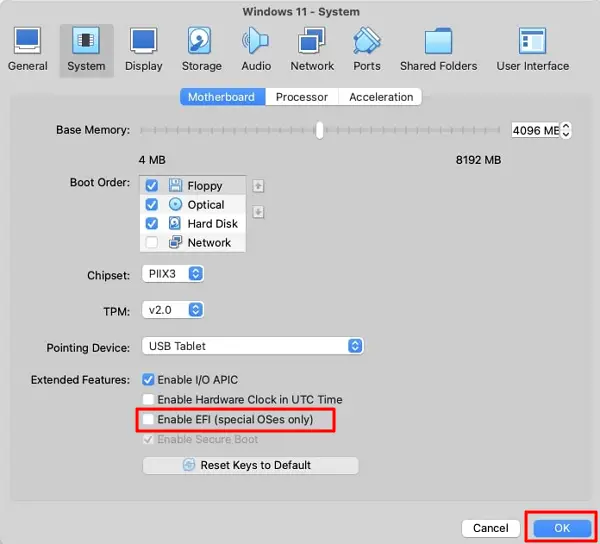
Schritt 4: Installieren Sie das Gastbetriebssystem
Stellen Sie im Hauptfenster von VirtualBox sicher, dass die neue virtuelle Maschine im linken Bereich ausgewählt ist. Klicken Start oben im rechten Fenster. Befolgen Sie die betriebssystemspezifischen Anweisungen auf dem Bildschirm, um die Installation abzuschließen.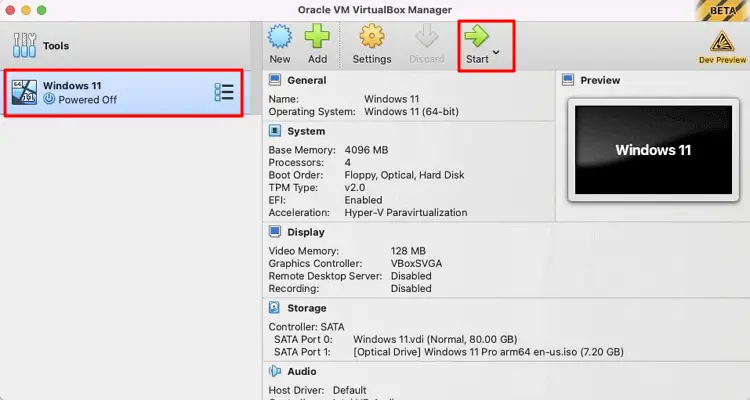
Hinweis zur Fehlerbehebung
Wenn Sie nach dem Starten der virtuellen Maschine die Befehlszeilenschnittstelle mit dem sehen Hülse Anfrage, klicken Nahe von oben links.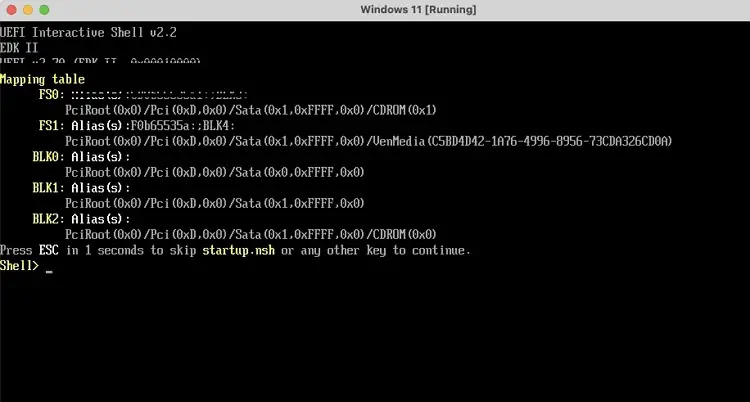 Wählen Schalten Sie die Maschine aus Optionsfeld und klicken Sie darauf OK um die virtuelle Maschine herunterzufahren.
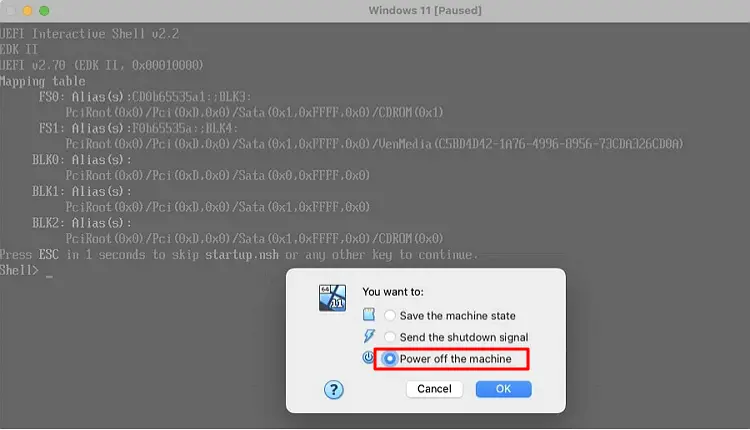 Dann klick Einstellungen vom oberen Rand des Hauptfensters aus. Wähle aus System Option oben und stellen Sie sicher, dass Sie sich in der befinden Hauptplatine Wimper. Deaktivieren Sie das Kontrollkästchen EFI aktivieren (nur spezielle Betriebssysteme) Feld und klicken Sie OK.Versuchen Sie nun erneut, die virtuelle Maschine zu starten, und prüfen Sie, ob Sie dieses Mal das Gastbetriebssystem installieren können.
Abschluss
Während VMware für Virtualisierungslösungen bekannt ist, benötigen Sie bei Heimcomputern nicht unbedingt Fusion, um ein Gastbetriebssystem auf Ihrem Mac-PC zu installieren. Abhängig von Ihrer Branche und Ihren technischen Kenntnissen können Sie sich für eines der VMware Fusion-Systeme entscheiden für Mac-Alternativen, die oben erwähnt wurden, um Ihr Benutzererlebnis komfortabler zu gestalten.