Mit Windows 11 können Sie Farben kalibrieren und anpassen, um die besten Ergebnisse beim Multimedia-Genuss oder besseren Ausdrucken zu erzielen. Hier hilft die Farbmanagementfunktion am meisten. Unabhängig davon, ob Sie die Farbe nach dem Windows 11-Update anpassen oder Ihre externen Monitore optimal nutzen möchten, stellt dieses Dienstprogramm sicher, dass Ihre Anpassungen korrekt angewendet werden.Unabhängig davon, ob Sie Bilder oder Videos bearbeiten, Spiele spielen oder mit besseren Farben drucken möchten, müssen Sie Farbprofile verwenden, um die besten Ergebnisse zu erzielen. Sie müssen jedoch wissen, wie Sie damit beginnen. Dies sind die besten Möglichkeiten, das Farbmanagement in Windows 11 zu öffnen.
1. Öffnen Sie das Farbmanagement über die Windows-Suche
Eine der schnellsten Möglichkeiten, auf das Farbmanagement auf Ihrem Computer zuzugreifen, ist die Windows-Suche. Dazu müssen Sie den Namen eingeben und nach dem Dienstprogramm suchen. So machen Sie es auf Ihrem Computer:Schritt 1: Drücken Sie die Windows-Taste + S, um auf die Windows-Suche zuzugreifen.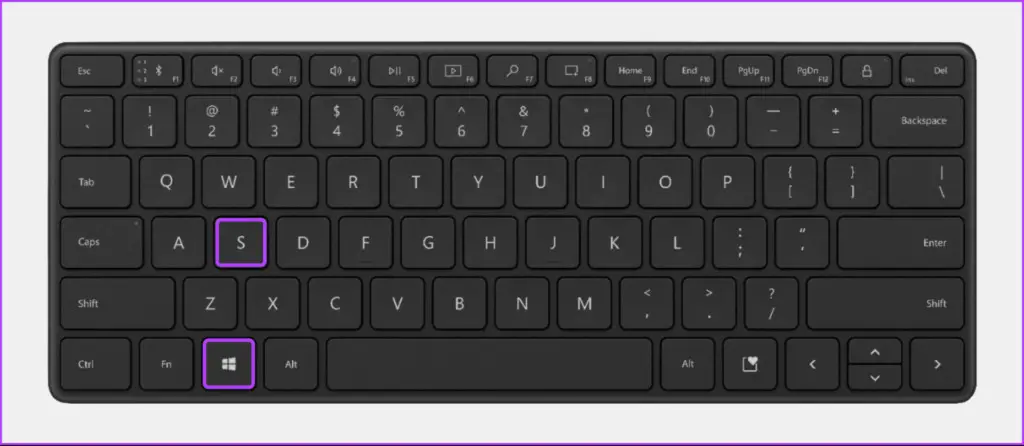 Schritt 2: Geben Sie „Farbmanagement“ in die Suchleiste ein und drücken Sie die Eingabetaste. Klicken Sie im angezeigten Ergebnis auf Öffnen.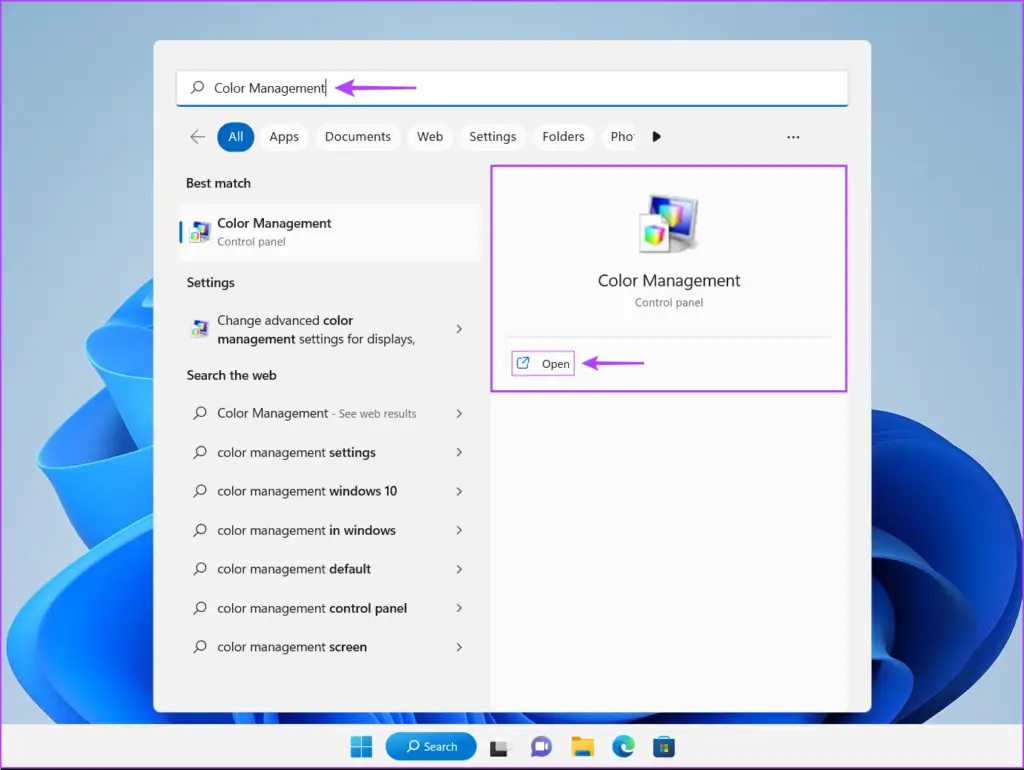
2. Öffnen Sie das Farbmanagement über den Task-Manager-Dialog
Im Dialogfeld „Ausführen“ können Sie Code ausführen, den Sie an der Eingabeaufforderung verwenden, oder schnell andere Tools und Menüs öffnen. Hier erfahren Sie, wie Sie mit „Ausführen“ das Farbmanagement auf Ihrem Windows 11-Computer öffnen.Schritt 1: Drücken Sie die Windows-Tastenkombination + R, um das Dialogfeld „Ausführen“ zu öffnen.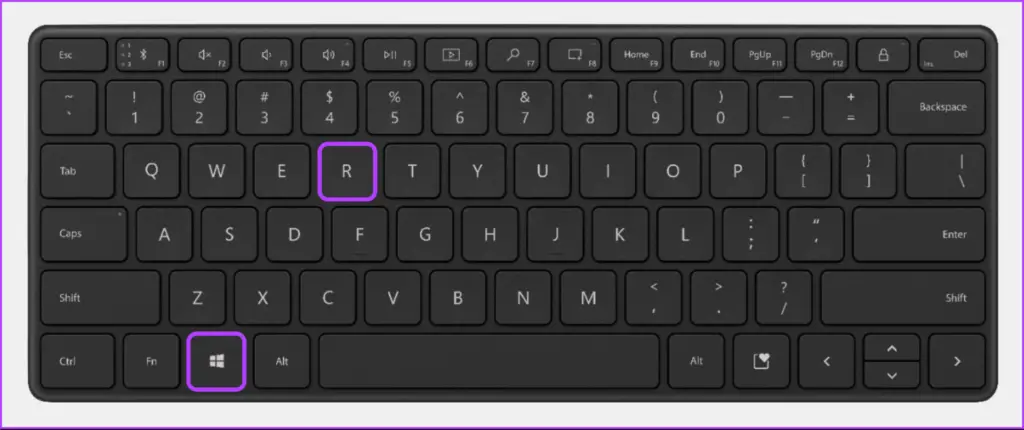 Schritt 2: Klicken Sie in das Textfeld, geben Sie colorcpl ein und klicken Sie auf OK, um die Farbverwaltung zu starten.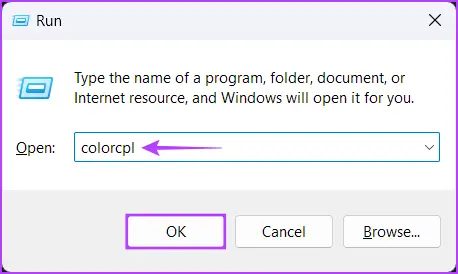
3. Öffnen Sie das Farbmanagement über den Datei-Explorer
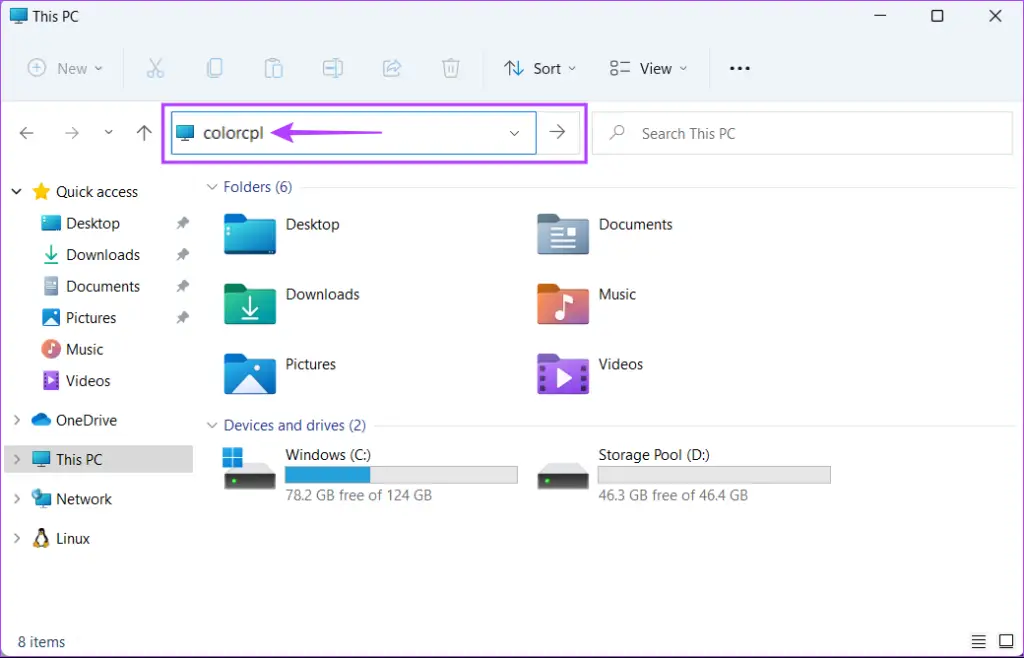
Zusätzlich zum Organisieren und Verwalten von Dateien kann der Datei-Explorer auf die Systemsteuerung zugreifen und Ihnen das Starten verschiedener Tools und Dienstprogramme in Windows ermöglichen. So starten Sie das Farbmanagement mit dem Datei-Explorer.Schritt 1: Drücken Sie die Tasten Windows + X, um das Hauptbenutzermenü zu öffnen, und klicken Sie auf Datei-Explorer.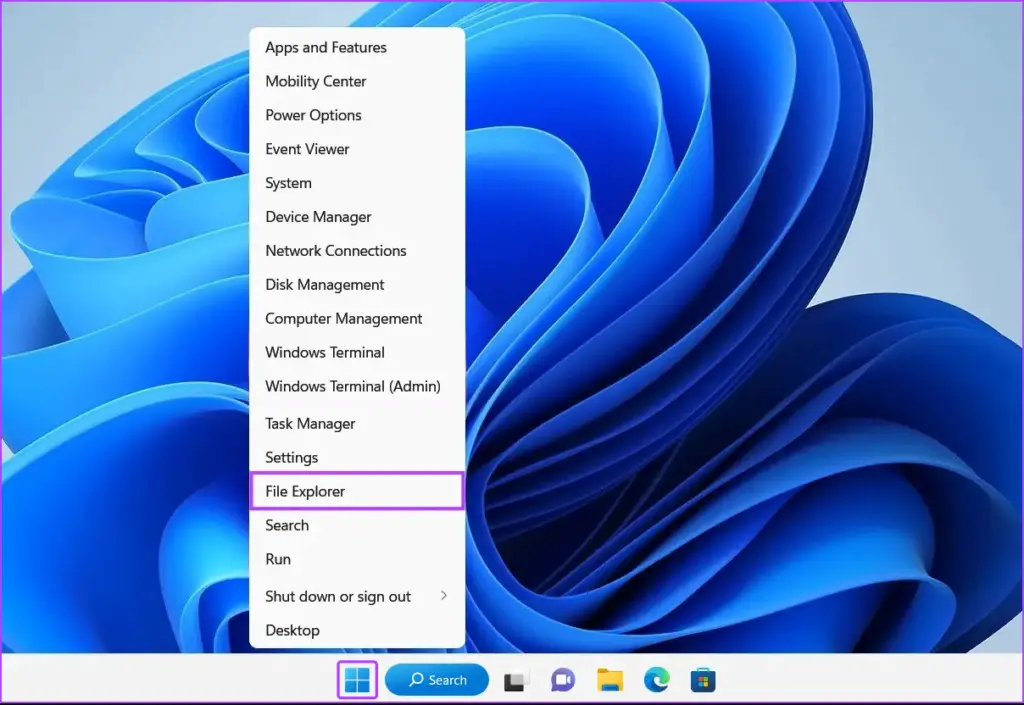 Schritt 2: Klicken Sie im Datei-Explorer-Fenster auf die Adressleiste. Geben Sie dort colorcpl ein und drücken Sie die Eingabetaste, um das Farbmanagement zu öffnen.
 Sehen Sie sich unsere Anleitung an, um zu beheben, dass die Datei-Explorer-Suche unter Windows 11 nicht funktioniert.
4. Öffnen Sie das Farbmanagement über den Task-Manager
Der Zugriff auf den Task-Manager ist ganz einfach über Ihre bevorzugte Verknüpfung oder auf andere Weise möglich. Sie werden überrascht sein, dass Sie das Farbmanagement schnell über den Task-Manager öffnen können. So starten Sie das Farbmanagement mit dem Task-Manager auf Ihrem Computer:Schritt 1: Drücken Sie die Tasten Strg + Umschalt + Escape, um den Task-Manager zu öffnen.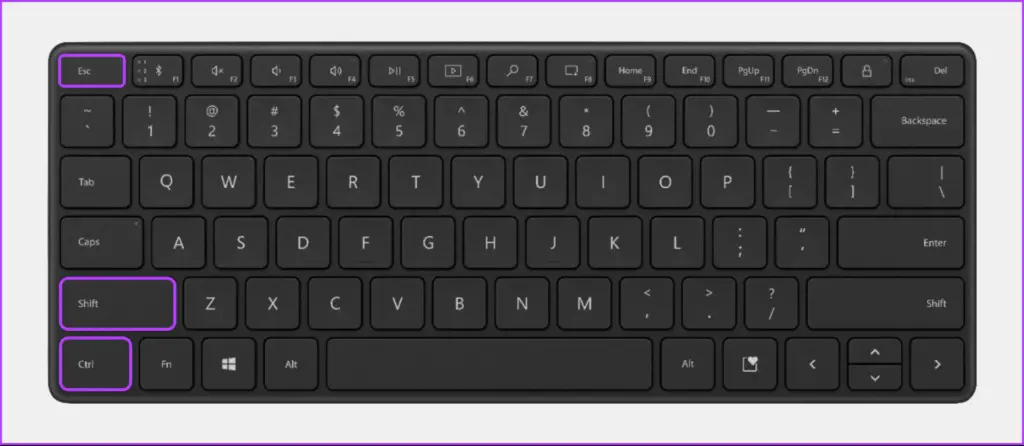 Schritt 2: Klicken Sie im Task-Manager-Fenster auf die Schaltfläche „Neue Aufgabe ausführen“.
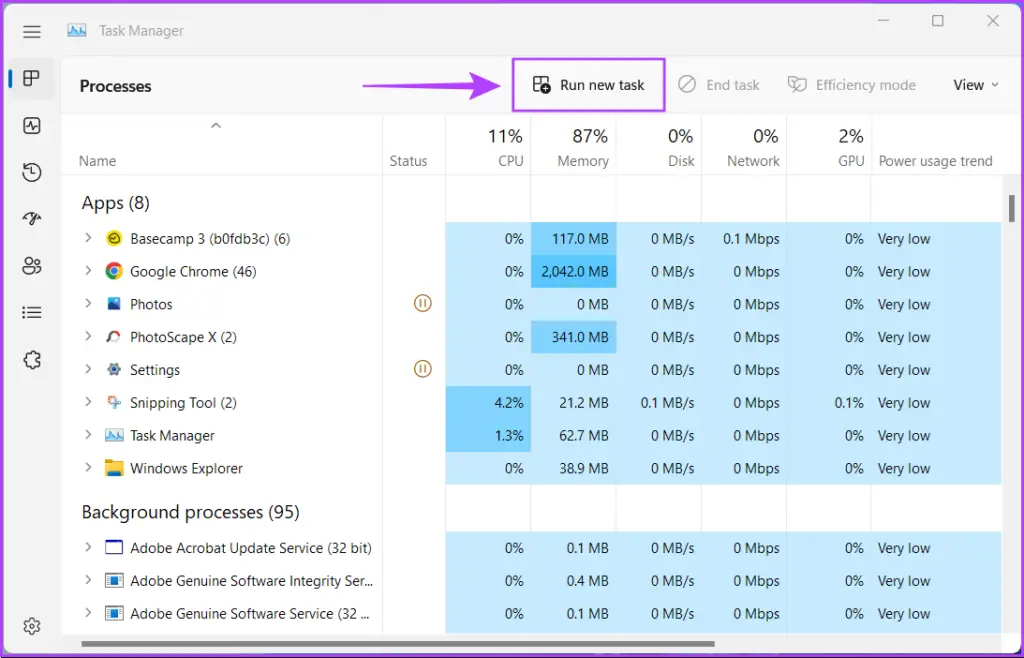 Schritt 3: Wenn das Dialogfeld „Neue Aufgabe erstellen“ angezeigt wird, geben Sie „colorcpl“ in das Textfeld ein und drücken Sie die Eingabetaste auf Ihrer Tastatur.
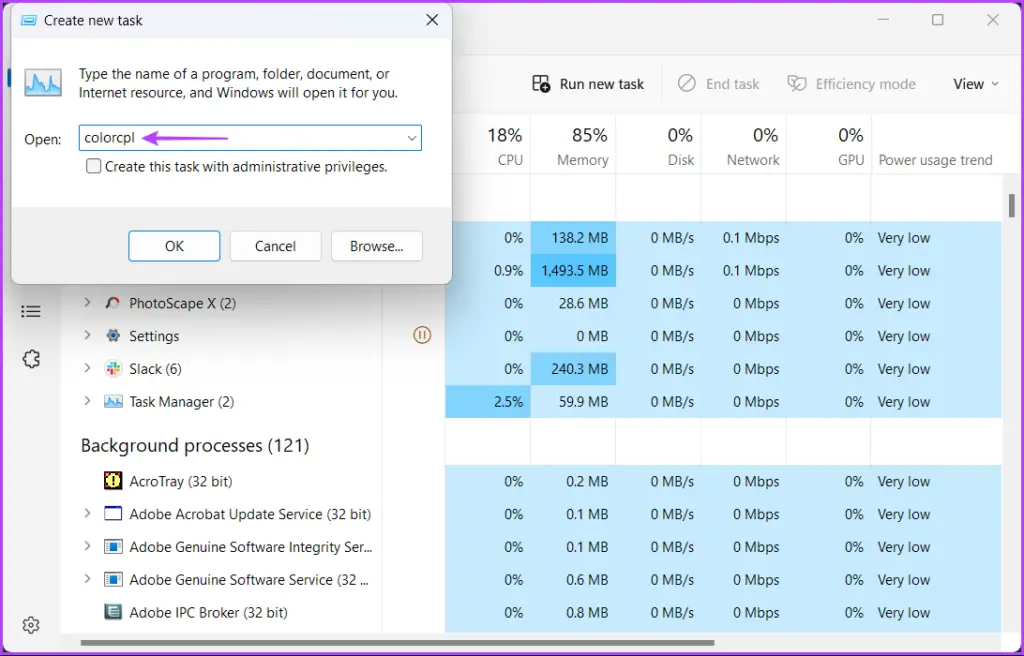 Der Task-Manager reagiert nicht? Lesen Sie unsere Anleitung zur Behebung, wenn der Task-Manager unter Windows nicht funktioniert.
5. Öffnen Sie das Farbmanagement über die Systemsteuerung
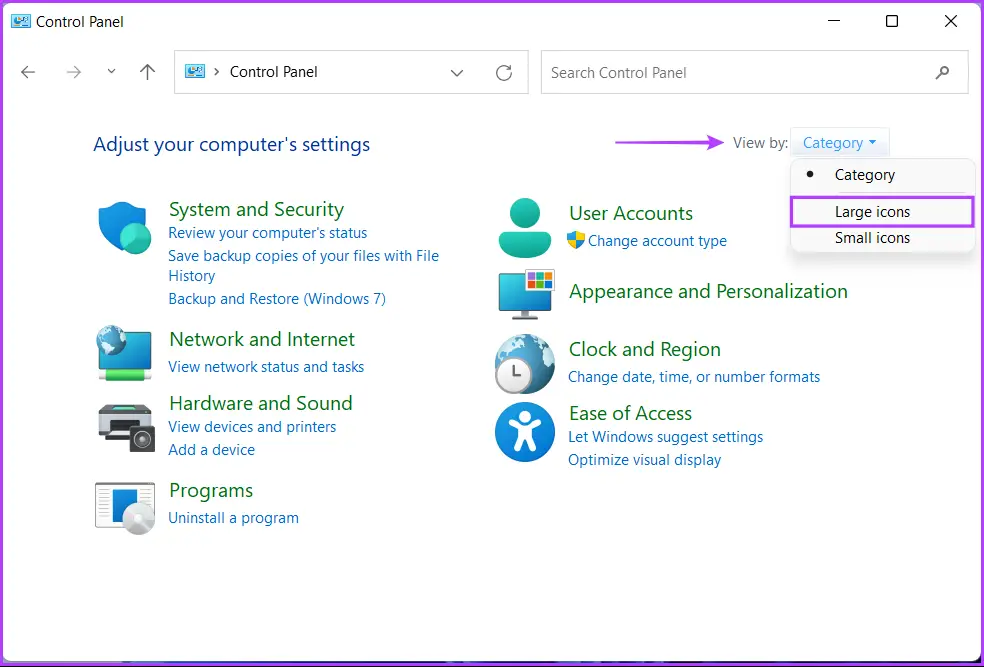
Ein weiterer nützlicher Ort, an dem Sie das Farbmanagement leicht finden und darauf zugreifen können, ist die Systemsteuerung. So öffnen Sie die Systemsteuerung und klicken auf die Option „Farbverwaltung“ auf Ihrem Windows 11-Computer.Schritt 1: Drücken Sie die Windows-Taste + S, um die Windows-Suche zu öffnen, und geben Sie Systemsteuerung ein. Klicken Sie dann in den Ergebnissen der Systemsteuerung auf Öffnen.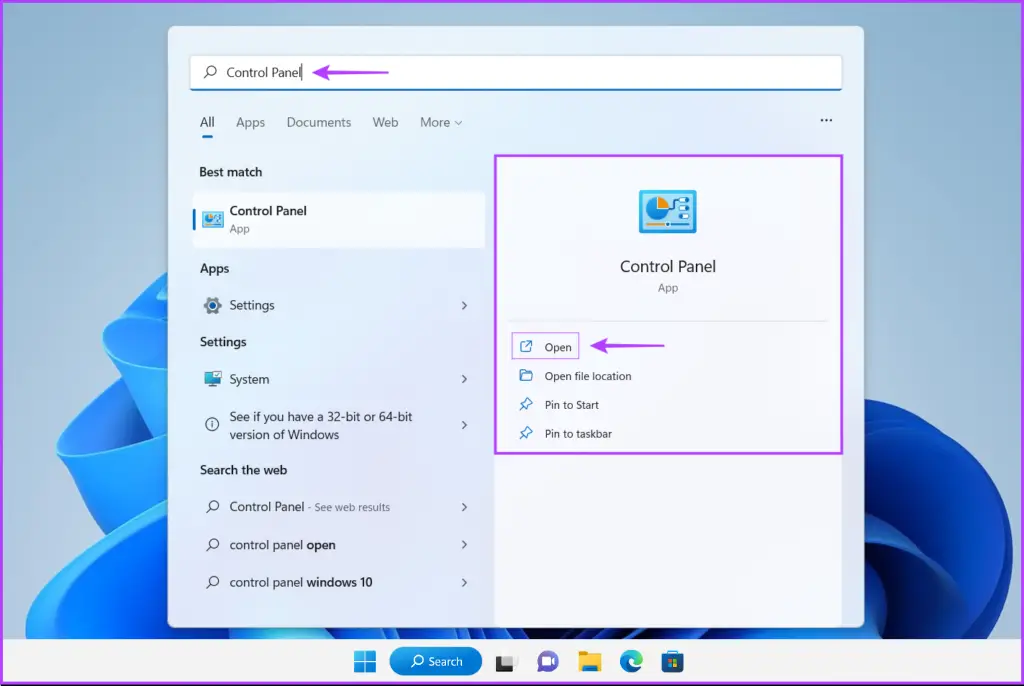 Schritt 2: Klicken Sie im daraufhin geöffneten Fenster „Systemsteuerung“ auf das Dropdown-Menü „Kategorie“ und wählen Sie „Große Symbole“ aus.
 Schritt 3: Klicken Sie auf die Option Farbmanagement.
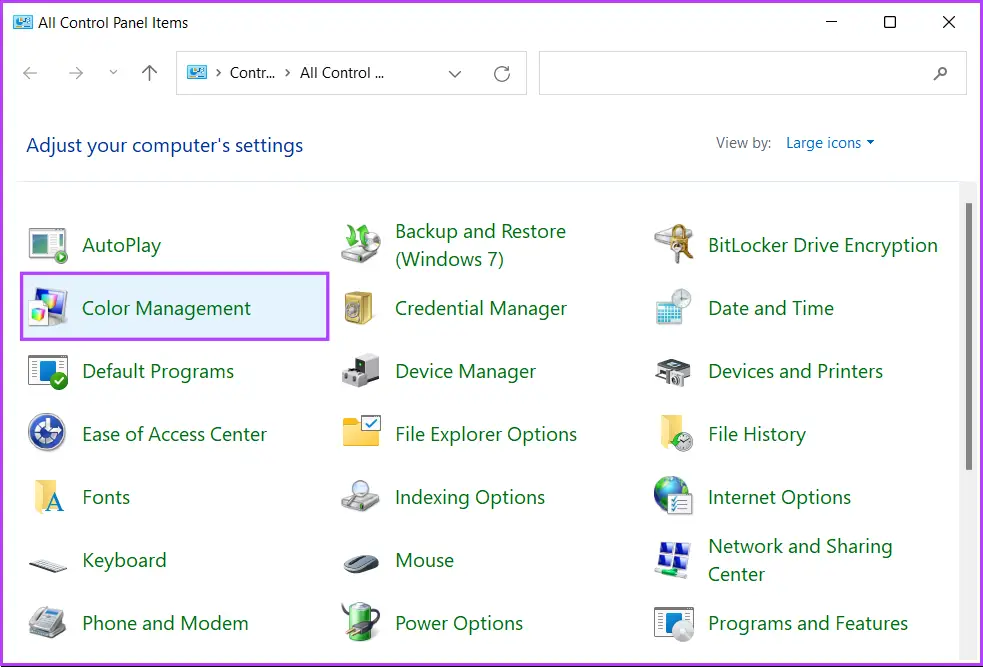 Sehen Sie sich unsere Anleitung an, wenn sich die Systemsteuerung auf Ihrem Windows 11-Computer nicht öffnen lässt.
6. Öffnen Sie das Farbmanagement über die Eingabeaufforderung oder Windows PowerShell
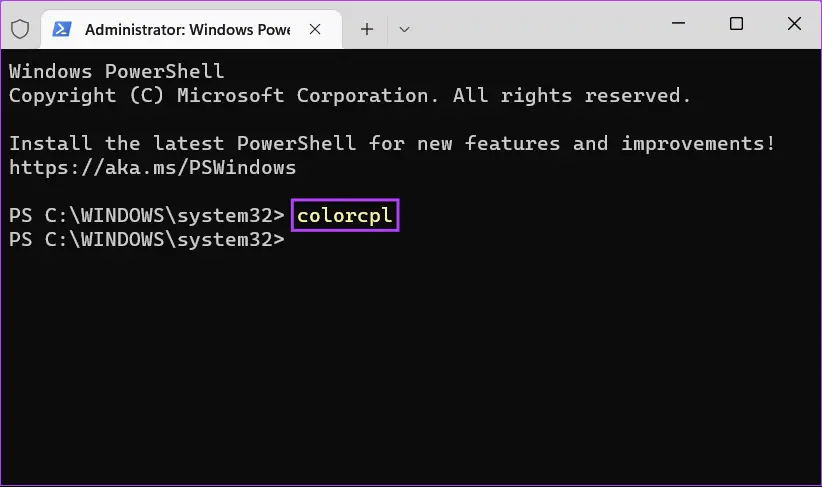
Wenn Sie schnell die Eingabeaufforderung oder PowerShell öffnen, können Sie die Farbverwaltung in Windows bequem mit einem einfachen Befehl starten. Natürlich gibt es einen Unterschied zwischen PowerShell und der Eingabeaufforderung, aber beide funktionieren gut zum Öffnen von Dienstprogrammen oder Tools in Windows. Hier erfahren Sie, wie Sie beide verwenden.Schritt 1: Drücken Sie die Windows-Taste + S, um die Windows-Suche zu öffnen, und geben Sie Eingabeaufforderung oder PowerShell ein. Wenn die Suchergebnisse angezeigt werden, klicken Sie auf „Als Administrator ausführen“, um sie mit Administratorrechten zu öffnen.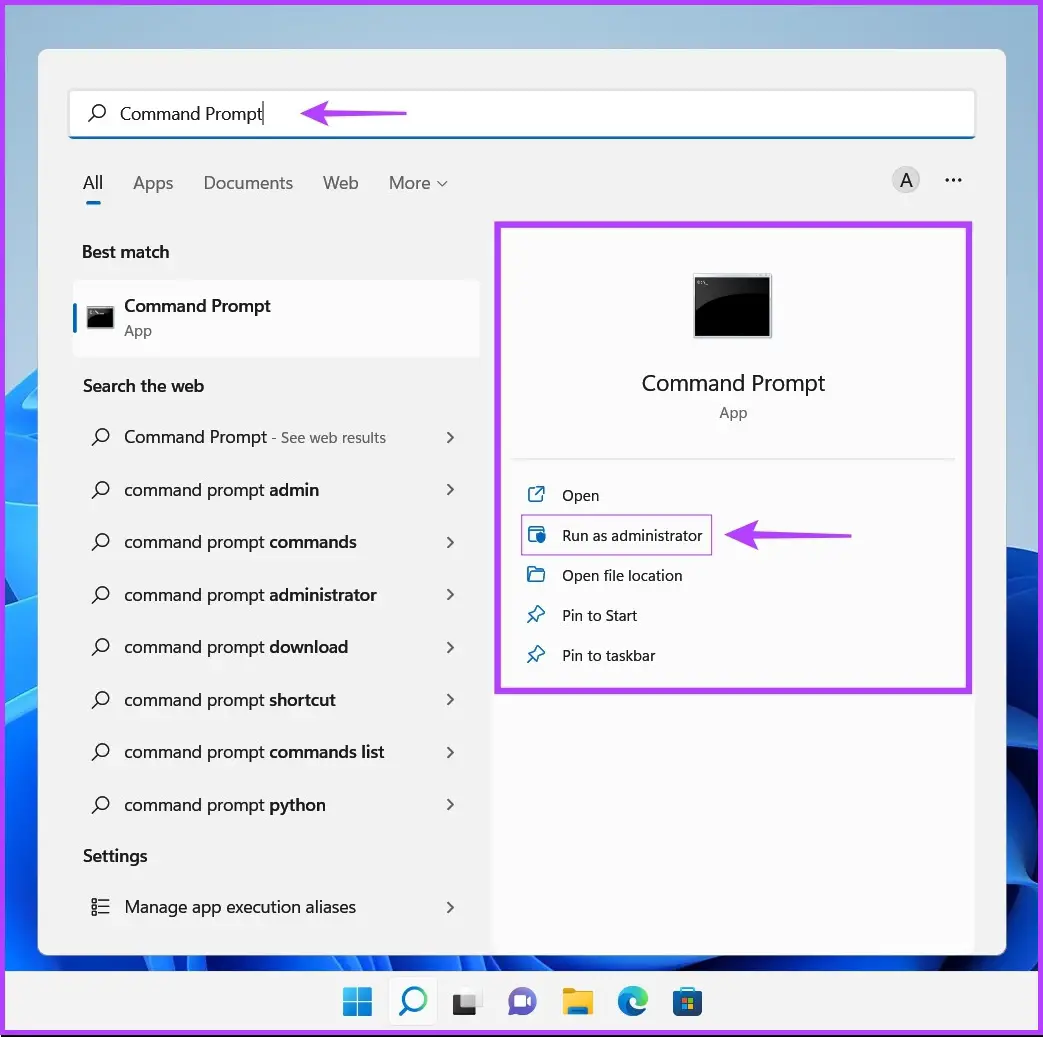
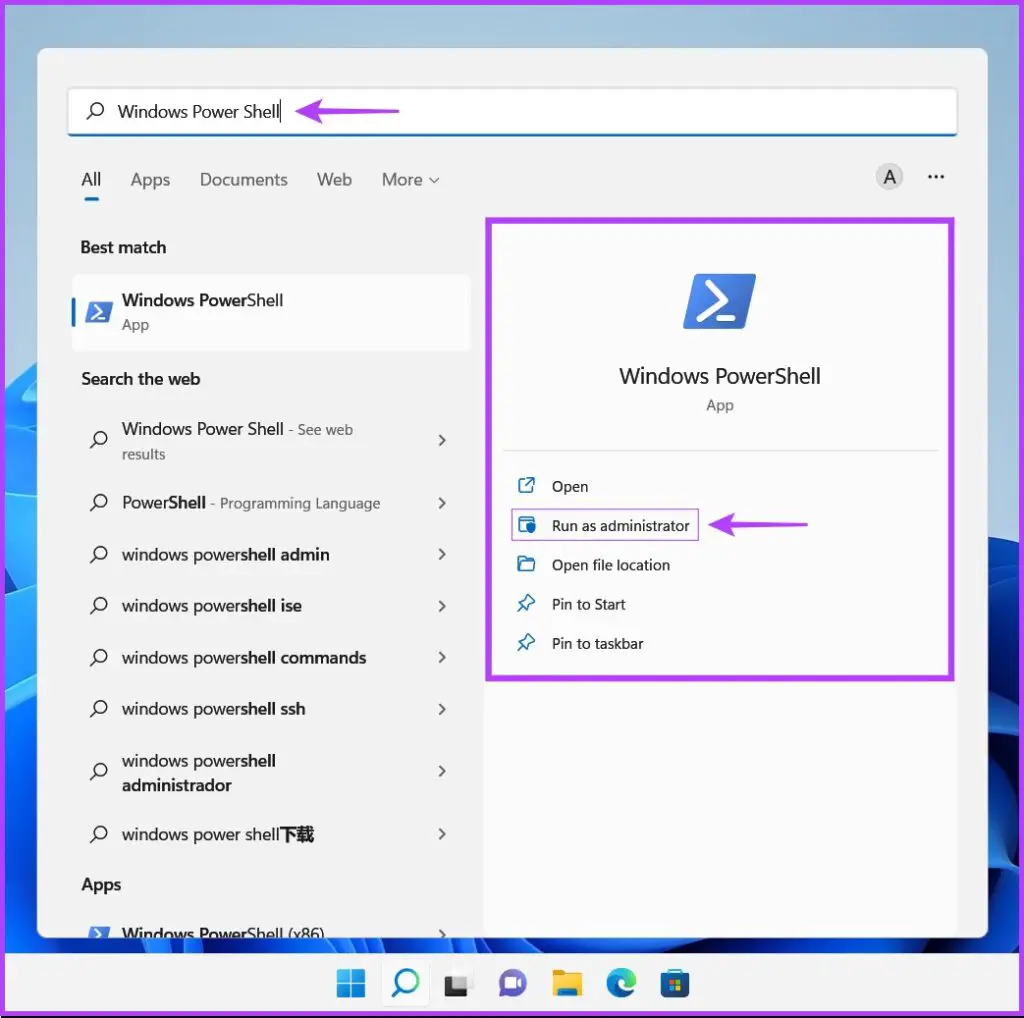 Schritt 2: Wenn eine Eingabeaufforderung zur Benutzerkontensteuerung (UAC) angezeigt wird, klicken Sie auf Ja.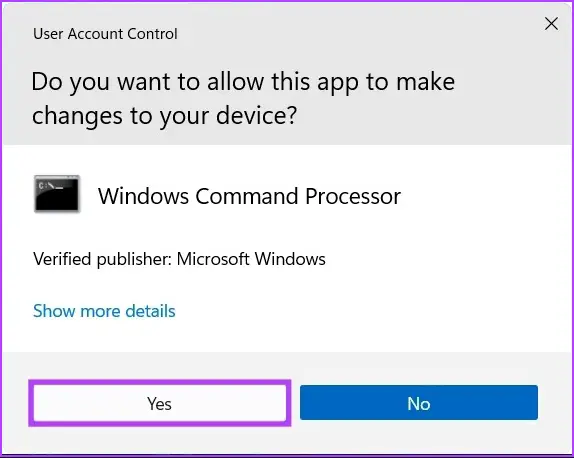
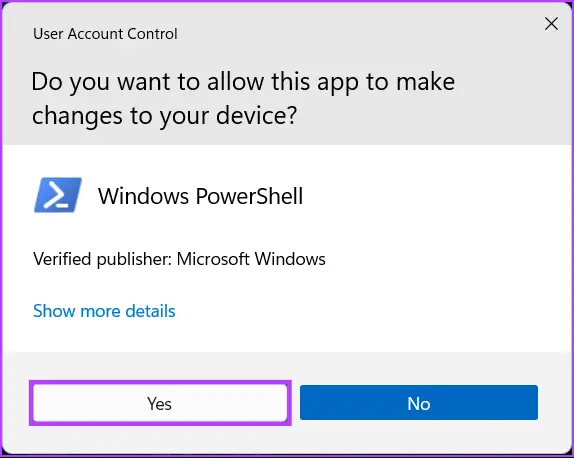 Schritt 3: Geben Sie im angezeigten Eingabeaufforderungs- oder PowerShell-Fenster den folgenden Befehl ein und drücken Sie die Eingabetaste.colorcpl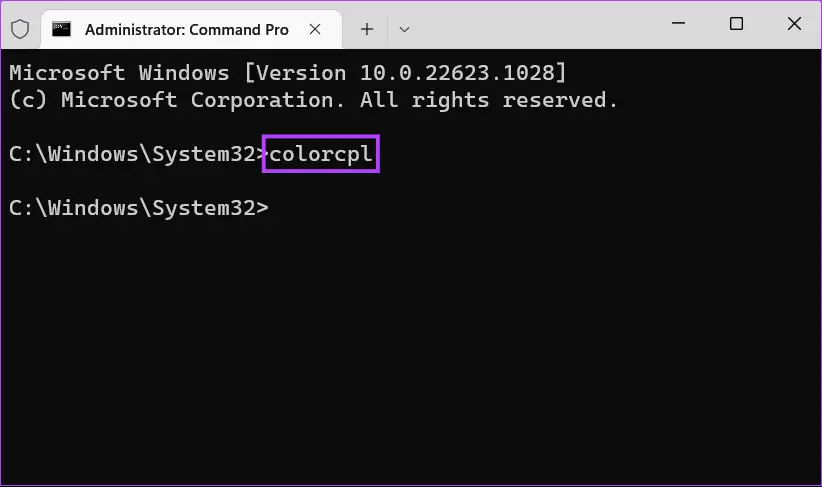
Schneller Zugriff auf das Farbmanagement in Windows 11
Sie können jede der oben aufgeführten Methoden verwenden, um schnell auf das Farbverwaltungstool in Windows zuzugreifen, um Ihre Anzeige zu kalibrieren und Farbprofile zu verwalten. Danach erscheint Ihr Computer nicht mehr zu leuchtend und die Farben auf dem Ausdruck stimmen mit der Anzeige überein. Die Genauigkeit hängt natürlich von dem Bildschirm oder Monitor ab, den Sie für Ihren Computer verwenden.