Standardmäßig speichert Windows alle Dateien, die Sie löschen, im Papierkorb. Dazu können auch diejenigen gehören, die Sie möglicherweise versehentlich gelöscht haben. Das Wiederherstellen Ihrer gelöschten Dateien oder Ordner wird jedoch unmöglich, wenn diese Dateien nicht im Papierkorb angezeigt werden. Dies kann unter Windows 10 und Windows 11 passieren.Mehrere Faktoren können verhindern, dass Ihre gelöschten Dateien im Papierkorb erscheinen. Hier erfahren Sie, wie Sie diese Probleme lösen und Ihre gelöschten Dateien problemlos aus dem Papierkorb wiederherstellen können.
1. Überprüfen Sie, ob der Papierkorb richtig eingestellt ist
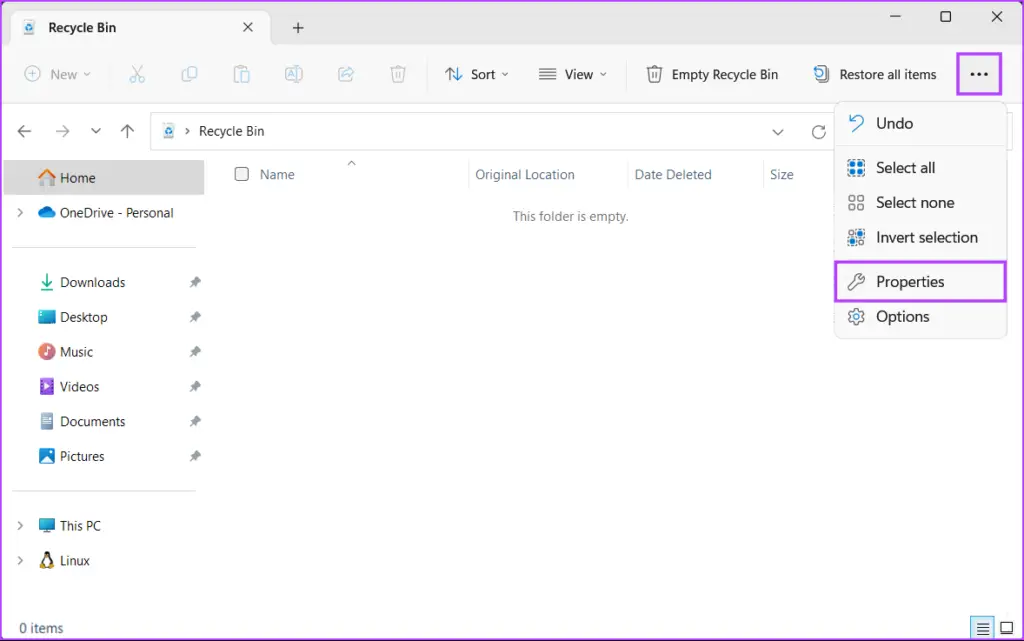
Wenn Sie Ihre gelöschten Dateien nicht im Papierkorb finden können, überprüfen Sie bitte, ob der Papierkorb richtig eingestellt ist. Wenn Sie so eingestellt sind, dass Dateien nach jedem Löschen sofort gelöscht werden, finden Sie sie nicht im Papierkorb.Um die Einstellungen des Papierkorbs auf Ihrem Computer zu überprüfen, gehen Sie folgendermaßen vor:Schritt 1: Drücken Sie Windows-Taste + S und geben Sie Papierkorb ein. Klicken Sie dann im Ergebnis des Papierkorbs auf Öffnen.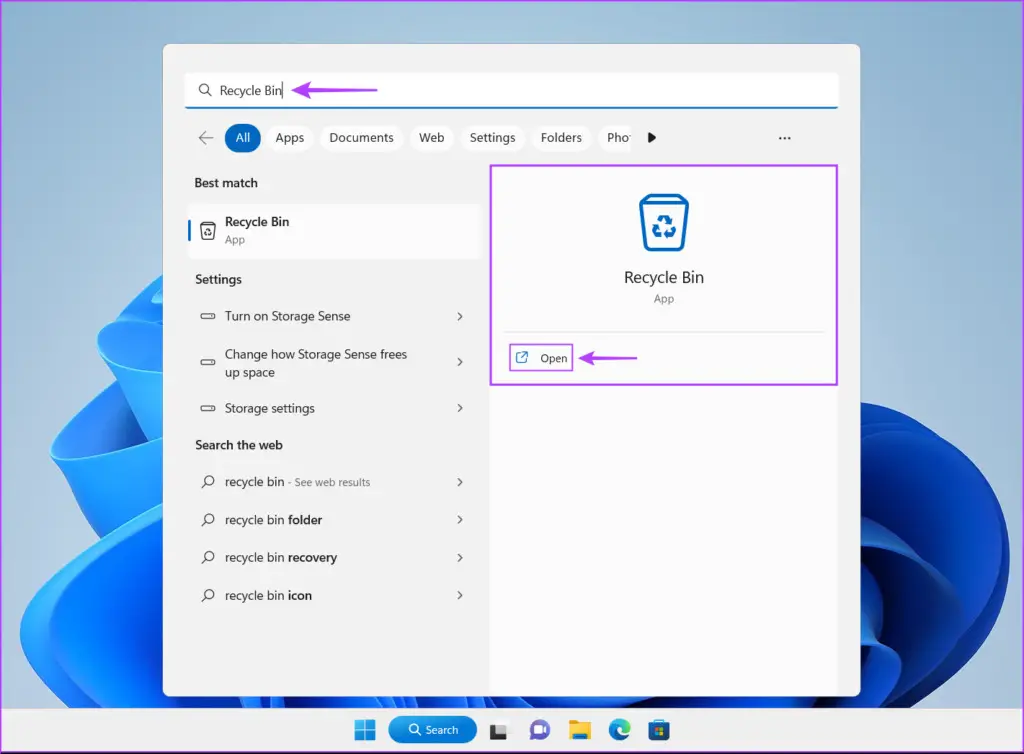 Schritt 2: Wenn sich der Papierkorb öffnet, klicken Sie auf das Menü mit den drei horizontalen Punkten in der Symbolleiste in der oberen rechten Ecke und wählen Sie Eigenschaften.Notiz: Sie können auch auf die Papierkorb-Eigenschaften zugreifen, indem Sie mit der rechten Maustaste auf das Papierkorb-Symbol auf Ihrem Desktop klicken und Eigenschaften auswählen.
 Schritt 3: Aktivieren Sie im Fenster Eigenschaften des Papierkorbs das Optionsfeld neben „Dateien nicht in den Papierkorb verschieben“. Dateien sofort löschen, wenn „Löschen“ ausgewählt ist. Wählen Sie in diesem Fall das Optionsfeld neben der Option Benutzerdefinierte Größe und geben Sie je nach Speicher einen guten vier- oder fünfstelligen Wert ein. Klicken Sie dann auf Übernehmen, um die Änderungen zu speichern.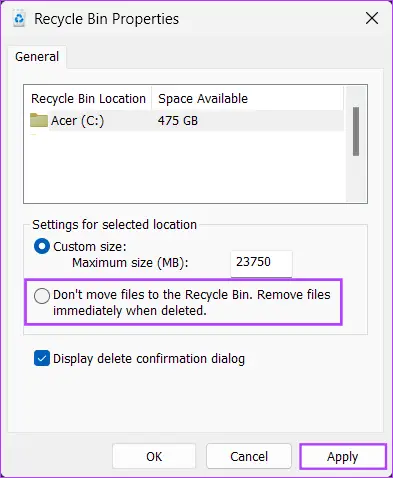
2. Deaktivieren oder konfigurieren Sie die Speicheroptimierung neu
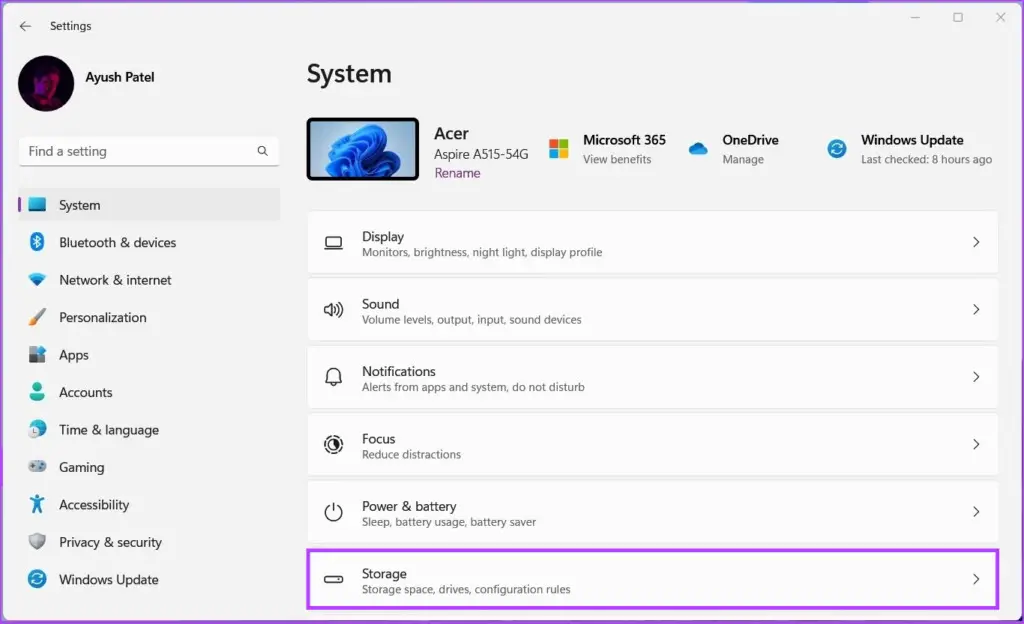
Eine weitere mögliche Erklärung, warum Sie Ihre gelöschten Dateien nicht im Papierkorb finden können, ist, dass Storage Sense sie möglicherweise dauerhaft gelöscht hat. Während Storage Sense in Windows dazu beitragen kann, Speicherplatz freizugeben, wenn der Speicherplatz Ihres Computers knapp wird, indem Sie zulassen, dass der Papierkorb automatisch geleert wird.Wenn Sie Ihre gelöschten Dateien für eine Weile behalten möchten, müssen Sie den Speicher einschalten Deaktivieren Sie es oder konfigurieren Sie es neu, sodass es den Papierkorb nie löscht. So können Sie das tun.Schritt 1: Drücken Sie Windows-Tasten + I, um die Einstellungen-App zu öffnen.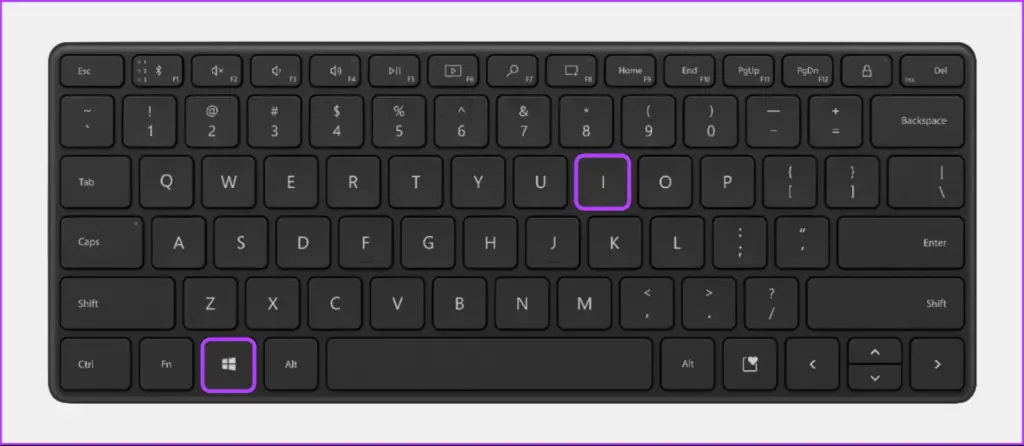 Schritt 2: Wenn die App „Einstellungen“ geöffnet wird, wählen Sie in der linken Seitenleiste „System“ und klicken Sie im rechten Bereich auf „Speicher“.
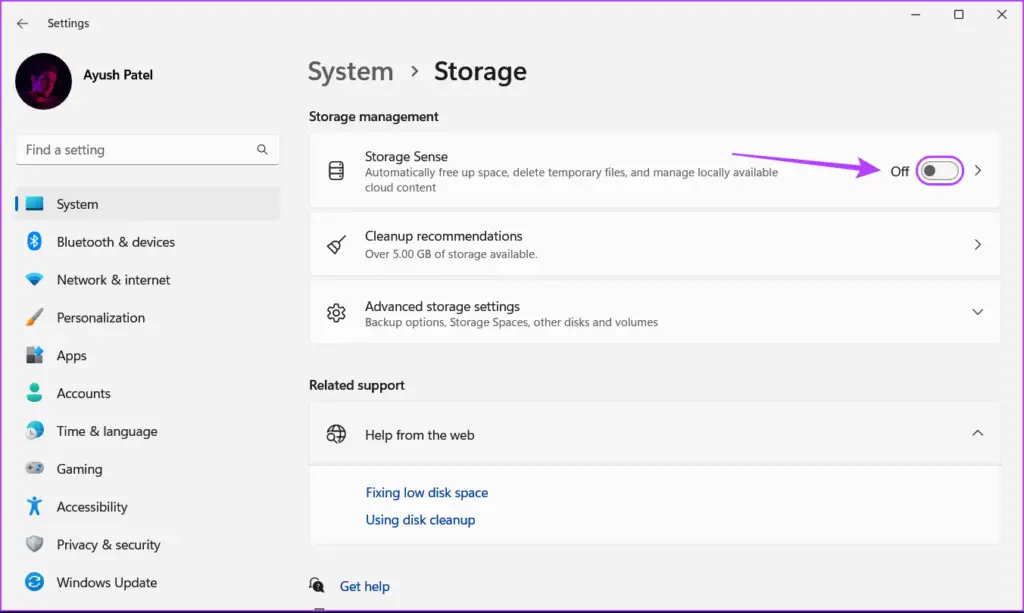
 Schritt 3: Deaktivieren Sie den Schalter neben Storage Sense.
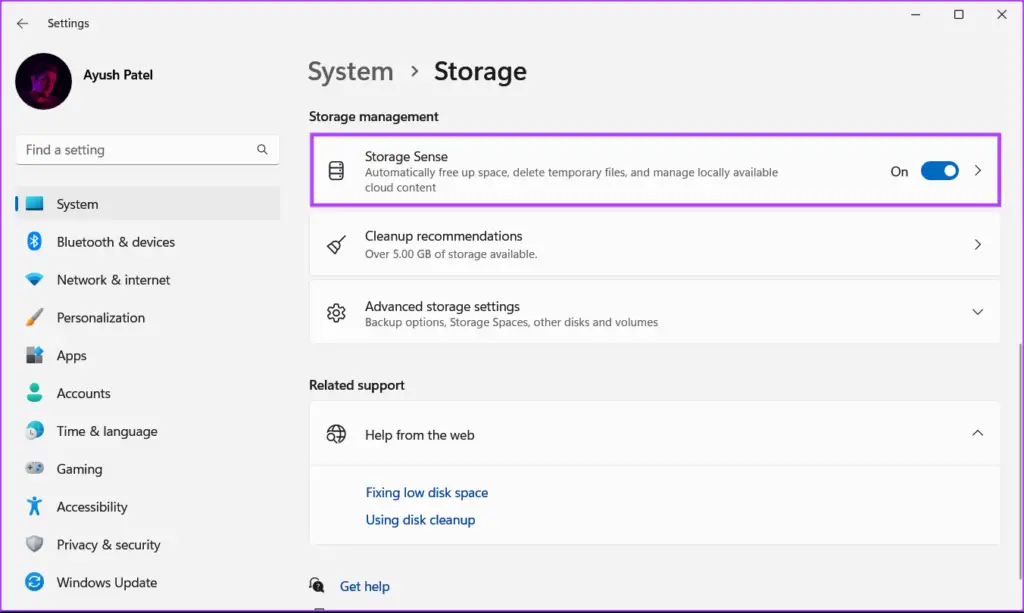
 Wenn Sie die Speicheroptimierung nützlich finden und sie nicht deaktivieren möchten, können Sie mit dem nächsten Schritt fortfahren und die Speicheroptimierungseinstellungen neu konfigurieren, sodass der Papierkorb nicht automatisch geleert wird.Stufe 4: Klicken Sie auf Storage Sense, um es zu konfigurieren.
 Schritt 5: Klicken Sie auf das Dropdown-Menü für „Dateien in meinem Papierkorb löschen, wenn sie dort länger sind als:“ und wählen Sie „Nie“.
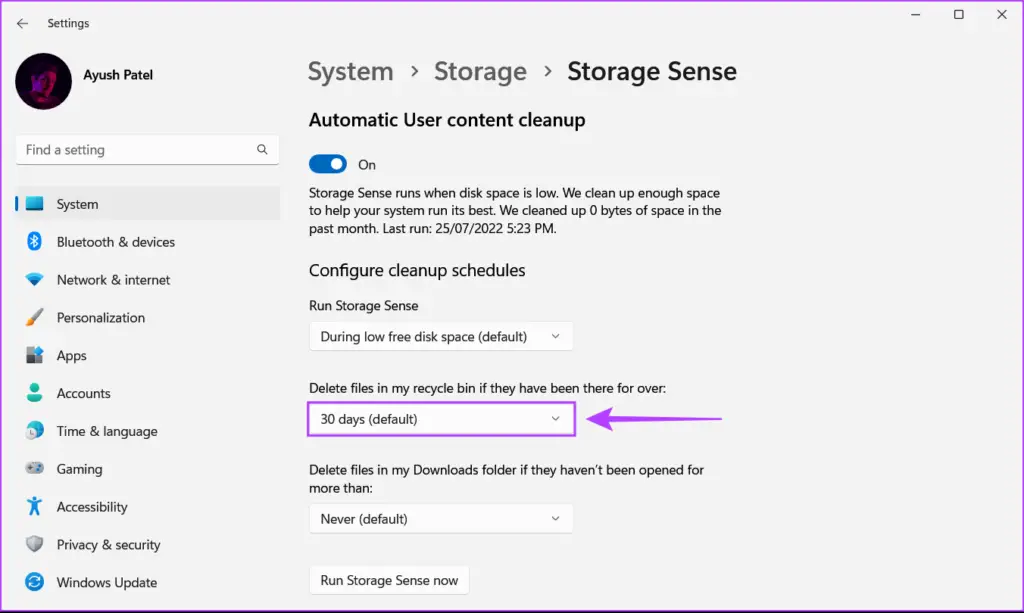 Das bedeutet, dass die gelöschten Dateien im Papierkorb erscheinen und dort bleiben, bis Sie sie manuell löschen.
3. Erhöhen Sie die maximale Speichergröße des Papierkorbs
Standardmäßig kann der Papierkorb nur Dateien speichern, die weniger als 5 Prozent der gesamten Speicherkapazität Ihrer Festplatte ausmachen. Wenn gelöschte Dateien dieses Limit überschreiten, werden sie nicht in den Papierkorb verschoben. Stattdessen werden diese Dateien dauerhaft von Ihrem Computer gelöscht.Wenn Sie ähnliche Probleme beim Löschen großer Dateien auf Ihrem Computer haben, können Sie die Standardeinstellungen für den Papierkorb überschreiben, um größere Dateien im Papierkorb unterzubringen.Schritt 1: Drücken Sie die Windows-Taste + S, um die Windows-Suche zu öffnen, und geben Sie den Papierkorb ein. Klicken Sie dann im Ergebnis des Papierkorbs auf Öffnen.Schritt 2: Wenn sich der Papierkorb öffnet, klicken Sie auf das Menü mit den drei horizontalen Punkten in der oberen rechten Ecke und wählen Sie Eigenschaften.Notiz: Sie können auch auf die Papierkorb-Eigenschaften zugreifen, indem Sie mit der rechten Maustaste auf das Papierkorb-Symbol auf Ihrem Desktop klicken und Eigenschaften auswählen.Schritt 3: Klicken Sie in das Textfeld neben Maximale Größe (MB) und geben Sie einen Wert ein, der größer als die Standardgröße ist. Klicken Sie dann auf Übernehmen, um die Änderungen zu speichern.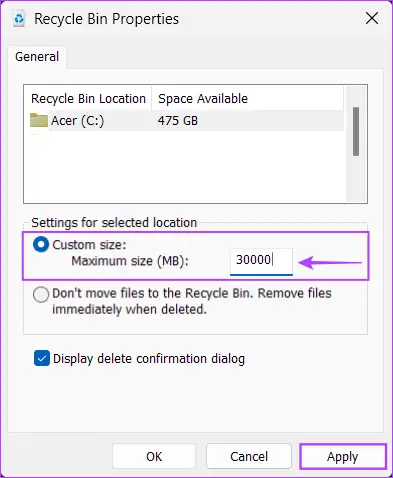
4. Setzen Sie den Papierkorb zurück
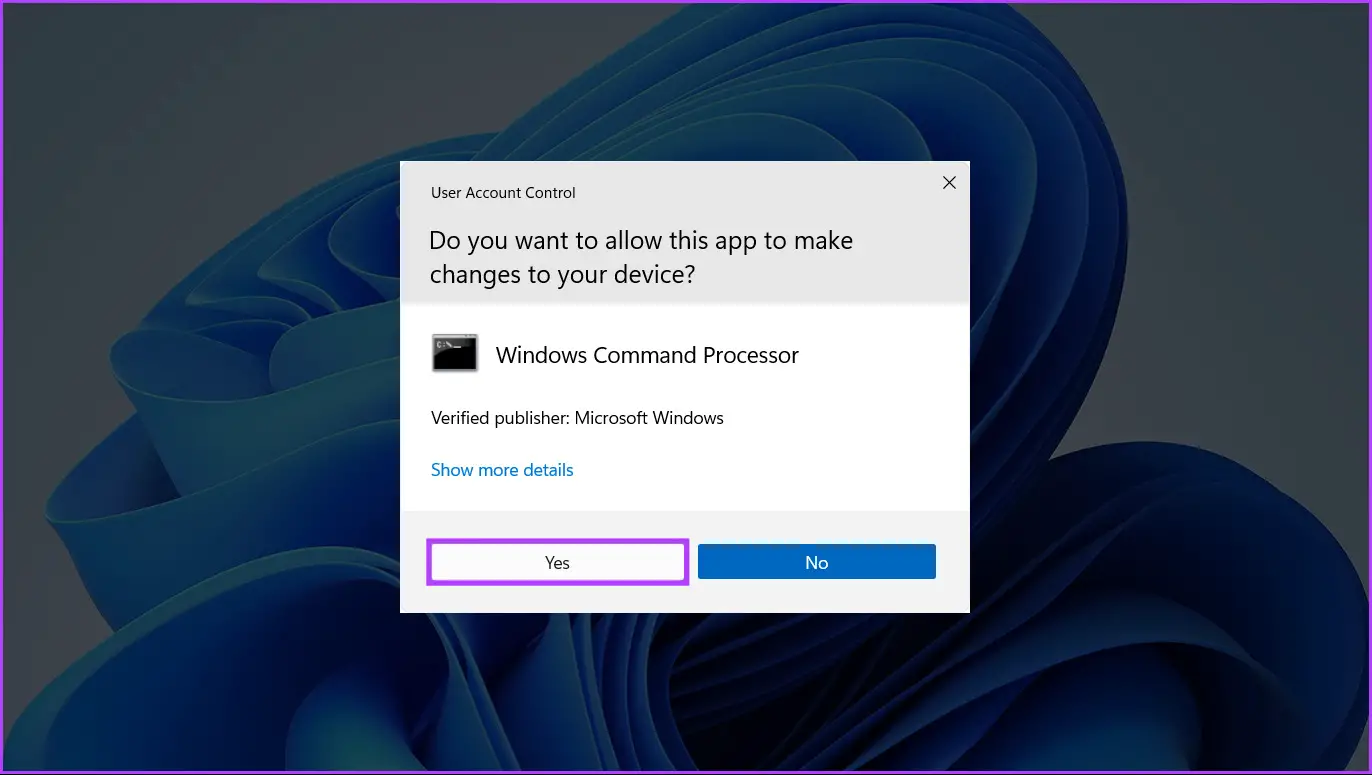
Wenn keine der oben genannten Lösungen funktioniert, ist der Papierkorb Ihres Computers möglicherweise beschädigt. Um dieses Problem zu beheben, müssen Sie den Papierkorb über die Eingabeaufforderung zurücksetzen. So können Sie den Papierkorb auf Ihrem Windows 11-Computer zurücksetzen:Schritt 1: Drücken Sie die Tasten Windows + S und geben Sie die Eingabeaufforderung ein. Klicken Sie dann in den Ergebnissen der Eingabeaufforderung auf Als Administrator ausführen.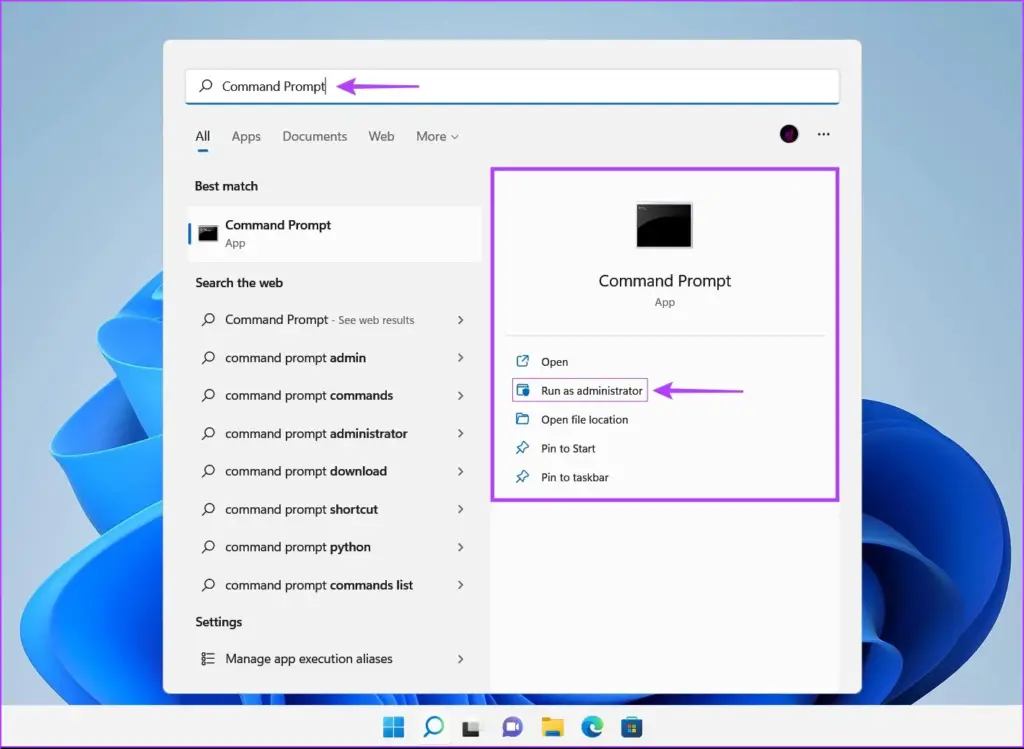 Schritt 2: Klicken Sie auf Ja, wenn eine Eingabeaufforderung zur Benutzerkontensteuerung (UAC) auf dem Bildschirm angezeigt wird.
 Schritt 3: Geben Sie den folgenden Befehl in das Eingabeaufforderungsfenster ein und drücken Sie die Eingabetaste, um den Papierkorb zurückzusetzen. Wiederholen Sie dann denselben Befehl für jedes Laufwerk auf Ihrem Computer und ersetzen Sie dabei den Buchstaben C durch den Laufwerksbuchstaben des anderen Laufwerks.rd /s /q C:$Recycle.bin
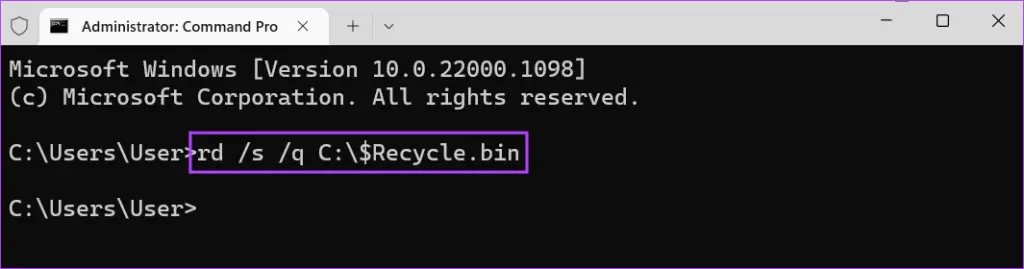 Durch Ausführen dieses Befehls werden alle beschädigten Verzeichnisse/Ordner aus dem Papierkorb entfernt, wodurch Windows gezwungen wird, ein neues Verzeichnis neu zu erstellen.
Gelöschte Dateien einfach wiederherstellen
Die Chancen, in eine solche Situation zu geraten, sind ziemlich gering. Hoffentlich helfen Ihnen die oben genannten Lösungen, gelöschte Dateien zu reparieren, die nicht im Papierkorb angezeigt werden. In der Zwischenzeit können Sie auch unsere Anleitung zum Leeren des Papierkorbs lesen, wenn Sie dabei Hilfe auf Ihrem Windows 11-Computer benötigen.