Wenn Sie ein Discord-Benutzer sind, haben Sie vielleicht bemerkt, dass beim Ausführen von Discord die Lautstärke anderer Apps erheblich abfällt. Wenn Sie davon ausgehen, dass es sich um ein Problem handelt, handelt es sich tatsächlich um eine Funktion namens Dimming. Hier erfahren Sie, wie Sie es beheben und Discord daran hindern können, die Lautstärke Ihrer App zu verringern.Bevor wir jedoch zu den Schritten kommen, wollen wir zunächst verstehen, was Dimmen ist. Nun, Discord Dimming ist eine nützliche Funktion, die vorübergehend die Lautstärke von anderen Quellen/Apps reduziert. Wenn Sie mehrere Tonquellen haben, können Sie durch Dimmen auf die Hauptquelle achten.Diese Funktion ist in Windows integriert, aber nicht so elegant wie die von Discord. Davon abgesehen, wenn Sie die Dimmfunktion von Discord stört, können Sie sie einfach ausschalten. Führen Sie dazu die folgenden Schritte aus.
So verhindern Sie, dass Discord die Lautstärke unter Windows verringert
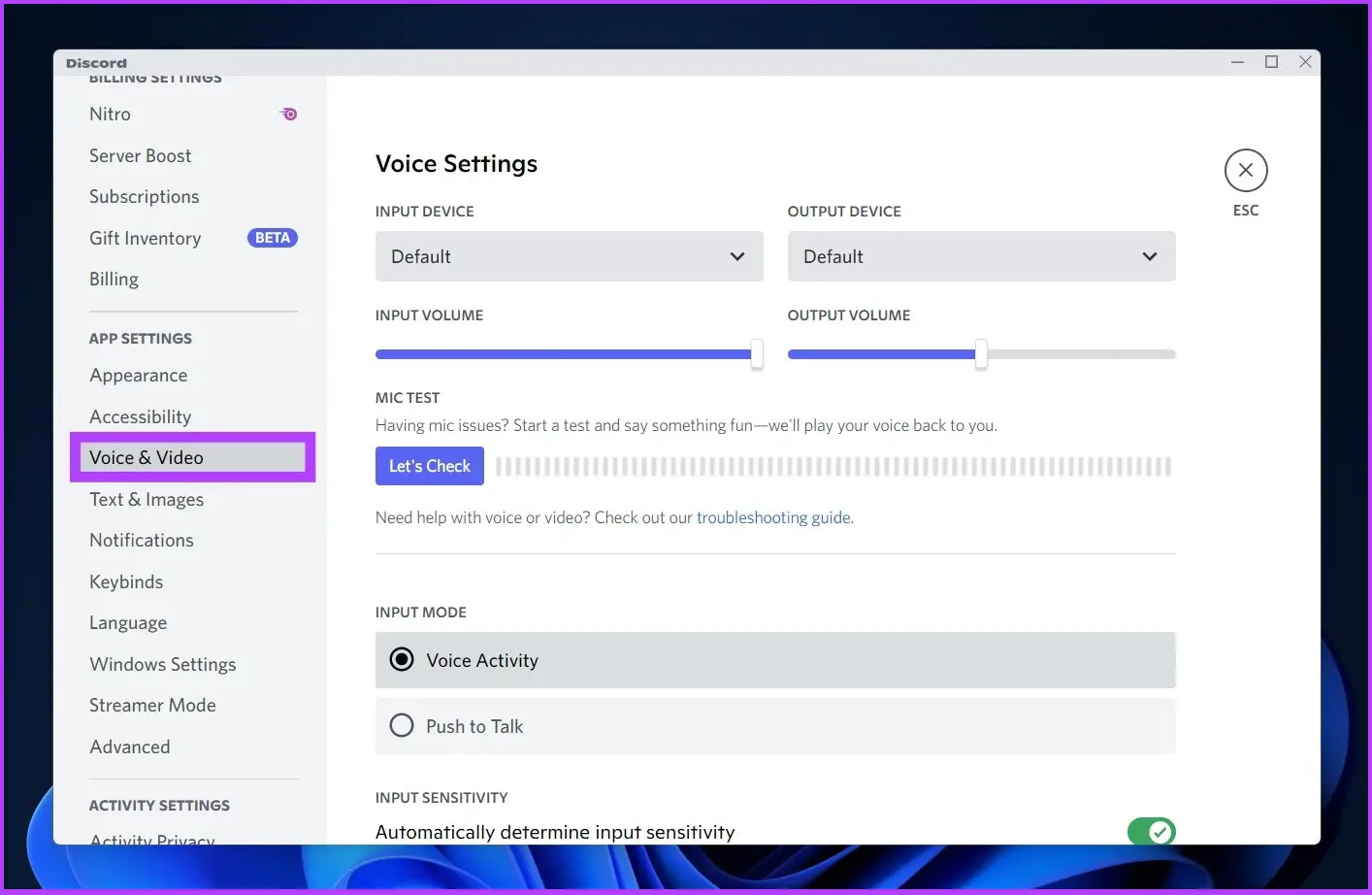
Schritt 1: Öffnen Sie Discord unter Windows und klicken Sie auf das Zahnradsymbol unten links, um zu den Einstellungen zu gelangen.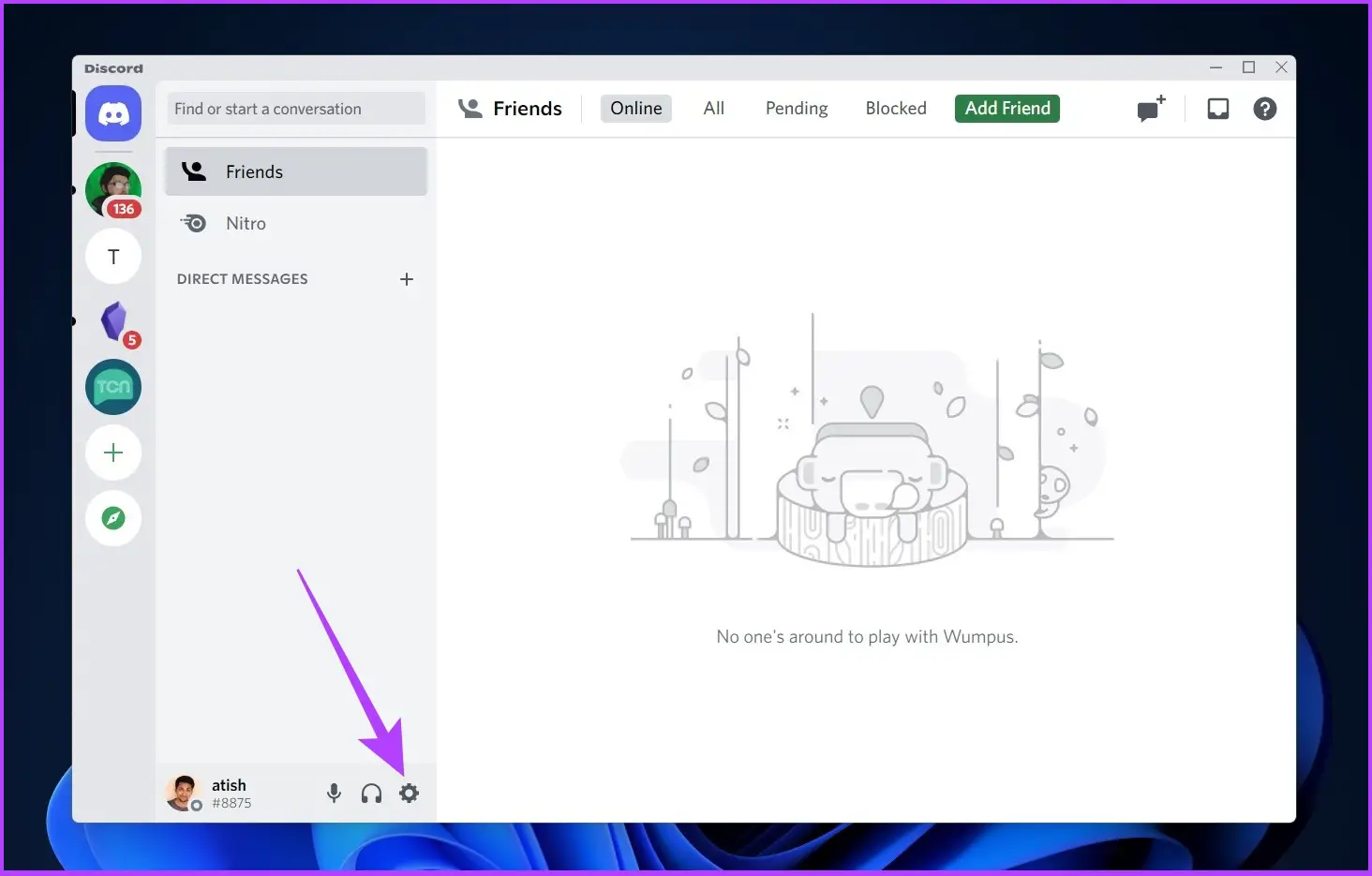 Schritt 2: Wählen Sie „Voice & Video“ in der Seitenleiste.
 Schritt 3: Scrollen Sie auf der Hauptseite nach unten, um Dimming zu finden, und schieben Sie es auf 0 %.
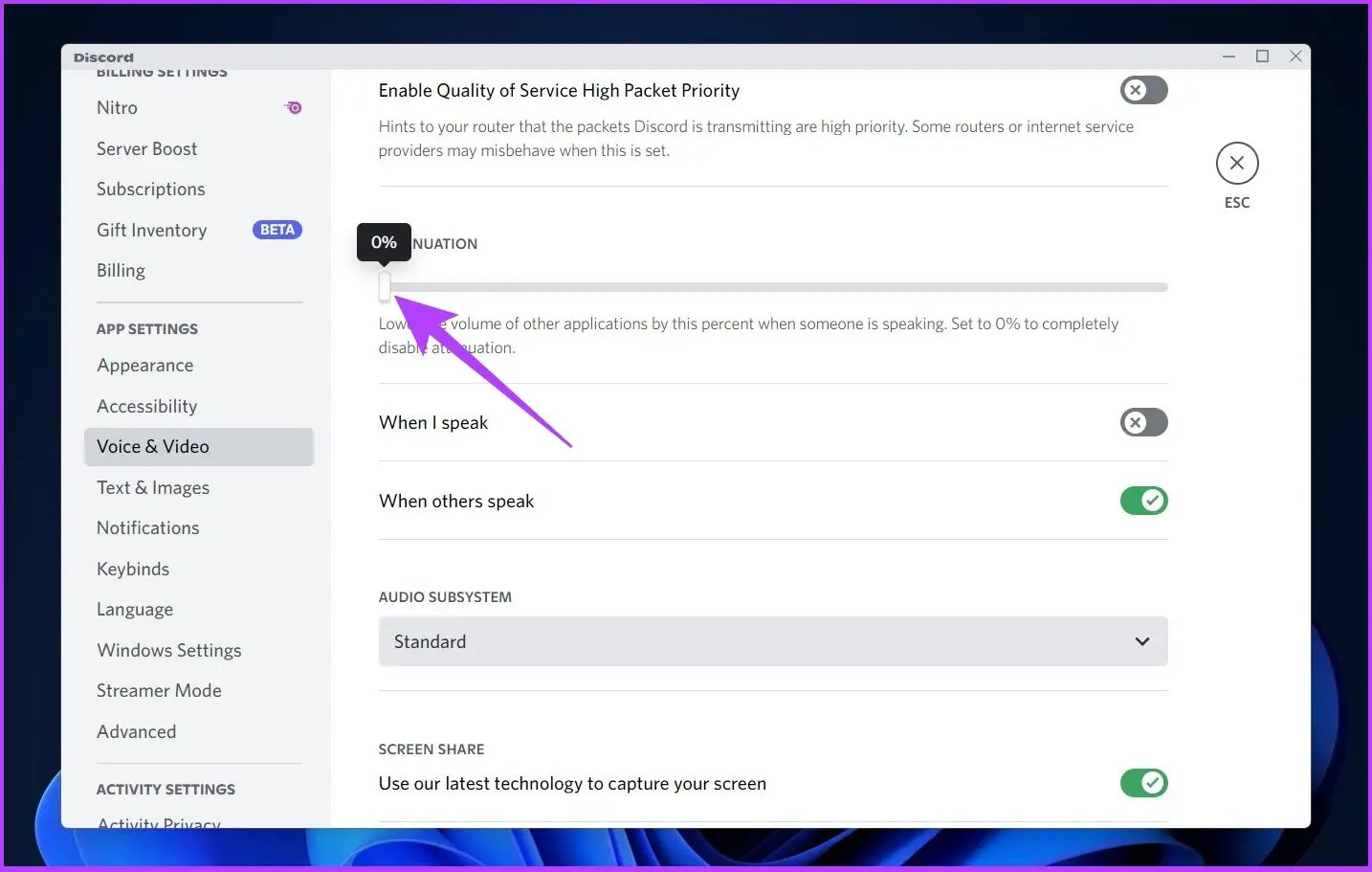 Und das ist. Dies sollte Discord beheben, das die Lautstärke anderer Apps unter Windows verringert. In einigen Fällen ist es jedoch nicht möglich, Discord Attenuation zu deaktivieren, selbst nachdem die Einstellungen geändert wurden.
Warum ist Discords Dimmen nicht ausgeschaltet?
Es kann mehrere Gründe geben, warum die Discord-Dämpfung nicht deaktiviert wird, aber meistens tritt das Problem aufgrund des Konflikts zwischen den Discord-Einstellungen und den Windows-Soundeinstellungen auf. Befolgen Sie den nächsten Abschnitt, um dieses Problem zu beheben.
3 Möglichkeiten, Discord Fade zu beheben, das sich nicht ausschalten lässt
Manchmal fällt die Lautstärke anderer Audioquellen auch nach dem Deaktivieren der Fade-Einstellungen von Discord immer noch ab, sodass Sie keine Ahnung haben, was die Ursache ist. Nun, in den meisten Fällen liegt es nicht an Discord, sondern an Windows. Es sind die Windows-Soundeinstellungen, die andere Apps stören und die Audioausgabe erschweren. Hier sind nun 3 einfache Lösungen. Lass uns springen.
1. Deaktivieren Sie die Windows-Kommunikationsaktivität
Dies ist eine der häufigsten Lösungen. Die Einstellungen für die Windows-Kommunikationsaktivität bestimmen und entscheiden, was mit anderen Quellen geschehen soll, sobald Windows eine aktive Kommunikation über eine Anwendung erkennt. Hier ist die Schritt-für-Schritt-Lösung.Schritt 1: Öffnen Sie die Einstellungen mit der Windows-Suche.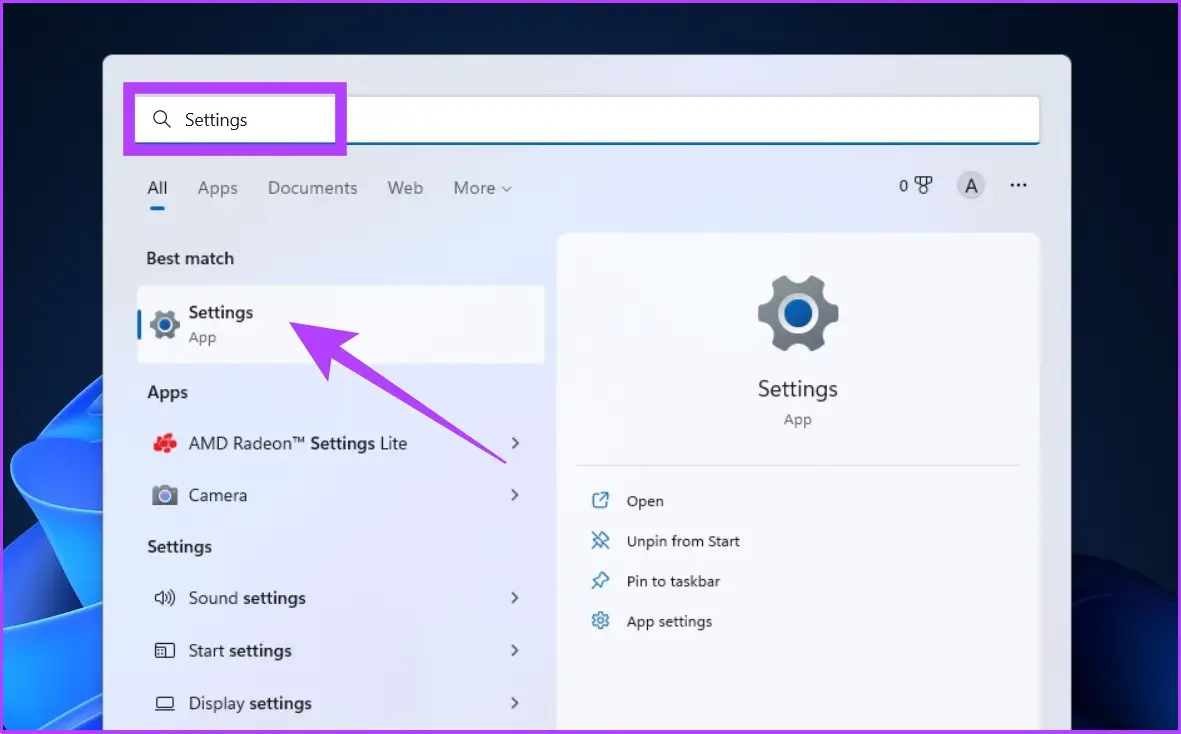 Schritt 2: Klicken Sie unter System auf Sound.
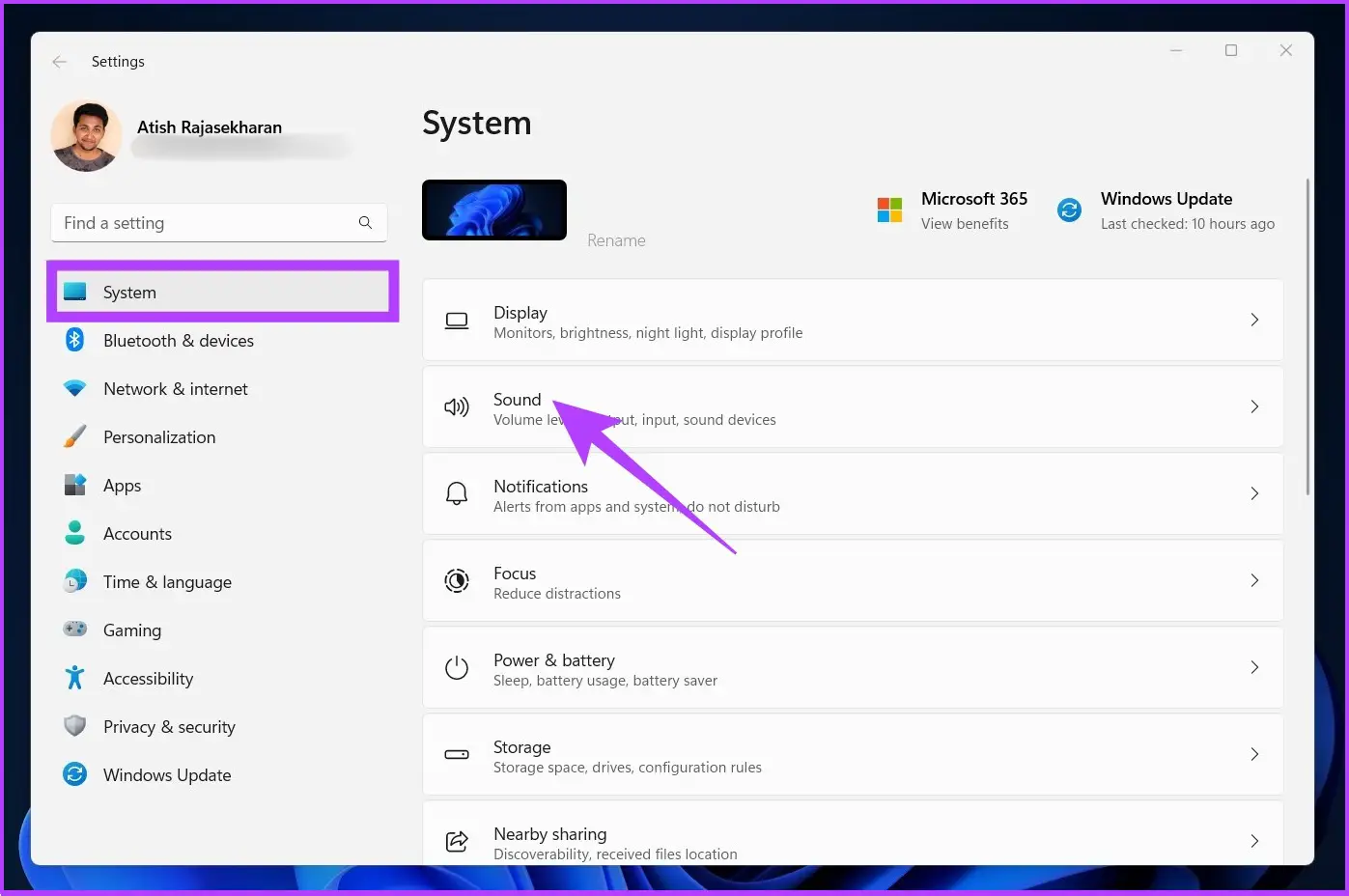 Schritt 3: Scrollen Sie nach unten und klicken Sie auf „Weitere Soundeinstellungen“.
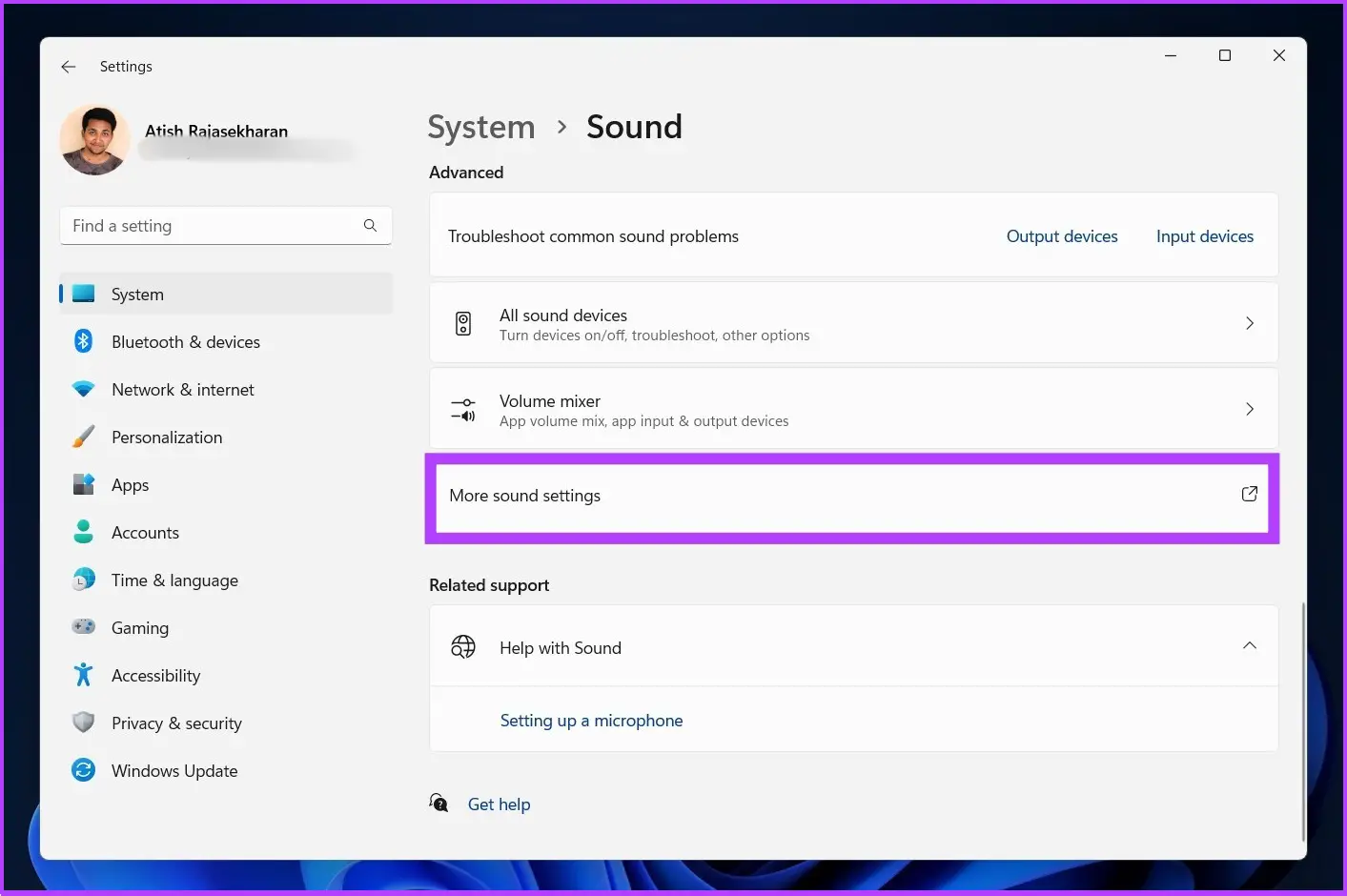 Stufe 4: Wechseln Sie im Dialogfeld „Ton“ zur Registerkarte „Kommunikation“.
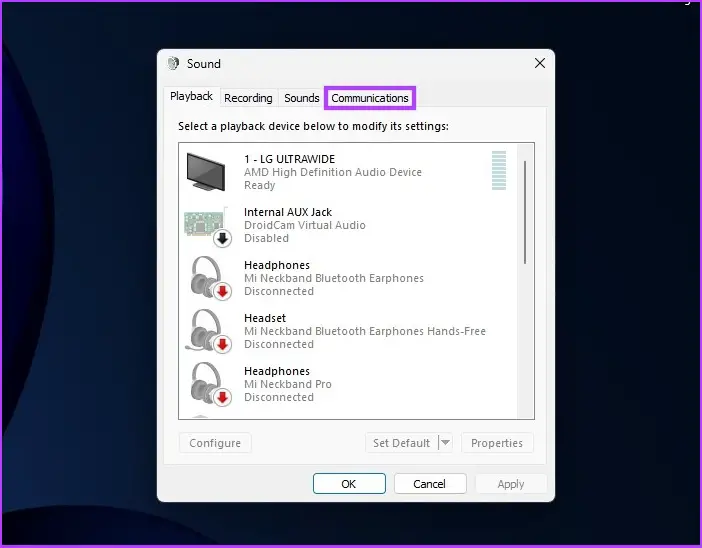 Schritt 5: Wählen Sie Nichts tun, klicken Sie auf Übernehmen und drücken Sie dann OK.
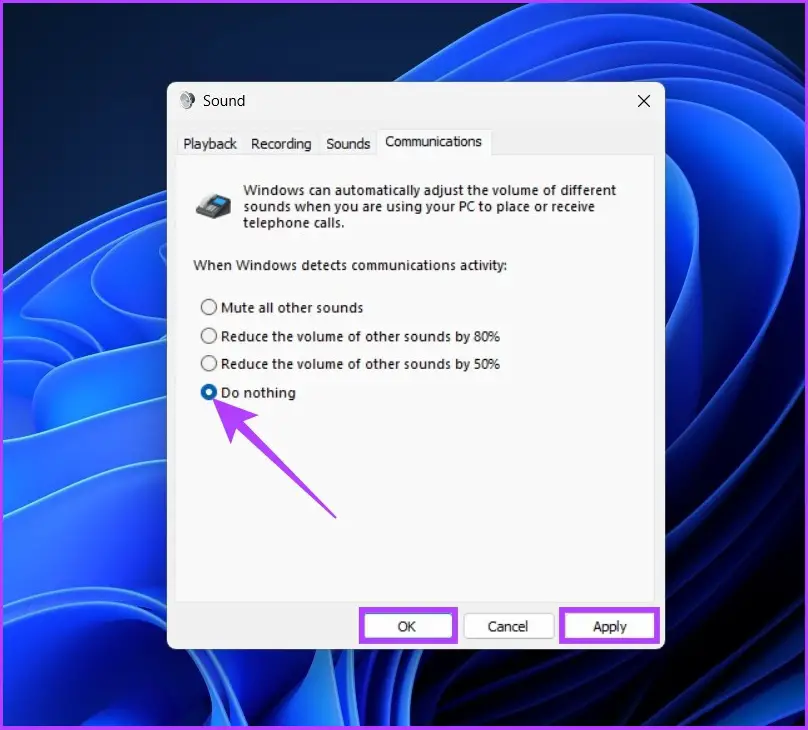 Und da haben Sie es. Der Lautstärkeabfall in anderen Apps sollte behoben werden. Wenn dies jedoch nicht der Fall ist, befolgen Sie die nächste Methode.
2. Deaktivieren Sie die exklusive Kontrolle
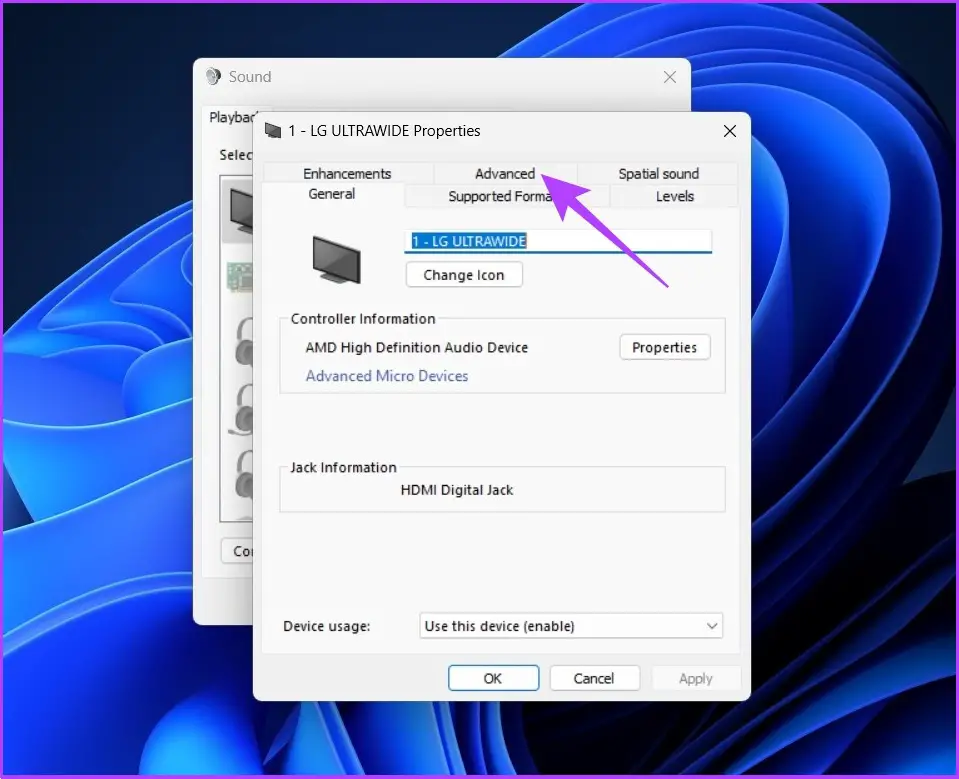
Fast jede App, einschließlich Discord, die Windows-Soundzugriff benötigt, hat die exklusive Kontrolle über die Soundausgabe. Dies kann manchmal dazu führen, dass die Lautstärke der Anwendung reduziert wird. So beheben Sie das Problem.Schritt 1: Öffnen Sie die Einstellungen mit der Windows-Suche.Schritt 2: Klicken Sie unter System auf Sound.Schritt 3: Scrollen Sie nach unten und klicken Sie auf „Weitere Soundeinstellungen“.Stufe 4: Klicken Sie mit der rechten Maustaste auf das Audiogerät und wählen Sie Eigenschaften.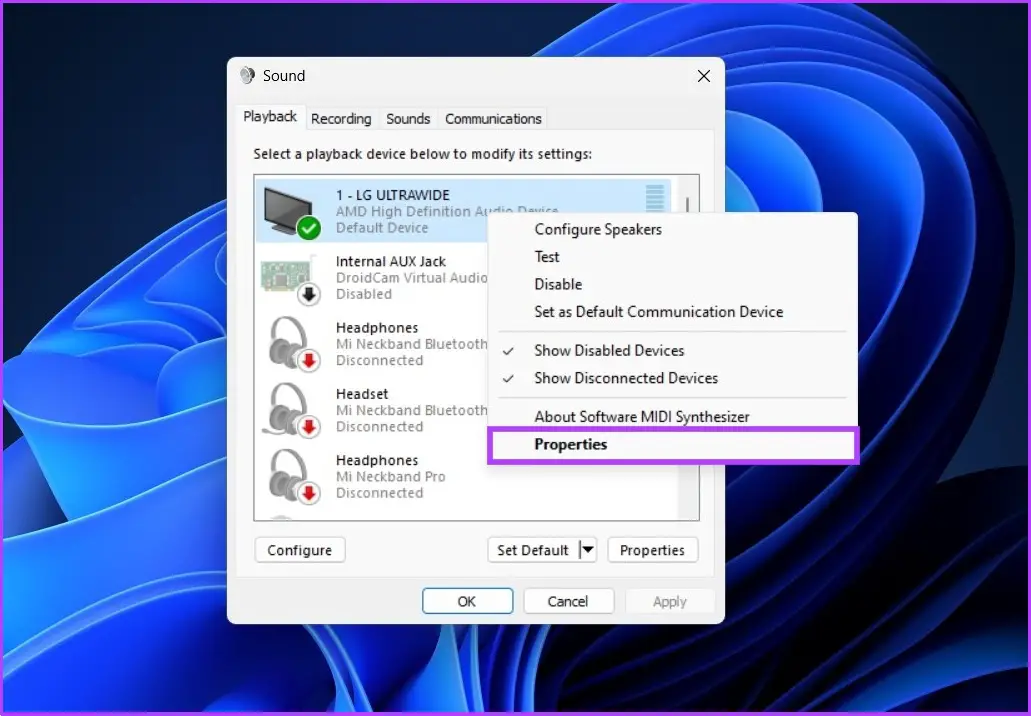 Schritt 5: Klicken Sie auf Erweitert.
 Schritt 6: Deaktivieren Sie jetzt „Apps erlauben, die exklusive Kontrolle über dieses Gerät zu übernehmen“.
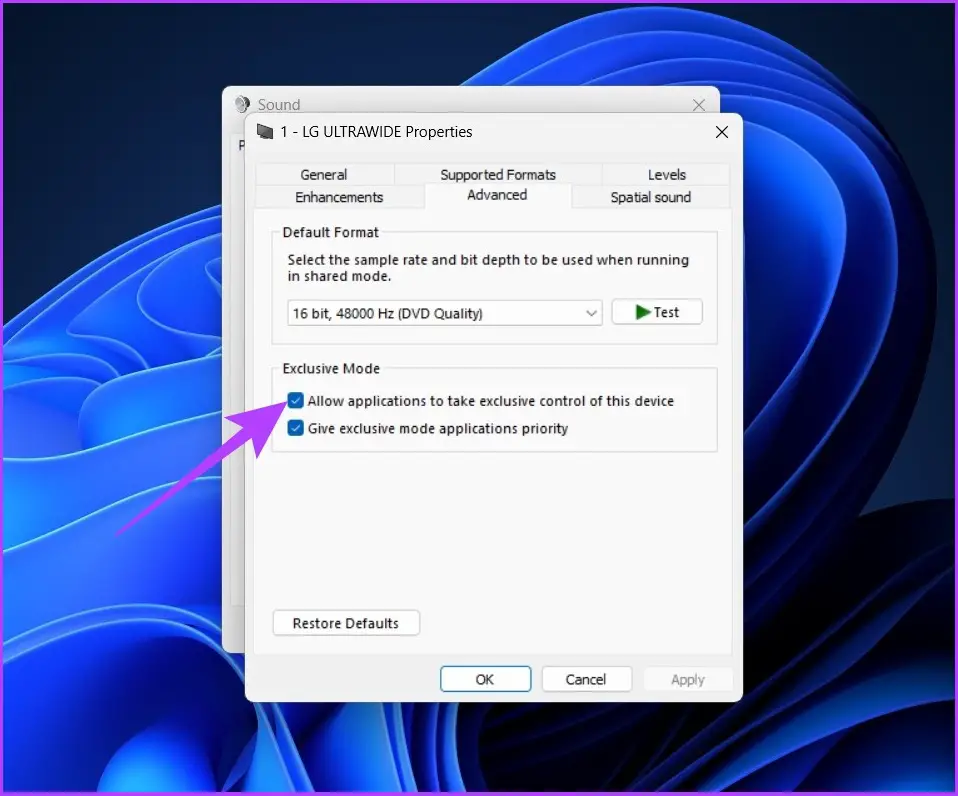 Schritt 7: Klicken Sie auf Übernehmen und dann auf OK.
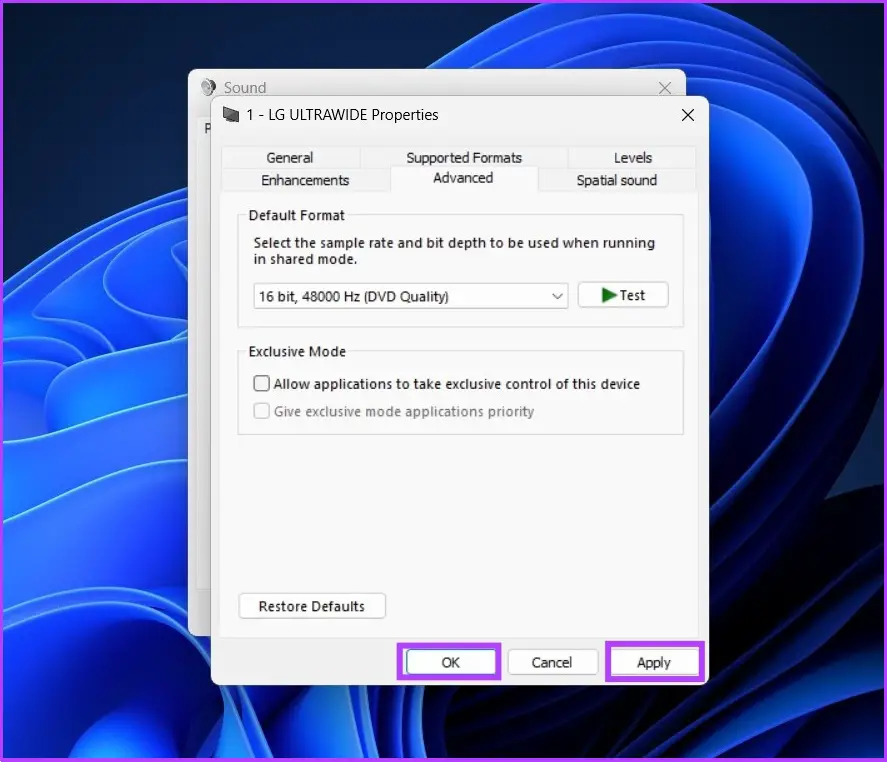 Damit haben Apps wie Discord keine vollständige Kontrolle über die Audioausgabe Ihres Systems. Und danach, wenn Discord Text-to-Speech nicht funktioniert, sehen Sie sich unsere vollständige Anleitung dazu an.
3. Überprüfen Sie die Audiomonitor-/Soundmixer-Apps
Heutzutage ist es durchaus üblich, dass Benutzer Audioüberwachungs-Apps besitzen und verwenden, um die Klangqualität auszugleichen oder sie zum Mischen von Sounds zu verwenden. Wenn Sie in diese Kategorie fallen und die beiden oben genannten Methoden nicht geholfen haben, muss Ihre Audiomischungs- oder Entzerrungssoftware schuld sein. Überprüfen Sie also die Einstellungen Ihrer Audioanwendung, um festzustellen, ob sie die Lautstärke verringert, wenn Sie Discord verwenden, und beheben Sie das Problem Problem.
Discord Fade-FAQ
1. Wie testen Sie Audio auf Discord Mobile?Gehen Sie zu Benutzereinstellungen > Sprache & Video. Sie finden diese neue Mikrofontestfunktion unter den Schiebereglern für die Eingangs- und Ausgangslautstärke. Klicken Sie auf Let’s Check und beginnen Sie zu sprechen. Ihr ausgewähltes Ausgabegerät spielt dann den Ton ab.2. Wie ändere ich die Audioausgabe auf Discord Mobile?Klicken Sie auf Ihr Profilbild > scrollen Sie nach unten zu App-Einstellungen > tippen Sie auf Sprache > tippen Sie unten auf dem Bildschirm auf Push-to-Talk oder Sprachaktivität, je nachdem, welchen Modus Sie verwenden möchten.
Keine Audio-Hindernisse mehr
Es ist nicht ungewöhnlich, dass Funktionen, die für eine bessere Benutzerfreundlichkeit veröffentlicht wurden, nach hinten losgehen und die gesamte Benutzererfahrung in den Mülleimer werfen. Mit Discord Dimming funktioniert alles einwandfrei, aber wenn Sie es ausschalten, stellt Windows nicht alle Standardeinstellungen wieder her. Wenn Sie mit diesem Problem konfrontiert waren, hoffen wir, dass dieser Artikel Ihnen geholfen hat, es ein für alle Mal zu lösen.