Im Jahr 2003 veröffentlichte Apple eine iTunes-Anwendung für Windows. Mit der iTunes-App können Windows-Benutzer Einkäufe auf ihren iPhones und iPads verwalten und Inhalte auf allen Apple-Geräten synchronisieren. Die Art des Inhalts umfasst Musik, Bücher und Filme. Allerdings müssen Sie Ihren PC auf dem iPhone autorisieren, um Inhalte auf Ihrem iPhone oder iPad mit iTunes für Windows zu verwalten oder zu synchronisieren.Der Autorisierungsprozess ermöglicht nicht nur die Synchronisierung Ihrer iPhone- oder iPad-Daten mit der iTunes-App für PC, sondern ermöglicht auch einen einfachen Zugriff. Eine weitere wichtige Tatsache, die Sie beachten sollten, ist, dass die Anzahl der Computer begrenzt ist, die berechtigt sind, Ihre iTunes-Käufe anzuzeigen. Das Limit liegt bei fünf Teams. In einer Situation, in der Sie einen sechsten Computer autorisieren möchten, müssen Sie die Autorisierung eines der zuvor autorisierten Computer aufheben. So geht’s:
So autorisieren Sie einen Windows-PC mit iTunes
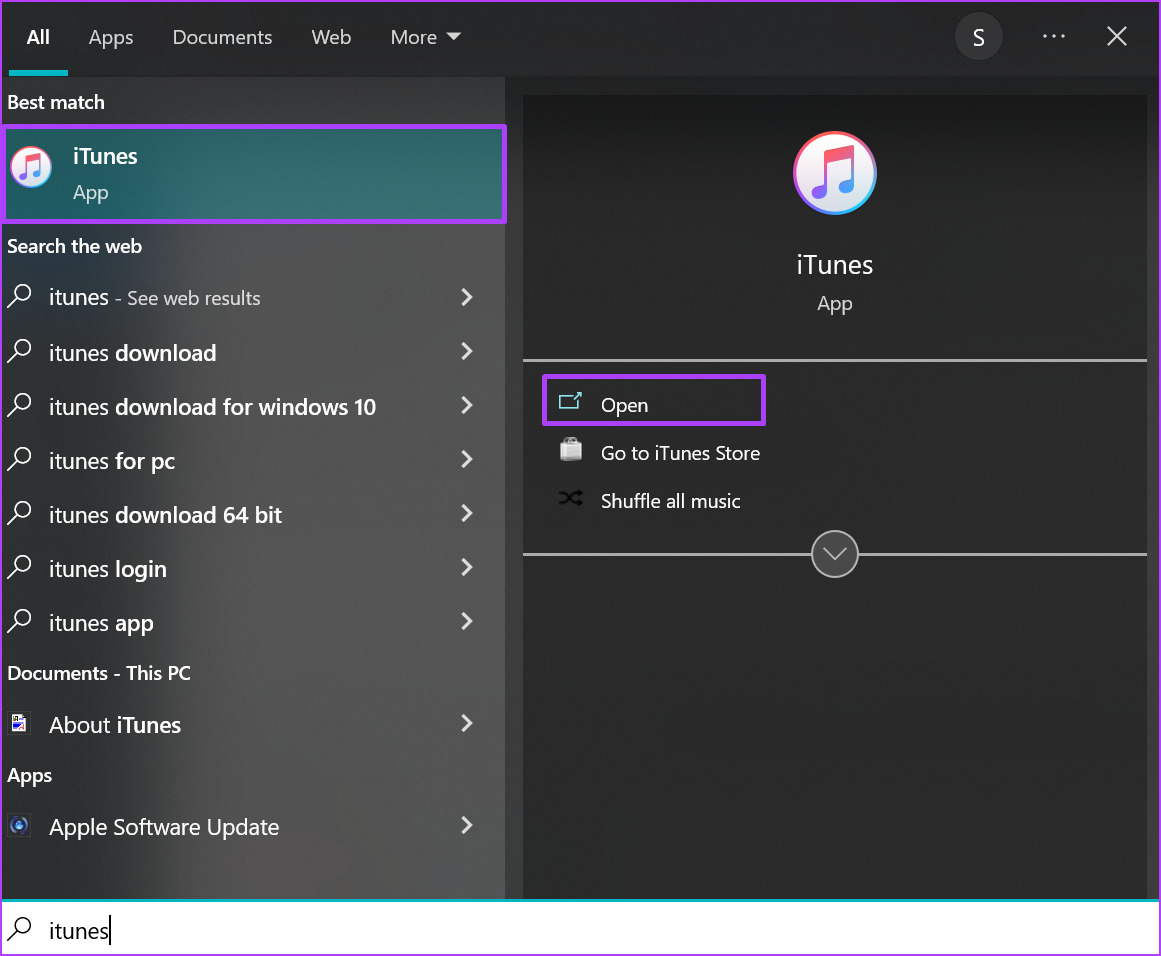
Um einen Windows-PC zum Anzeigen Ihrer Einkäufe im iTunes Store zu autorisieren, müssen Sie Ihre Kontoeinstellungen aktualisieren. So autorisieren Sie einen Windows-PC zum Anzeigen Ihrer Einkäufe:Schritt 1: Klicken Sie auf Ihrem PC auf das Startmenü und suchen Sie nach iTunes.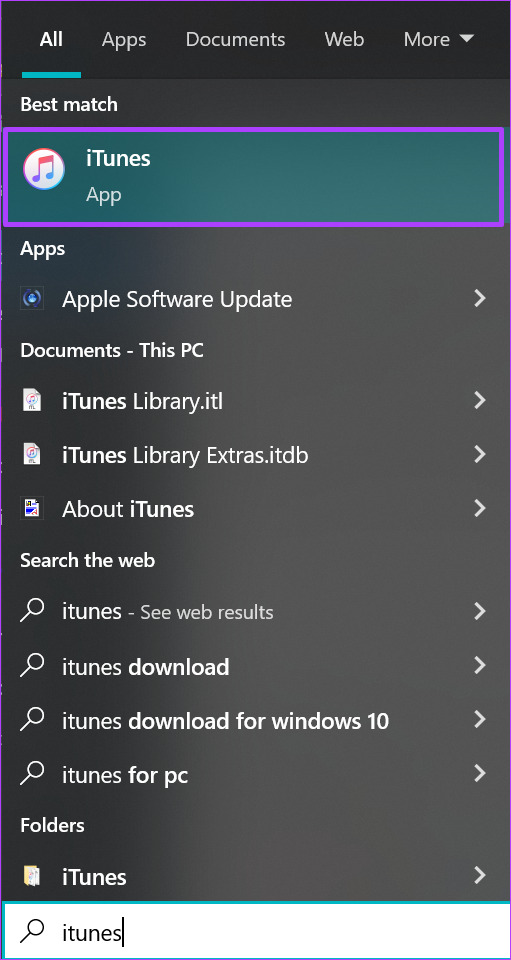 Schritt 2: Klicken Sie auf Öffnen, um die iTunes-App aus den Ergebnissen zu starten.
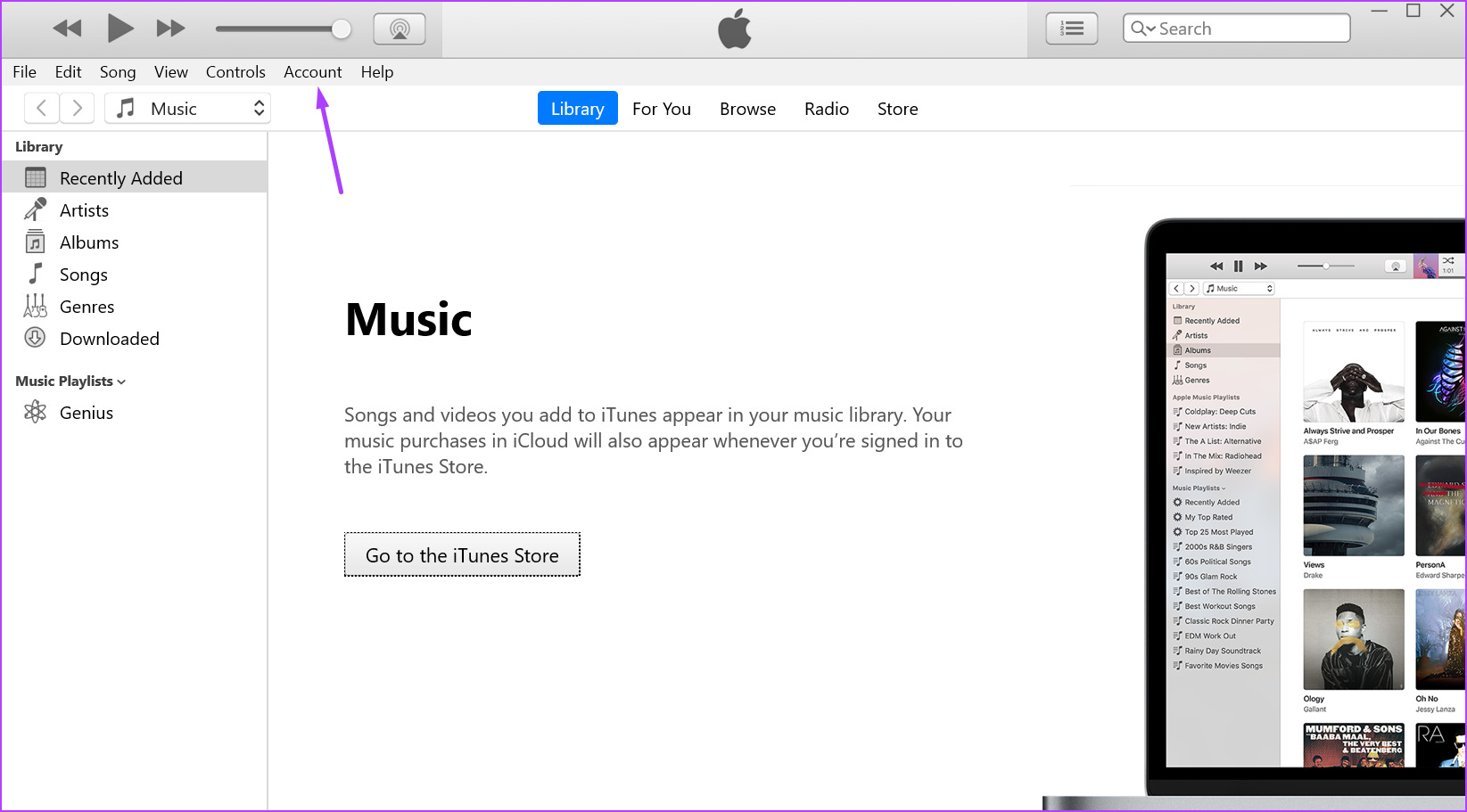
 Schritt 3: Klicken Sie oben im iTunes-Fenster auf Konto.
 Schritt 4: Vergewissern Sie sich, dass Sie bei Ihrem Apple-Konto angemeldet sind. Wenn Sie noch nicht angemeldet sind, klicken Sie auf „Anmelden“ und geben Sie Ihre Apple-ID und Ihr Passwort ein.
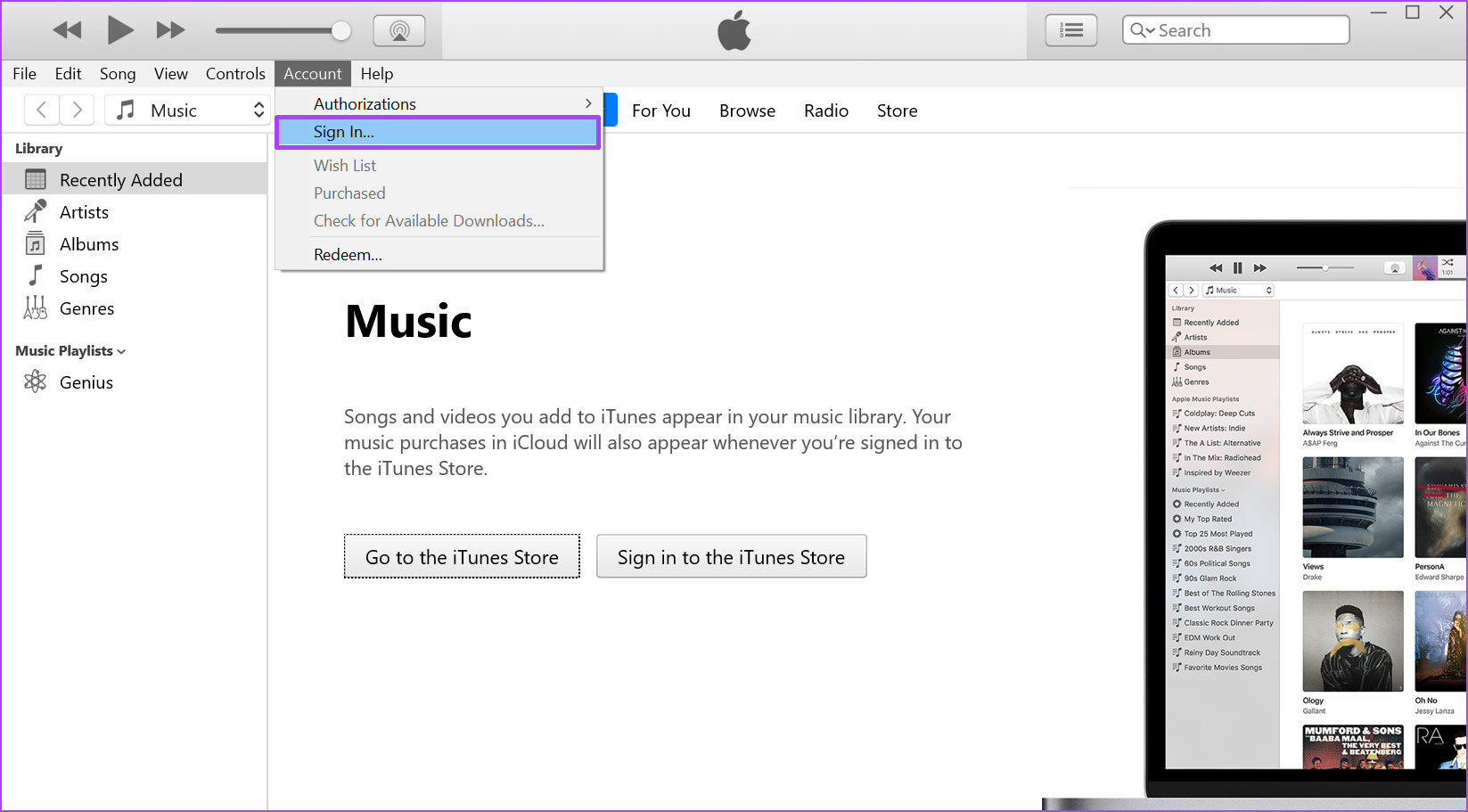 Schritt 5: Klicken Sie erneut auf Konto und wählen Sie Autorisierungen aus.
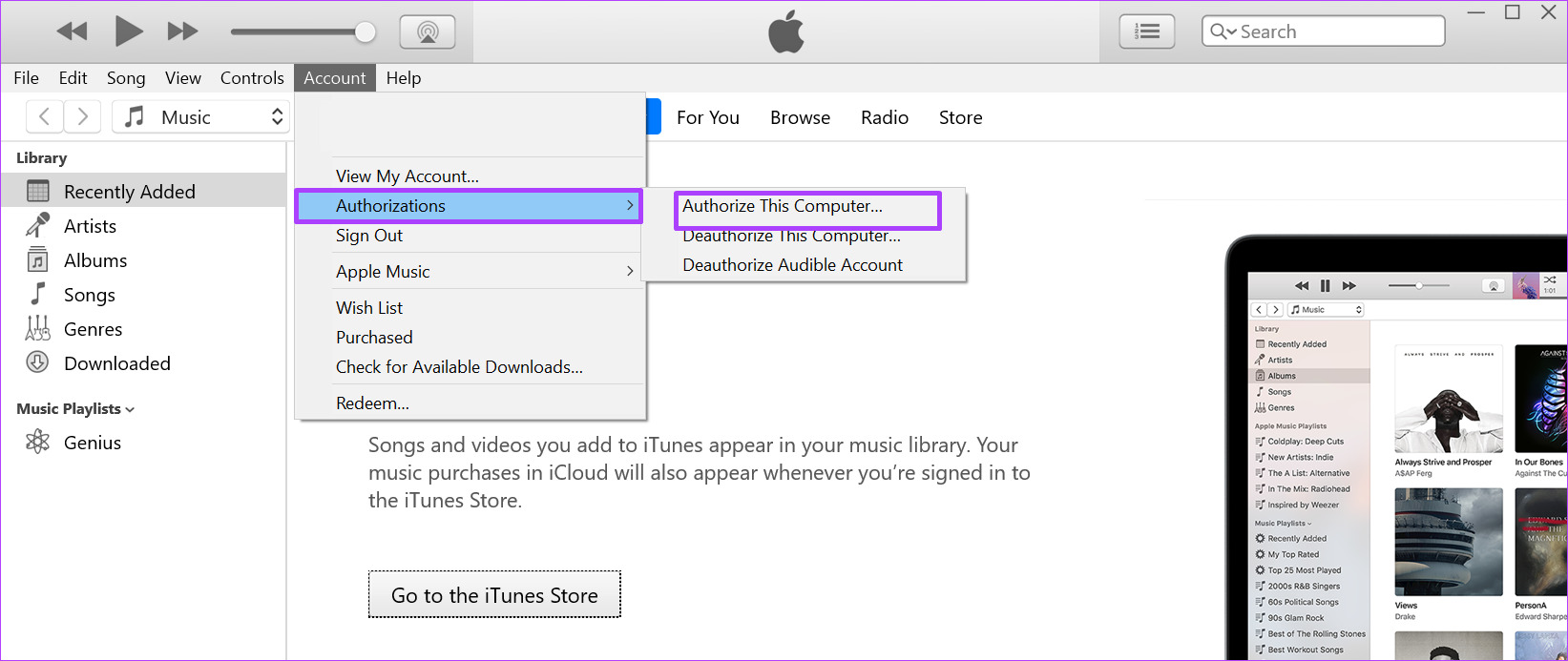
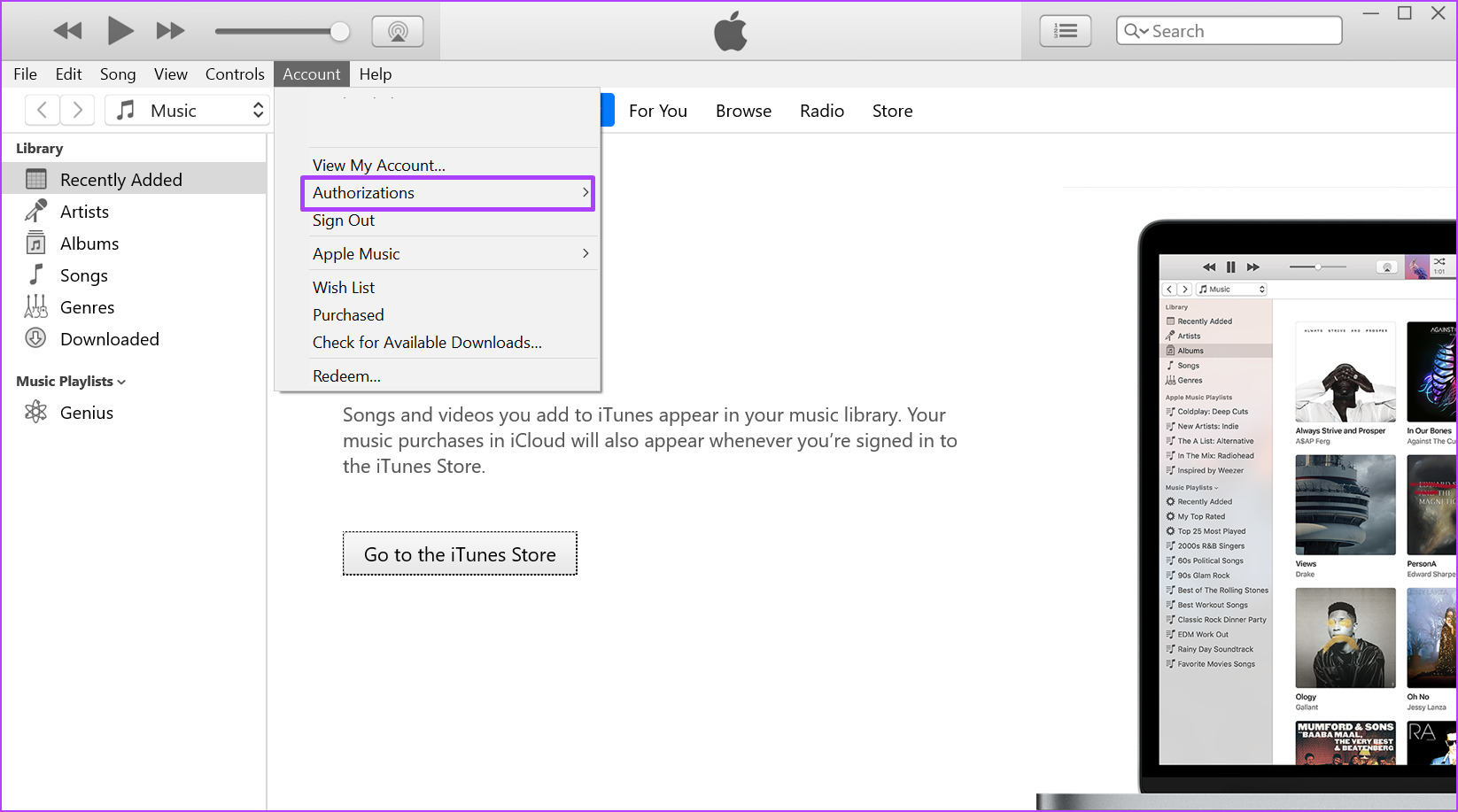 Schritt 6: Klicken Sie auf Diesen Computer autorisieren.
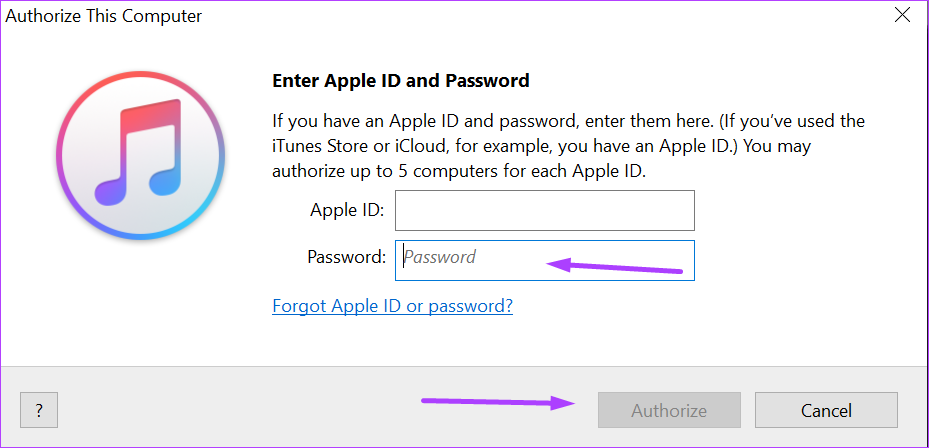
 Schritt 7: Geben Sie im Dialogfeld Diesen Computer autorisieren Ihr Kennwort ein und klicken Sie auf Autorisieren.
 Nach erfolgreicher Autorisierung Ihres Computers sollte ein Popup-Fenster erscheinen, das die Anzahl der autorisierten PCs anzeigt.
So deaktivieren Sie einen Windows-PC mit iTunes
Der Prozess zum Deautorisieren eines Windows-PCs, sodass Sie Ihre Einkäufe im iTunes Store nicht sehen können, ist dem Autorisierungsprozess ziemlich ähnlich. So deautorisieren Sie Ihren Windows-PC:Schritt 1: Klicken Sie auf Ihrem PC auf das Startmenü und suchen Sie nach iTunes.Schritt 2: Klicken Sie auf Öffnen, um die iTunes-App aus den Ergebnissen zu starten.Schritt 3: Klicken Sie oben im iTunes-Fenster auf Konto.Schritt 4: Vergewissern Sie sich, dass Sie bei Ihrem Apple-Konto angemeldet sind. Wenn Sie noch nicht angemeldet sind, klicken Sie auf „Anmelden“ und geben Sie Ihre Apple-ID und Ihr Passwort ein.Schritt 5: Klicken Sie erneut auf Konto und wählen Sie Autorisierungen aus.Schritt 6: Klicken Sie auf Diesen Computer deautorisieren.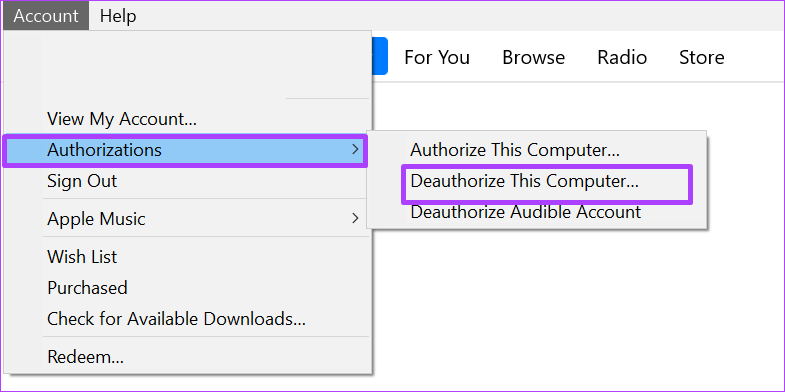 Schritt 7: Geben Sie im Dialogfeld Diesen Computer deautorisieren Ihr Passwort ein und klicken Sie auf Deautorisieren.
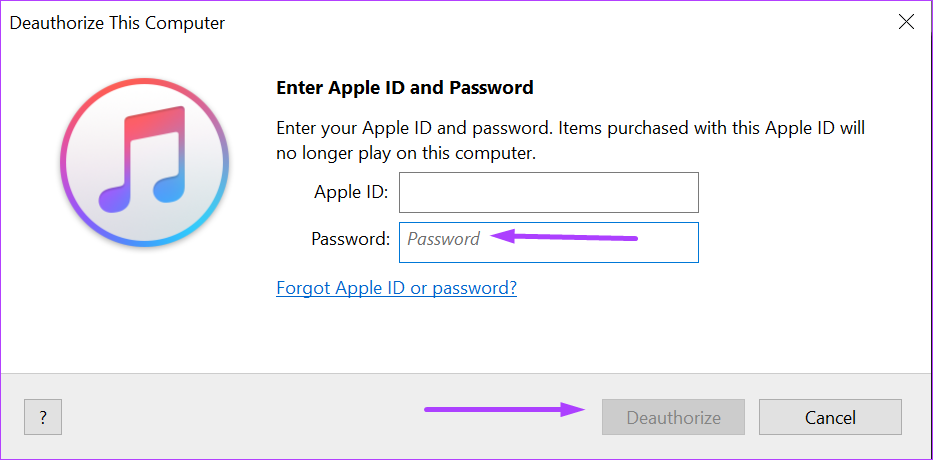 Sie sollten eine Popup-Meldung erhalten, die angibt, ob die Deautorisierung erfolgreich war.
So deaktivieren Sie mehrere PCs mit iTunes
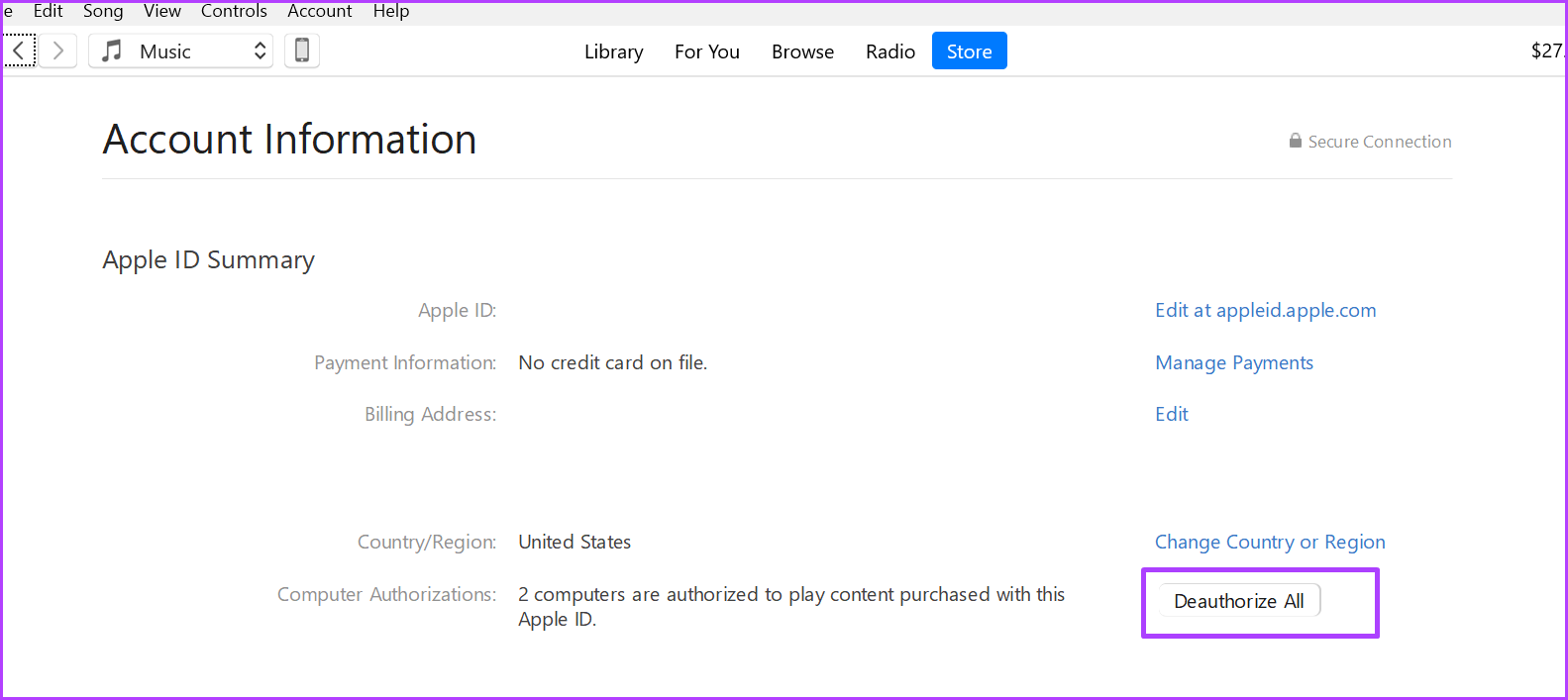
Denken Sie daran, dass Sie mit iTunes nur fünf PCs zum Anzeigen Ihrer iTunes-Einkäufe autorisieren können. Wenn Sie sich nicht an die PCs erinnern können, die Sie autorisiert haben oder auf die Sie Zugriff haben, gibt es eine Problemumgehung, um sie von iTunes zu deaktivieren. Es gibt jedoch einen Vorbehalt bei der Verwendung dieser Option: Sie können diese Funktion nur einmal im Jahr verwenden. So greifen Sie darauf zu:Schritt 1: Klicken Sie auf Ihrem PC auf das Startmenü und suchen Sie nach iTunes.Schritt 2: Klicken Sie auf Öffnen, um die iTunes-App aus den Ergebnissen zu starten.Schritt 3: Klicken Sie oben im iTunes-Fenster auf Konto.Schritt 4: Überprüfen Sie, ob Sie bei Ihrem Apple-Konto angemeldet sind. Wenn Ihre Kontoinformationen nicht angezeigt werden, klicken Sie auf „Anmelden“ und geben Sie Ihre Apple-ID und Ihr Passwort ein.Schritt 5: Klicken Sie erneut auf Konto und wählen Sie Mein Konto anzeigen.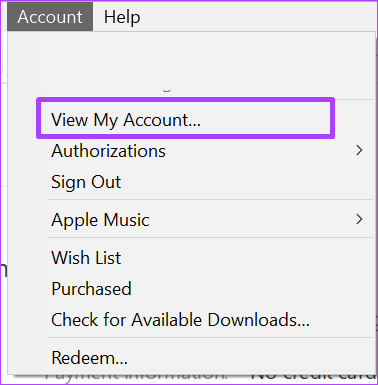 Schritt 6: Klicken Sie auf der Kontoinformationsseite auf Alle deautorisieren.
 Schritt 7: Klicken Sie im Dialogfeld auf Alle deautorisieren, um Ihre Aktion zu bestätigen.
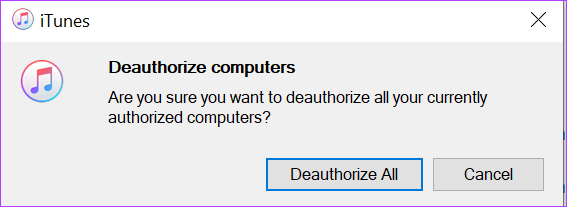 Sie sollten eine Popup-Meldung erhalten, die besagt, dass alle PCs mit vorherigem Zugriff nicht mehr autorisiert sind. Sie können den Autorisierungsprozess erneut starten, indem Sie die oben beschriebenen Schritte ausführen.
Aktualisieren Sie die iTunes-App unter Windows
Wenn Sie Ihren PC nicht autorisieren oder deautorisieren können, um Ihre iTunes-Einkäufe anzuzeigen, ist Ihre iTunes-Anwendung möglicherweise nicht auf dem neuesten Stand. Es gibt mehrere Möglichkeiten, die iTunes-App zu aktualisieren, entweder direkt über iTunes oder über Apple Software Updater, um nur einige zu nennen. Sie können versuchen, die iTunes-App zu deinstallieren und neu zu installieren, wenn sie immer noch nicht funktioniert.