Microsoft hat den ursprünglichen EdgeHTML-basierten Edge-Browser zugunsten von Chrome aufgegeben. Die Umstellung auf die Chromium-Rendering-Engine öffnet zwar Türen für alle Erweiterungen im Chrome Web Store, im Edge-Browser funktionieren sie jedoch manchmal nicht mehr.Erweiterungen, die in Edge nicht funktionieren, können schlechte Laune hinterlassen. Dies ist besonders frustrierend, wenn Sie kein Fallback für eine bestimmte Erweiterung haben oder wenn Ihr Workflow auf solche Erweiterungen angewiesen ist, um die Arbeit zu erledigen. Hier sind die Möglichkeiten, Erweiterungen zu reparieren, die in Microsoft Edge nicht funktionieren.
1. Stellen Sie sicher, dass Sie sich mit einem Microsoft-Konto anmelden
Um Ihren Edge-Browser optimal nutzen zu können, müssen Sie sich mit Ihrem Microsoft-Konto anmelden. So können Sie die Lesezeichen, den Browserverlauf, installierte Erweiterungen und Passwörter Ihres Kontos synchronisieren. Wenn Sie sich mit Ihrem Microsoft-Konto anmelden, müssen Sie sich keine Gedanken über eine erneute Authentifizierung mit bestimmten Erweiterungen wie OneNote machen.Schritt 1: Öffnen Sie den Microsoft Edge-Browser auf Ihrem PC oder Mac.Schritt 2: Klicken Sie oben auf das Dreipunktmenü und wählen Sie Einstellungen.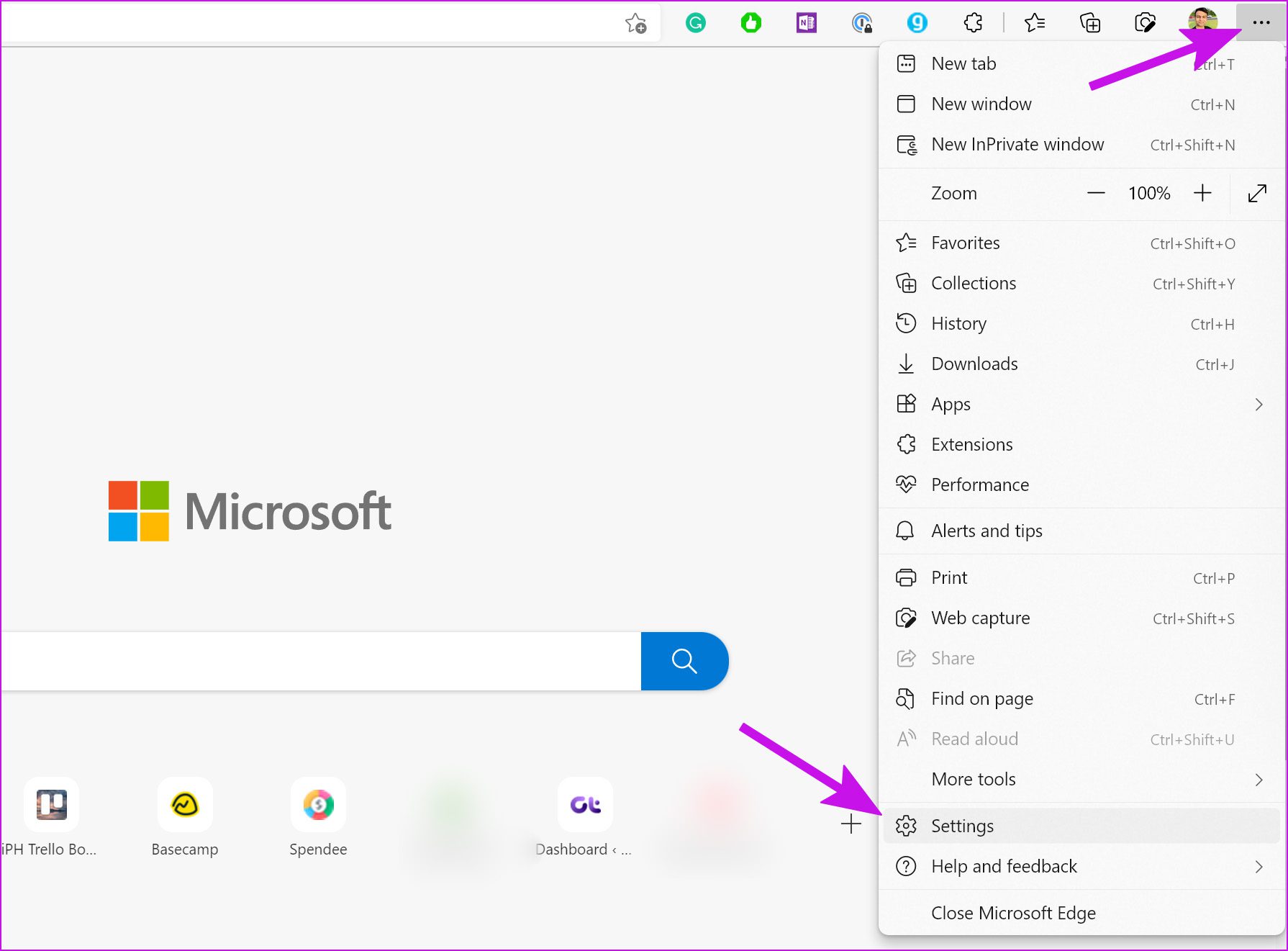 Schritt 3: Melden Sie sich über Profile mit Ihren Kontodaten an.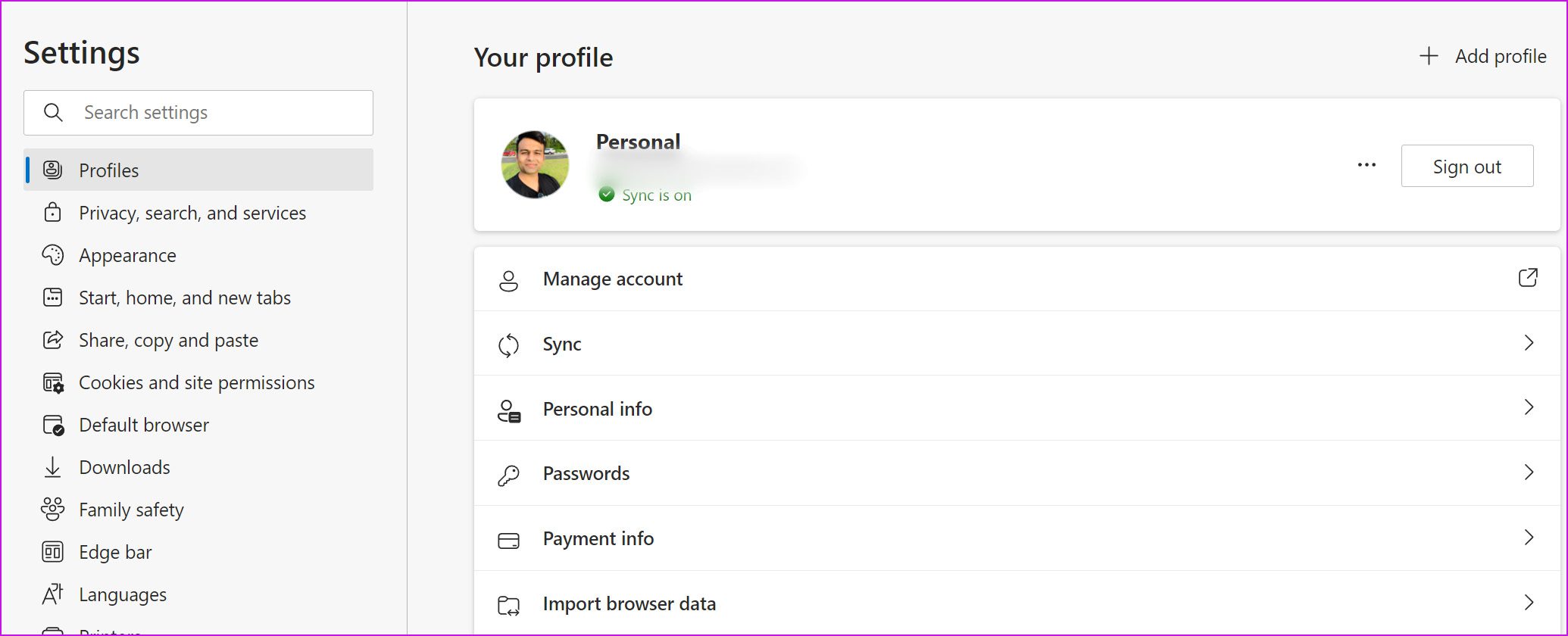
2. Konfigurieren Sie Erweiterungen
Sie können nicht einfach Erweiterungen aus dem Chrome Web Store installieren und Schluss machen. Sie müssen diese Erweiterungen mit dem Konto konfigurieren. Wenn Sie beispielsweise eine VPN-Erweiterung installieren, müssen Sie sich mit Kontodaten anmelden, damit sie funktioniert. Ebenso müssen Sie sich mit Kontodaten anmelden, wenn Sie Webclipper-Erweiterungen wie Evernote, Notion und OneNote einrichten.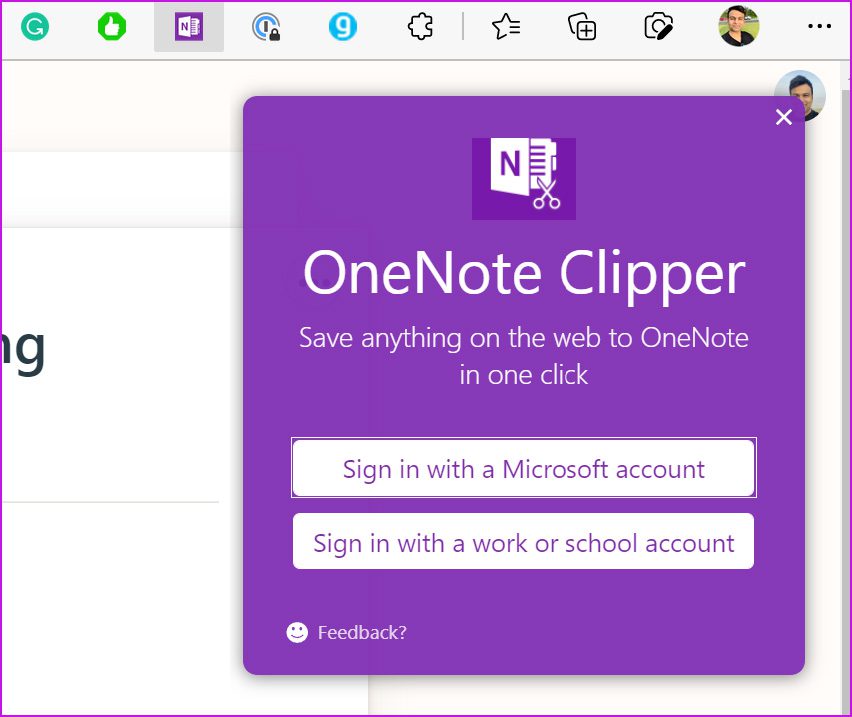 Wenn Sie eine Erweiterung in Microsoft Edge installieren, wird normalerweise automatisch die Anmeldeseite geöffnet. Wenn nicht, müssen Sie sich manuell anmelden, indem Sie auf das Erweiterungssymbol klicken.
3. Installieren Sie Erweiterungen neu
Wenn Sie eine bestimmte Edge-Erweiterung stört, können Sie die Erweiterung deinstallieren und erneut herunterladen. Das sollten Sie tun.Schritt 1: Öffnen Sie Microsoft Edge auf dem Desktop.Schritt 2: Öffnen Sie das Erweiterungsmenü, indem Sie oben auf das entsprechende klicken.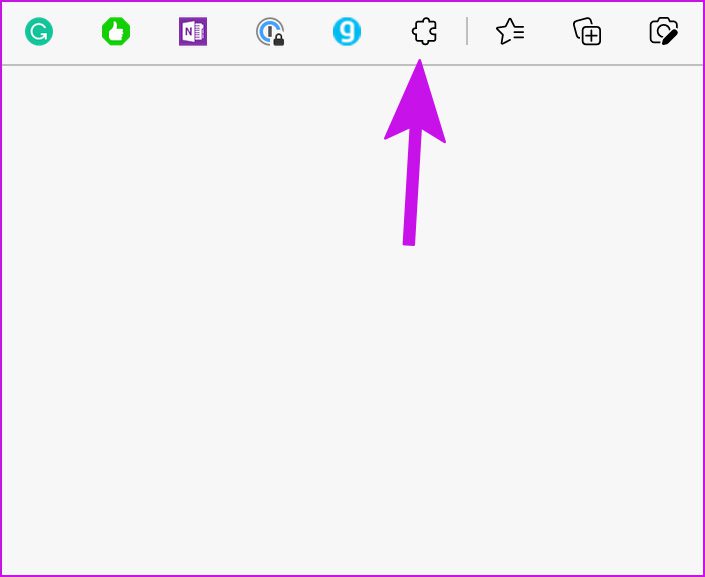 Schritt 3: Wählen Sie in der Liste der Erweiterungen neben einer Erweiterung ein Dreipunktmenü aus. Klicken Sie dann auf Von Microsoft Edge entfernen.
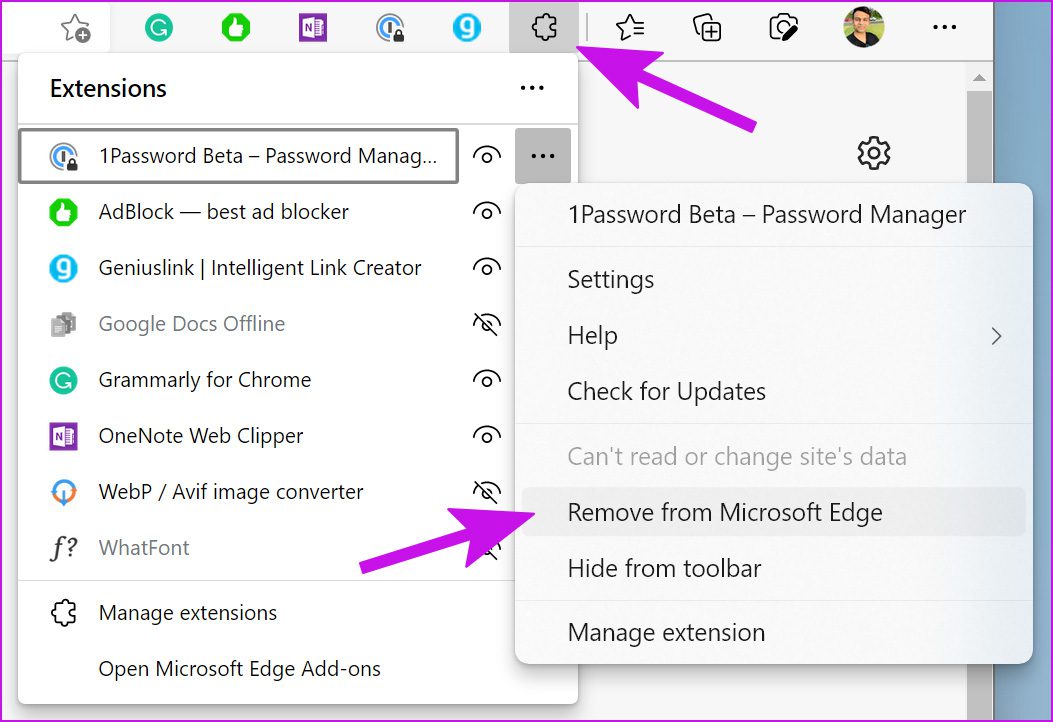 Schritt 5: Öffnen Sie den Chrome Web Store.Besuchen Sie den Chrome Web Store
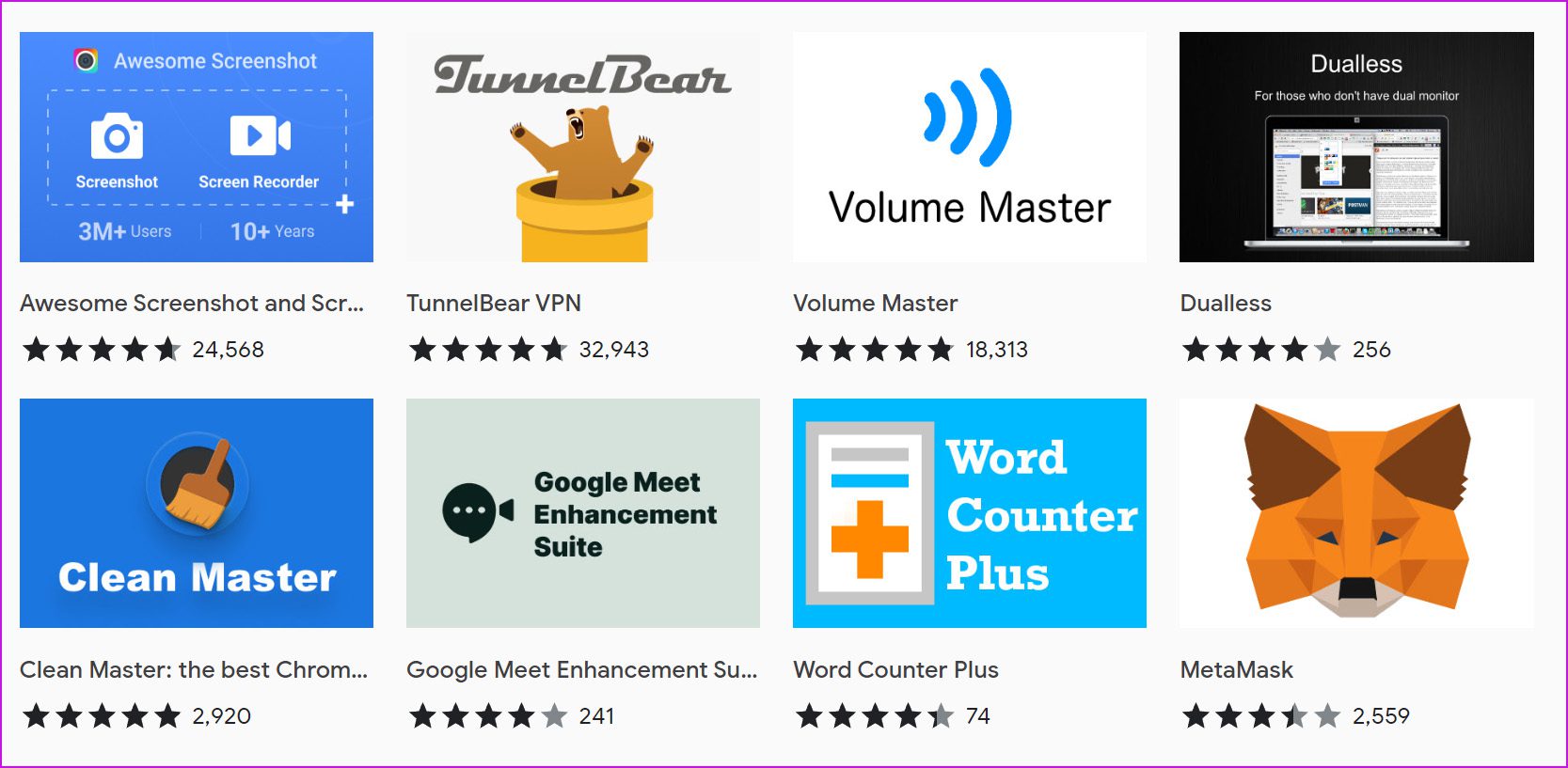 Schritt 6: Suchen Sie in der Suchleiste nach derselben Erweiterung. Wählen Sie in den Ergebnissen auf der Infoseite der App Zu Chrome hinzufügen aus Melden Sie sich bei Bedarf mit Ihrem Konto bei einer Erweiterung an und beginnen Sie mit der Verwendung.
4. Authentifizieren Sie sich, um die Erweiterung zu verwenden
Wenn Sie einen Passwort-Manager oder Erweiterungen wie Genius verwenden, um Affiliate-Links zu generieren, müssen Sie sich aus Sicherheitsgründen häufig authentifizieren, beispielsweise wenn Sie versuchen, Anmeldeinformationen im Edge-Browser über eine Erweiterung, 1Password, Dashlane oder Ihren bevorzugten Passwort-Manager automatisch auszufüllen fragt Sie zunächst nach dem Master-Passwort.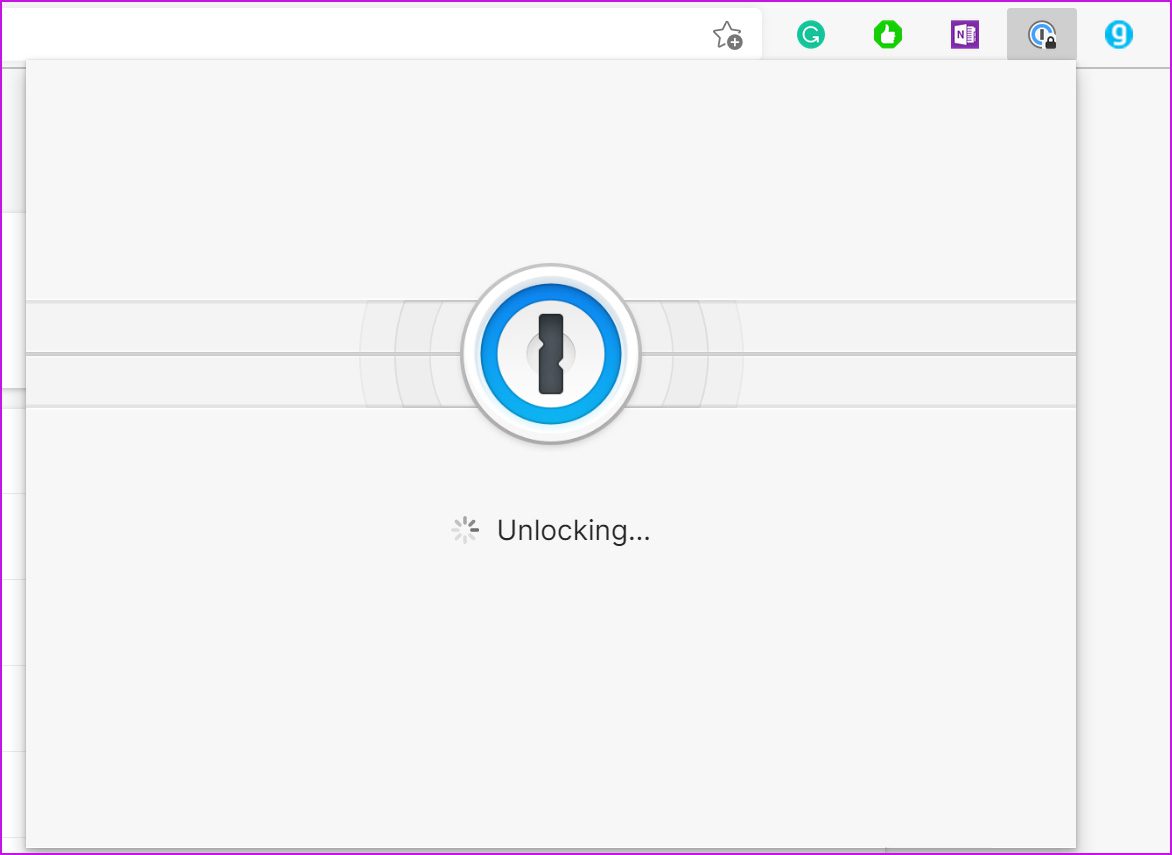 Selbst bei Erweiterungen wie Genius müssen Sie Kontodetails hinzufügen, um API-Schlüssel zu generieren.
5. Setzen Sie die Einstellungen in Microsoft Edge zurück
Wenn Sie keine Lösung gefunden haben, um Erweiterungen zum Laufen zu bringen, besteht eine der Optionen darin, die Edge-Einstellungen zurückzusetzen. Wenn Sie die Option zum Zurücksetzen der Einstellungen verwenden, werden die Startseite, die neue Registerkarte, die Suchmaschine und die angehefteten Registerkarten zurückgesetzt. Die Funktion deaktiviert alle Erweiterungen und löscht temporäre Daten wie Cookies. Ihre Lesezeichen, Ihr Verlauf und gespeicherte Passwörter sind jedoch nicht betroffen.Schritt 1: Öffnen Sie Microsoft Edge und wählen Sie das Dreipunktmenü in der oberen linken Ecke.Schritt 2: Einstellungen auswählen.Schritt 3: Wählen Sie in der linken Seitenleiste Einstellungen zurücksetzen. Klicken Sie auf „Standardeinstellungen wiederherstellen“ und bestätigen Sie Ihre Entscheidung.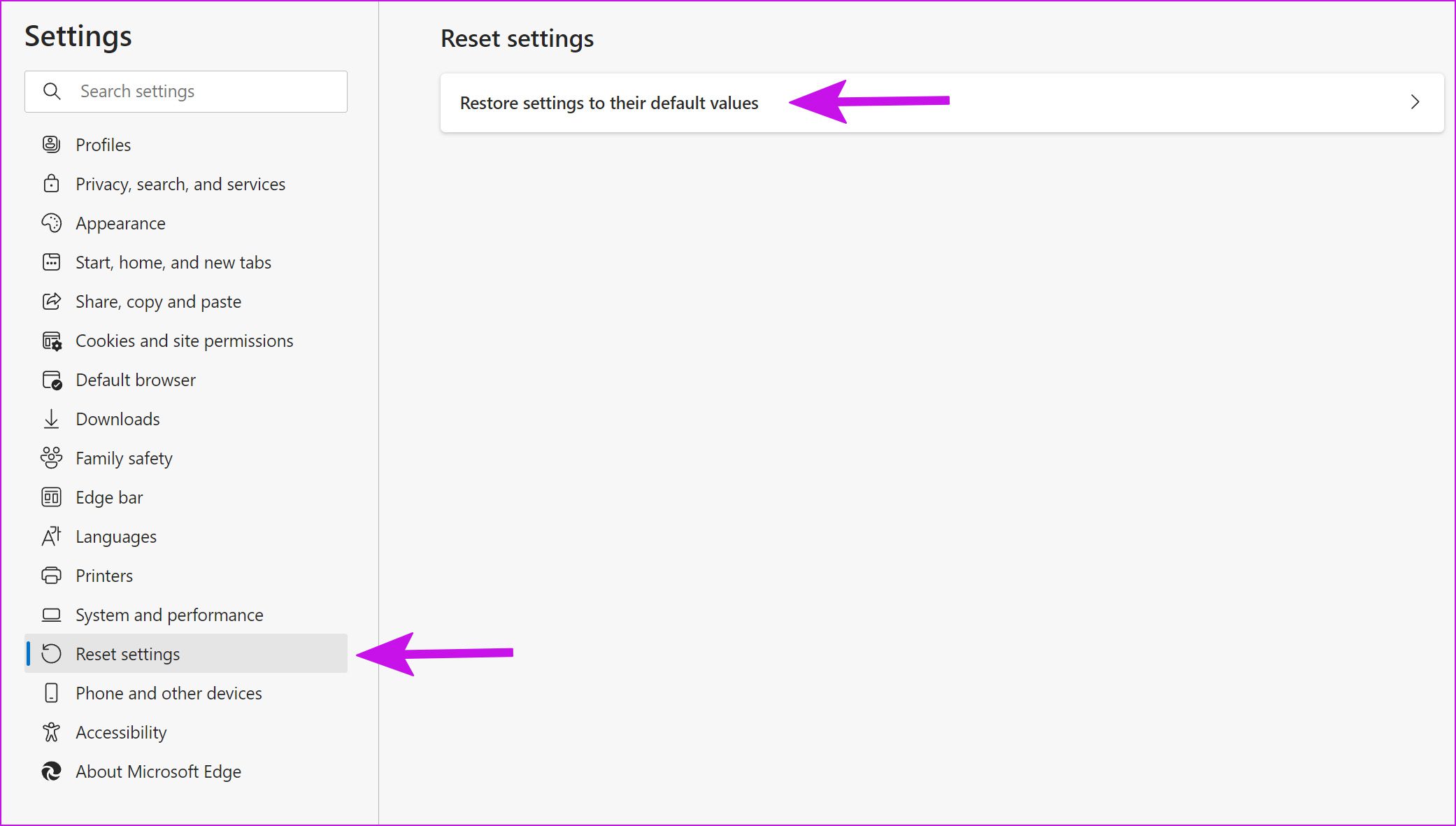
6. Aktualisieren Sie den Microsoft Edge-Browser
Verwenden Sie einen veralteten Edge-Browser auf dem Desktop? Einige Erweiterungen können mit der vorherigen Version des Browsers inkompatibel werden und nicht mehr funktionieren. In den meisten Fällen wird Microsoft Edge automatisch im Hintergrund aktualisiert. Sie können den Browser jedoch auch manuell aktualisieren.Schritt 1: Öffnen Sie Microsoft Edge und gehen Sie zu Einstellungen (siehe vorheriger Abschnitt), indem Sie auf die drei horizontalen Punkte in der oberen rechten Ecke klicken.Schritt 2: Gehen Sie zum Menü „Hilfe und Feedback“ und wählen Sie „Über Microsoft Edge“.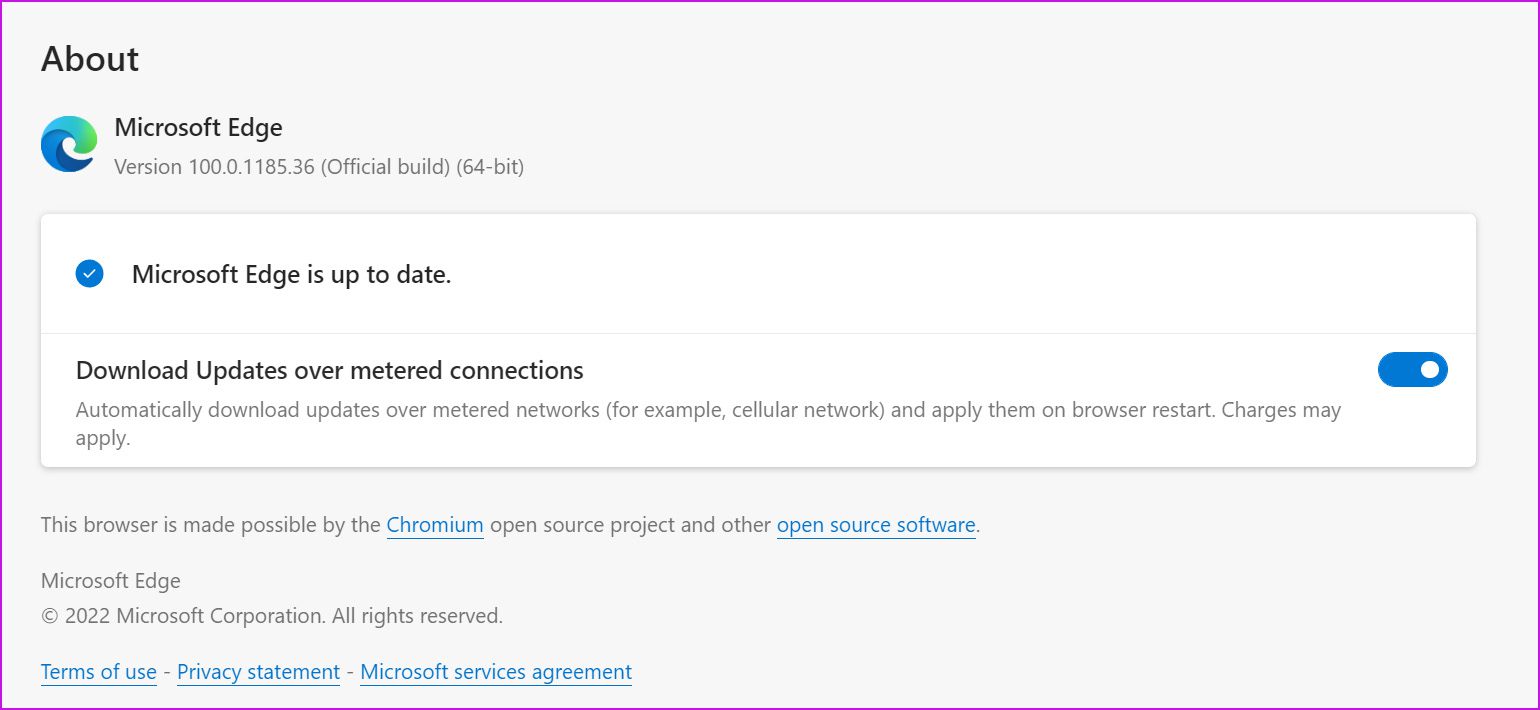 Das sollte alle neuen Edge-Updates abrufen und auf Ihrem rPC installieren. Wenn Sie Microsoft Edge auf dem Mac nicht aktualisieren können, sehen Sie sich unseren speziellen Beitrag an, um das Problem zu beheben.
7. Probieren Sie Microsoft Edge-Alternativen aus
Es gibt keinen Mangel an Chromium-kompatiblen Browsern auf dem Markt. Wenn Sie Probleme mit Erweiterungen in Microsoft Edge haben, können Sie sich für das stets zuverlässige Google Chrome, Vivaldi oder das datenschutzorientierte Brave entscheiden, um Ihre Browsing-Anforderungen zu erfüllen. Sie funktionieren mit allen Erweiterungen aus dem Chrome Web Store.
Verwenden Sie Microsoft Edge wie ein Profi
Wenn Ihre bevorzugte Erweiterung in keinem der Chrome-Browser funktioniert, müssen Sie möglicherweise nach einer Alternative suchen. Und wenn Ihr Workflow von dieser bestimmten Erweiterung abhängt, müssen Sie den Entwickler per E-Mail oder über soziale Medien kontaktieren. Welcher Trick hat bei Ihnen funktioniert, um das Problem zu lösen? Teilen Sie Ihre Ergebnisse in den Kommentaren unten.