Während Mäuse und Tastaturen beim Arbeiten mit einem Desktop oder Laptop helfen, wird die Maus manchmal empfindlich. Die Mausempfindlichkeit, auch Cursorgeschwindigkeit genannt, spielt eine wichtige Rolle, wenn Benutzer auf ihrem Computerbildschirm durch die Benutzeroberfläche navigieren. Mehrere Benutzer haben sich darüber beschwert, dass sich die Mausempfindlichkeit in Windows zufällig änderte, was zu Schwierigkeiten beim Zeigen und Klicken auf die gewünschte Position führte.Die zufällige Änderung der Mausempfindlichkeit könnte zu zwei Problemen führen. Bei einer bewegt sich der Mauszeiger langsamer und bei der anderen schneller als gewünscht. Beides kann desorientierend sein und dazu führen, dass Sie die falsche Datei auswählen oder die falsche Option auswählen.Es gibt einige Möglichkeiten, zufällige Änderungen der Mausempfindlichkeit in Windows 10 zu beheben.
1. Häufige Problemumgehungen
Hier sind einige Lösungen für häufige Probleme mit Eingabegeräten. Wir halten es kurz und einfach, damit Sie schnell einen Blick darauf werfen und weitermachen können, wenn Sie sie bereits ausprobiert haben. Ziehen Sie die Maus ab und schließen Sie sie wieder an. Verwenden Sie die Maus mit einem anderen Computer, um zu überprüfen, ob sie funktioniert. Versuchen Sie es mit einem anderen USB-Anschluss Port auf Ihrem Computer.
2. Mauseinstellungen
Schritt 1: Drücken Sie die Windows-Taste + I, um die Anwendung Windows-Einstellungen zu öffnen. Suchen Sie die Mauseinstellungen in der Suchleiste und wählen Sie aus, um sie zu öffnen.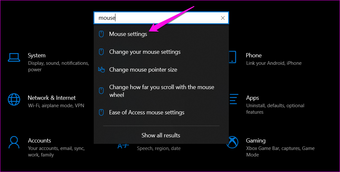 Schritt 2: Passen Sie den Schieberegler unter dem Abschnitt Cursorgeschwindigkeit an. Alle Änderungen werden in Echtzeit wiedergegeben.
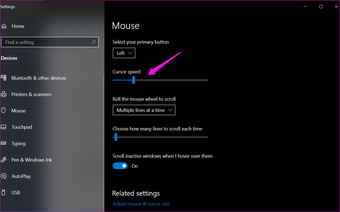 Es gibt andere mausbezogene Optionen, die Sie erkunden können.
3. Maus-App von Drittanbietern
Einige Hersteller von fortschrittlichen Peripheriegeräten bieten eine spezielle Anwendung für die Verwendung mit der Maus. Sie können nicht nur die Mausempfindlichkeit genauer steuern, sondern auch Tastenfunktionen neu zuweisen, LED-Licht verwalten und Profile erstellen. Manchmal kann es zu Konflikten mit Ihren Systemeinstellungen kommen.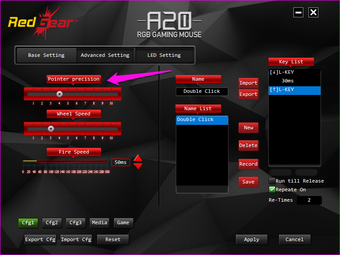 Überprüfen Sie, ob Sie eine installiert haben. Wenn dies der Fall ist, testen Sie die Mausempfindlichkeit und die Einstellung “Zeigergenauigkeit”, um sicherzustellen, dass alles in Ordnung ist.
4. Deaktivieren Sie Zeigerpräzision verbessern
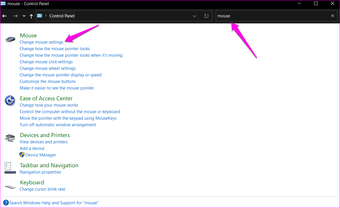
Verwechseln Sie dies nicht mit den Einstellungen für die Zeigergenauigkeit in einer Drittanbieter-App für Ihre Maus. Stattdessen finden Sie diese Einstellungen in der Systemsteuerung.Schritt 1: Drücken Sie die Windows-Taste + S, um die Windows-Suche zu öffnen, geben Sie Systemsteuerung ein und klicken Sie dann zum Öffnen darauf.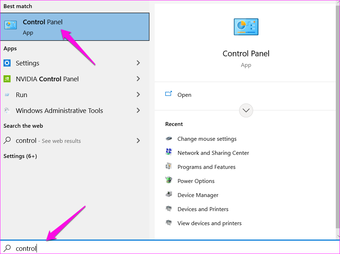 Schritt 2: Suchen Sie Maus in der Suchleiste der Systemsteuerung und wählen Sie Mauseinstellungen ändern.
 Schritt 3: Deaktivieren Sie Zeigerpräzision verbessern auf der Registerkarte Zeigeroptionen.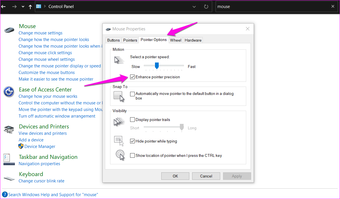
5. Fehlerbehebung bei Hardware und Geräten
Windows 10 wird mit einer Problembehandlung geliefert, die verschiedene häufige Probleme von Benutzern beheben und beheben kann. Sie können über die Windows-Einstellungen-App darauf zugreifen. Sie können diese Problembehandlung jedoch über CMD (Eingabeaufforderung) ausführen.Schritt 1: Drücken Sie die Windows-Taste + I, um die Windows-Suche zu öffnen, und geben Sie CMD ein. Klicken Sie auf die Option Als Administrator ausführen, um es mit Administratorrechten zu öffnen.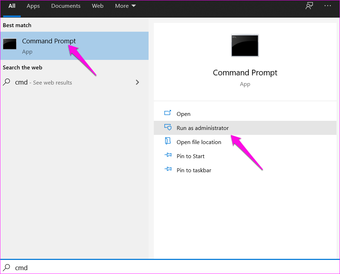 Schritt 2: Geben Sie den folgenden Befehl ein und drücken Sie die Eingabetaste, um it.msdt.exe -id DeviceDiagnostic auszuführen
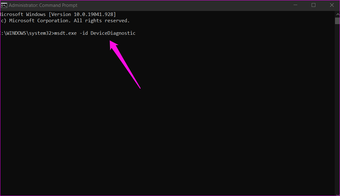 Schritt 3: Wählen Sie die Option Reparaturen automatisch anwenden und klicken Sie auf Weiter, um fortzufahren. Die Problembehandlung wird ausgeführt und behebt den Mausempfindlichkeitsfehler oder kommt mit weiteren Anweisungen zurück.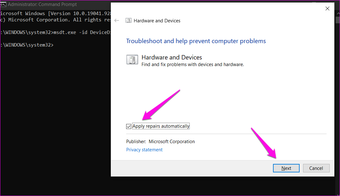
6. Aktualisieren, deinstallieren und installieren Sie die Maustreiber erneut
Treiber helfen dem Windows-Betriebssystem, sich mit einem Hardwaregerät zu verbinden und mit ihm zu kommunizieren. Sie können die Treiber über den Geräte-Manager verwalten. Dort werden die Treiber für alle Hardwaregeräte aufgelistet, einschließlich „Mäuse und andere Zeigegeräte“.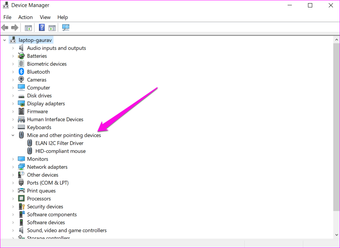
7. SFC- und DISM-Scan ausführen
Der SFC-Befehl findet und repariert beschädigte Systemdateien. Der DISM-Befehl wird verwendet, um ein Windows-Image zu warten. Beide sind Befehlszeilentools und zusammen können sie bei einigen Windows-bezogenen Problemen helfen.Schritt 1: Drücken Sie die Windows-Taste + I, um die Windows-Suche zu öffnen und nach CMD zu suchen. Wählen Sie Als Administrator ausführen aus, um die Eingabeaufforderung mit Administratorrechten zu öffnen.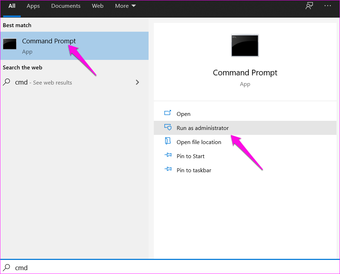 Schritt 2: Geben Sie die folgenden Befehle nacheinander ein: ISM.exe / Online / Cleanup-image /ScanhealthDISM.exe / Online / Cleanup-image /RestorehealthDISM.exe / online / cleanup-image / startcomponentcleanupsfc / scannow
8. Systemeinstellungen anpassen
Schritt 1: Drücken Sie die Windows-Taste + R, um die Eingabeaufforderung Ausführen zu starten, geben Sie msconfig.exe ein und drücken Sie die Eingabetaste.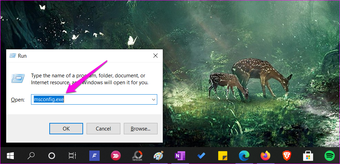 Schritt 2: Wählen Sie auf der Registerkarte Allgemein die Optionen Systemdienste laden und Systemstartelemente laden aus, und klicken Sie dann auf Übernehmen und OK, um die Einstellungen zu speichern.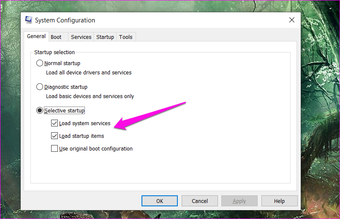
Probleme mit der Mausempfindlichkeit beheben
Eine richtig kalibrierte Maus hilft Ihnen, mühelos mit Windows und Webbrowsern zu zeigen und zu klicken oder mit ihnen zu interagieren. Eine Maus, die überempfindlich oder weniger empfindlich auf Ihre Handbewegungen reagiert, kann Ihren Arbeitsablauf verlangsamen – lassen Sie es uns im Kommentarbereich unten wissen, wenn Sie einen anderen Weg zur Behebung des Problems gefunden haben.